[Windows 11] コントロールパネルを表示する方法
Q.質問
「コントロールパネル」を表示する方法を教えてください
A. 回答
「コントロールパネル」を表示するには、いくつかの方法があります。
Windows 11では多くの設定が「設定」アプリに統合されていますが、詳細な電源オプションやネットワークアダプターの詳細設定などは、「コントロールパネル」から操作する必要があります。
以下のどの方法でも「コントロール パネル」を表示できます。次の中から、ご自身にあった項目をクリックしてご確認ください。
-
検索ボックスから表示する:キーワードを入力するだけで最もかんたんに表示できます
-
「すべてのアプリ」から表示する:メニューをたどって操作したい方向けです。
-
「ファイル名を指定して実行」から表示する:ショートカットキーを使い慣れている方向けです。
「スタートメニュー」の検索ボックスから検索して「コントロールパネル」を表示する
-
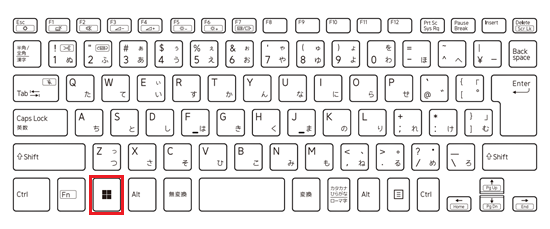
 「スタート」ボタン をクリックして、スタートメニューを表示します。参考情報
【Windows】キーを押すことでもスタートメニューが表示され、そのままキーワードを入力して検索できます。
-
表示されたスタートメニューの上段にある検索ボックスへ「control」「コントロール」などのキーワードを入力します。
※画像では「こん」と入力した時点で、検索結果に「コントロール パネル」の候補が表示されています。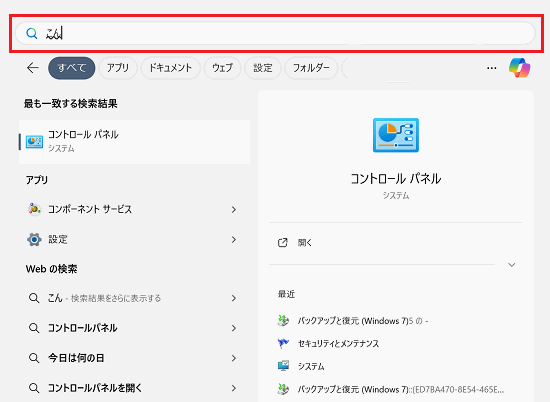
-
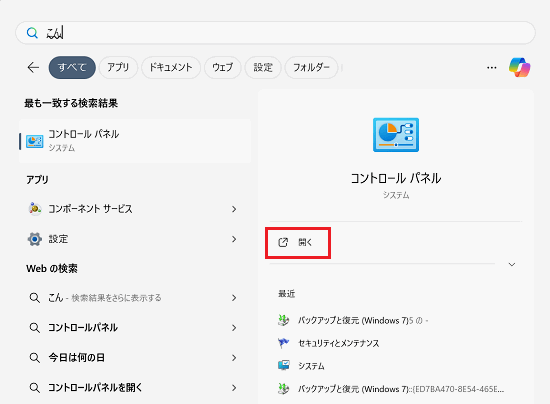
Windows画面左側の「最も一致する検索結果」または、画面右側の検索結果にある「開く」をクリックします。
-
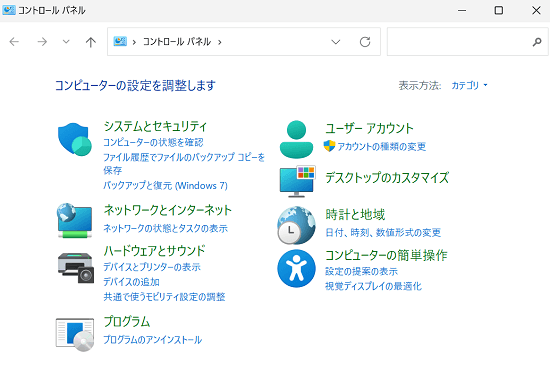
「コントロール パネル」が表示されます。
「すべて」から「コントロールパネル」を表示する
- 「スタート」ボタン をクリックして、スタートメニューを表示します。
-
スタートメニューが表示されます。
メニュー内右上にある「すべて」をクリックします。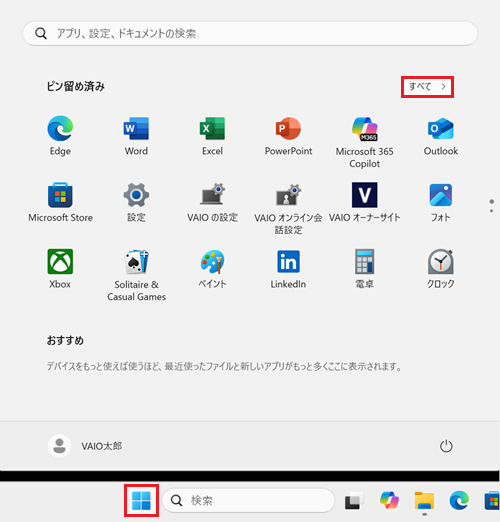
-
「すべて」のアプリの一覧が表示されます。
下方向へスクロールして「W」欄にある「Windows ツール」をクリックします。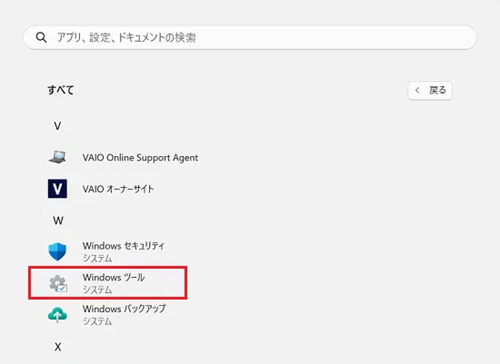
-
「Windows ツール」が表示されます。
アイコンの中から「コントロール パネル」をクリックします。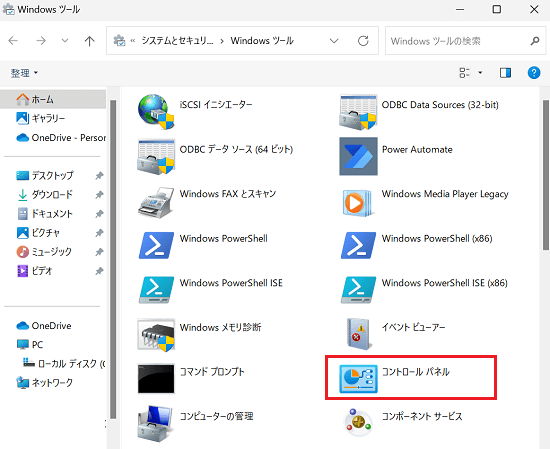
-
「コントロール パネル」が表示されます。
「ファイル名を指定して実行」から「コントロールパネル」を表示する
-
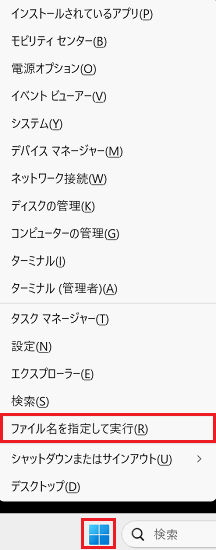
「スタート」ボタン を「右クリック」して、表示されたメニューから「ファイル名を指定して実行」をクリックします。
 参考情報
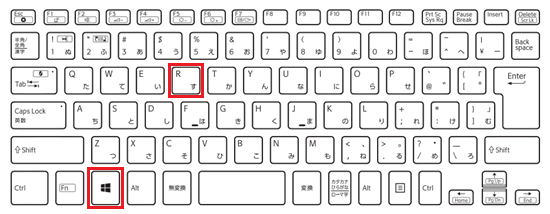
参考情報【Windows】キーと【R】キーを同時に押すことでも「ファイル名を指定して実行」を表示することができます。
-
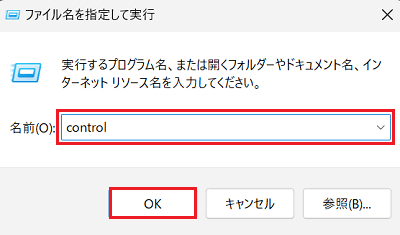
「名前(O):」欄に「control」と入力し「OK」をクリックします。
- 「コントロール パネル」が表示されます。
スタートメニューやタスクバーにピン留めしておくことで、次回以降はアイコンをクリックするだけで開くことができます。ピン留めの方法については、以下の関連FAQを参照してください。