[Windows 11] デバイス マネージャーを表示する方法
対象モデル
すべて
対象OS
Windows 11
Q. 質問
デバイスマネージャーを開く方法を教えてください。
A. 回答
スタートボタンを右クリックして、表示されたメニューから開くことができます。
 注意
注意標準ユーザーで操作を行った場合は、機能が制限されるメッセージが表示される場合があります。
その際には、「OK」をクリックし、メッセージ画面を閉じるとデバイスマネージャーの画面が表示されます。
なお、制限された機能を利用する場合は、管理者アカウントでログインしてください。

参考情報
デバイスマネージャーでは、接続されている機器(デバイス)の状態確認、ドライバーの追加・更新・削除、設定変更などを行うことができます。
ドライバーを更新する方法については、以下の関連FAQを参照してください。
-
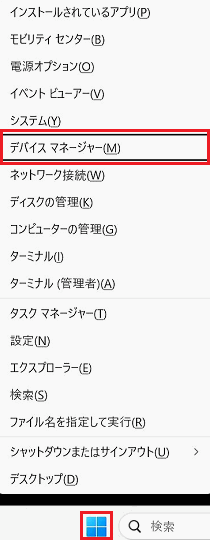
 「スタート」ボタンを右クリックし、表示されたクイックリンクメニューから「デバイス マネージャー」をクリックします。
 参考情報
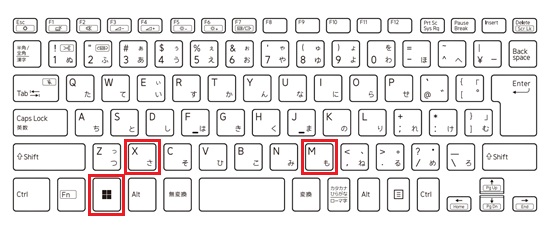
参考情報【Windows】キーを押しながら【X】キーを押すことで、手順1と同じクイックリンクメニューを表示できます。
続けて【M】キーを押すことで「デバイス マネージャー」を開けます。
-
「デバイス マネージャー」が開きます。

参考情報
以下の方法でもデバイスマネージャーを開くことができます。
-
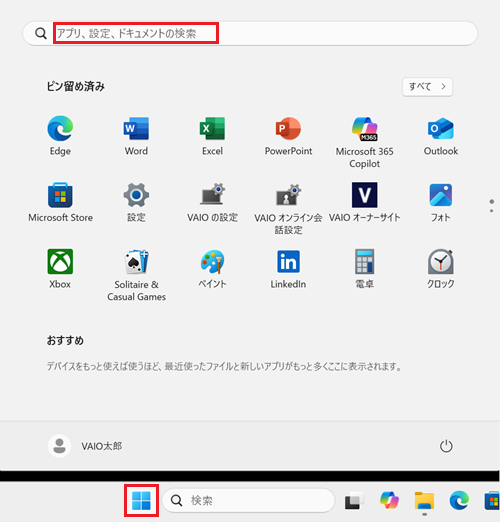
「スタート」ボタンをクリックし、検索ボックスに「デバイスマネージャー」と入力します。
-
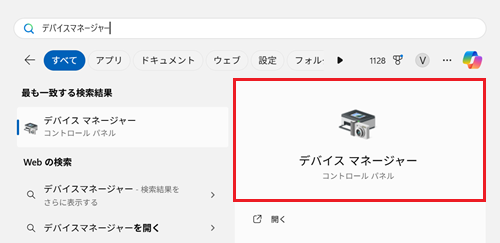
検索結果に「デバイス マネージャー」が表示されるのでクリックします。