[Windows 11] コマンドプロンプトを表示する方法
Q. 質問
「コマンドプロンプト」を表示する方法を教えてください。
A. 回答
「アプリ一覧」から開く方法と「検索」機能から開く方法をご紹介します。お好みの操作方法をクリックしてご確認ください。
アプリ一覧から起動する
-
 「スタート」ボタンをクリックして表示されたスタート画面右上にある「すべてのアプリ」をクリックします。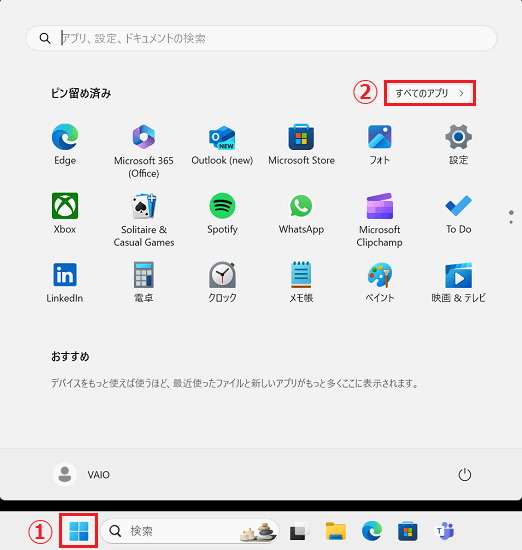
-
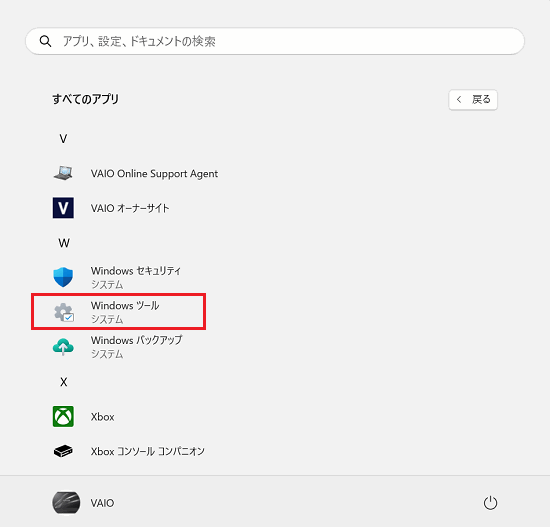
下方にスクロールし「W」内の「Windowsツール」をクリックします。
-
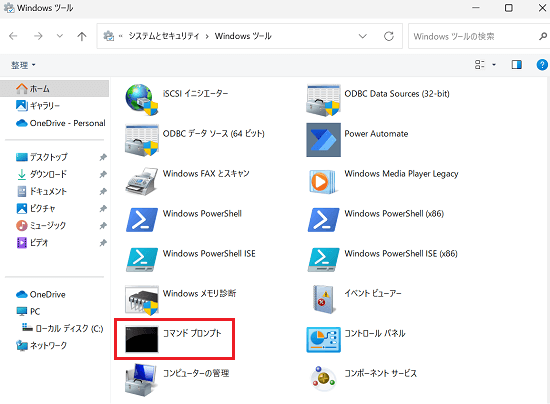
「Windows ツール」ウィンドウが開くので、その中の「コマンドプロンプト」をクリックします。
参考情報
特定のコマンドを実行する時に管理者権限が必要な場合があり、その場合は「コマンドプロンプト(管理者)」を使用して操作します。
「コマンドプロンプト」を管理者権限で実行したい場合は「コマンドプロンプト」の表示を右クリックし、メニューから「管理者として実行」をクリックします。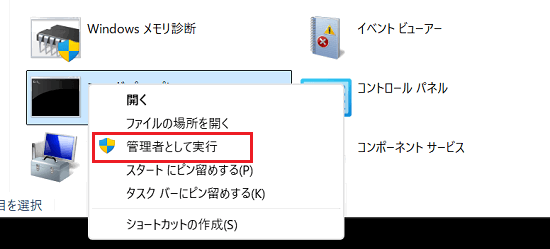
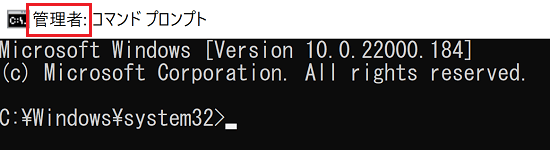
コマンドプロンプトの画面上左部に「管理者:」と表示されていれば、管理者権限で開くことができています。
-
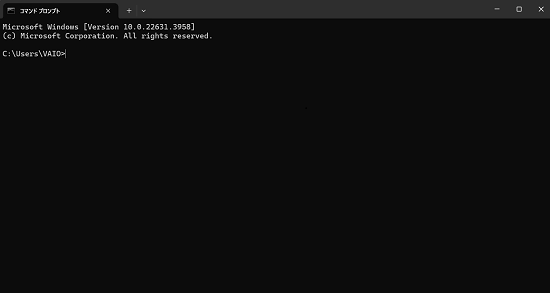
「コマンドプロンプト」が開きます。
「検索」機能を使用して開く
-
「スタート」ボタンをクリックして、スタートメニューを表示します。
-
表示されたスタートメニューの上段にある検索ボックスに「コマンド」と入力すると、すぐに検索結果が表示されるので「開く」をクリックするとコマンドプロンプトが開きます。
管理者権限のあるコマンドプロンプトを開きたい場合は「管理者として実行」をクリックします。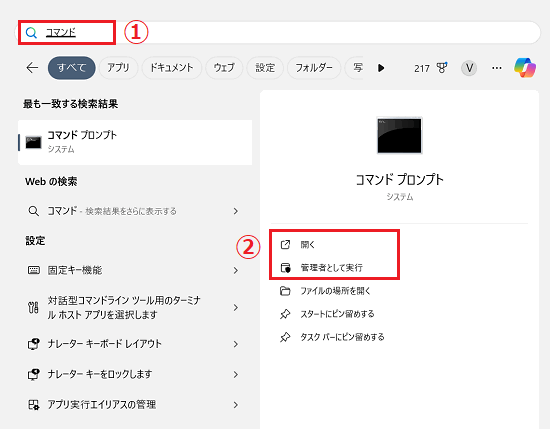
-
「コマンドプロンプト」が開きます。
参考情報
「ファイル名を指定して実行」からもコマンドプロンプトを開くことができます。
-
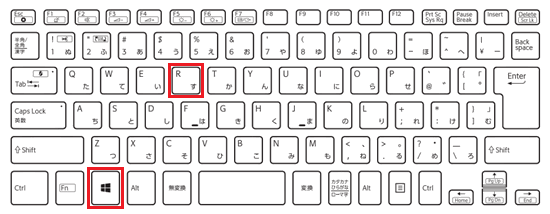
キーボードの【Windows】キーと【R】キーを同時に押します。
-
「名前」欄に「cmd」と入力し「OK」をクリックします。
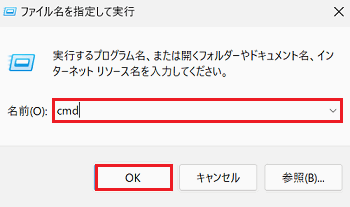
※管理者権限のあるコマンドプロンプトで開く場合は【Shift】+【Ctrl】キーを押しながら「OK」をクリックすると、管理者権限でコマンドプロンプトが開きます。
※コマンドプロンプトが開く前に「ユーザーアカウント制御」が表示される場合があります。
その場合は、管理者アカウントのパスワードを入れるなど画面の指示に従って進めてください。