Windows 11 アップグレード手順
「Windows 11アップグレード」対応モデル一覧
■個人向けモデル
VJS112* ※第8世代CPU(8550U/8250U) 搭載モデルのみ
VJS132* ※第8世代CPU(8550U/8250U) 搭載モデルのみ
VJA121* ※Celeron搭載モデルは除く
VJS141*、VJS142*、VJS143*
VJS121*、VJS122*、VJS123*
VJS153*、VJS154*
VJZ141*
VJFL51*
■法人向けモデル
VJPF11* ※第8世代CPU(8550U/8250U) 搭載モデルのみ
VJPG11* ※第8世代CPU(8550U/8250U) 搭載モデルのみ、VJPG13*、VJPG14
VJPA11* ※Celeron搭載モデルは除く
VJPK11*、VJPK13*、VJPK21*
VJPJ11*、VJPJ13*、VJPJ22*
VJPH21*、VJPH22*、VJPH23*
VJPZ11*
Q. 質問
Windows 10のパソコンをWindows 11にアップグレードする方法を教えてください。
A. 回答
Windowsの設定よりアップグレードが可能です。操作方法は以下を確認してください。
動作確認対象製品および、制限事項について以下の情報を確認し、アップグレードを行ってください。
 注 意
注 意-
Windows 11へのアップグレードは、お客さまご自身の責任で行ってください。パソコンが正常動作しなくなったり、データが損失してもVAIO株式会社では補償できません。
-
Windows 10 のバージョンが「22H2」以前のままアップグレードを行うと、失敗する可能性が高いです。
22H2より前のバージョンである場合は、かならず22H2にアップデートしたうえで実施してください。 -
Windows 10 22H2 へのアップデートがうまくいかない場合は「システムファイルチェッカー」を実施してから再度お試しください。
-
アップグレードを行う前に、必ずインストール手順を確認してください。
適切なインストール手順で行わない場合、パソコンが起動できなくなるなど、問題が生じる可能性があります。また、大切なデータは必ず事前にバックアップを取ってください。 -
Windows 11にアップグレードしてから10日間は、ファイルとデータを保持したままでWindows10に戻すことができる可能性があります。
10日を過ぎてWindows 10へ戻す場合は、Windows 10上で作成したリカバリーメディアでの再設定となります。
Windows 10上でリカバリーメディアを作成していない場合は、Windows 10に戻すことはできませんのでご注意ください。 -
Windows 11にアップグレードすると、Internet Explorerが使用できなくなります。
アップグレード前に、Internet Explorerのお気に入りは、Microsoft Egdeに移行してください。 -
掲載情報は予告なく変更・削除される場合があります。
ご利用状況に応じた手順を確認してください。
現在使用している状態でのアップグレード
-
アップグレード前に以下の事前準備が必要です。
準備が整っていない項目について対応してください。-
リカバリーメディアの作成
アップデート後にリカバリーメディアを作成したい場合、リカバリーができなくなる場合があります。
リカバリーメディア作成については、以下の情報を参照してください。 -
データのバックアップ
バックアップについての詳細は、以下のサポートサイトを確認してください。 -
ハードディスクまたはSSDの空き容量の確認
Cドライブに約20GB必要です。
空き容量については、以下の情報を参照してください。 -
インストール済みのアプリケーションがWindows 11に対応しているかの確認
購入後にインストールされたアプリケーションがWindows 11に対応していない場合、そのままでアップグレードを実施すると、アップグレードに失敗したり、アップグレード後の動作が不安定になる場合があります。
継続利用の際は、ソフトウエアの製造元に対応方法をご確認ください。 -
周辺機器の取り外し
アップグレードに不必要な周辺機器はすべて取り外してください。 -
セキュアブートの設定が有効になっているかの確認
セキュアブートの確認方法については、以下の情報を参照してください。
※TPMについては、TPMもしくはIntel® PTTが常時有効の設定になっているため、確認する必要はありません。 -
ACアダプターの接続
バッテリー駆動ではアップグレード中にバッテリーがなくなることで、アップグレードに失敗する可能性があります。 -
インターネットの接続
大容量データのダウンロードが発生します。
無線WAN搭載機種については、アップグレード前に無線WANを無効にするか、SIMカードを外しておくことをお勧めします。
また、環境的に可能である場合は、接続の安定する有線LANでの接続をお勧めします。
-
-
Windows Updateを実行します。
現在公開中のものをすべて適用してください。 Windows Updateについては、以下の情報を参照してください。 -
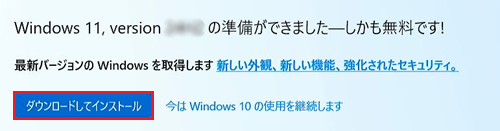
Windows Updateの項目に「Windows 11, version XXXX の準備ができました」と表示が出ます。
「ダウンロードしてインストール」をクリックします。
※バックグラウンドでアップグレード用のデータのダウンロードなどが行われます。完了までに時間がかかる場合がありますが、パソコンの電源を入れたままでお待ちください。
 参考情報
参考情報Windows 11対象パソコンでかつWindows 11へのアップグレードを促す画面が表示されない場合、「Windows 11 インストール アシスタント」をダウンロードすることで、インストールが可能になります。
「Windows 11 インストール アシスタント」のダウンロードについては、以下マイクロソフト社のウェブページより確認してください。インストールについては、画面表示に従って進めてください。
-
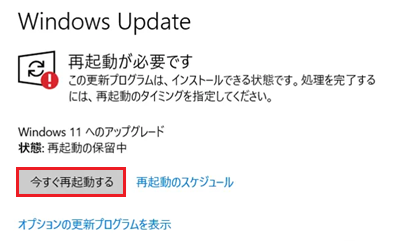
アップグレードの準備が完了すると、Windows Updateの画面に「再起動が必要です」が表示されます。
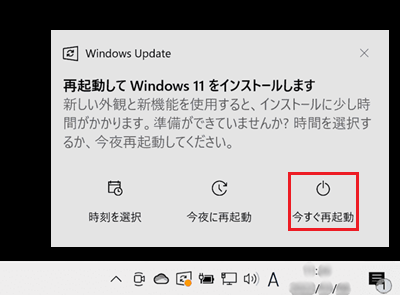
また、「再起動して Windows 11 をインストールします」の通知が表示されることもあります。
「今すぐ再起動する」あるいは「今すぐ再起動」をクリックします。
※通知の画面
-
再起動後、アップグレードが行われます。
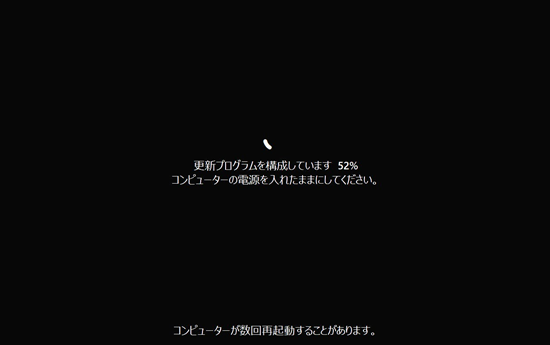
アップグレードの途中で、画面表示が切り替わりますが、ロック画面やデスクトップ画面が表示されるまで、操作などはせず電源も切らずにお待ちください。
ご利用環境にもよりますが、完了までしばらく時間がかかります。また、自動的に再起動が実施されることもあります。
※アップグレード画面の例
-
ロック画面やデスクトップ画面が表示されます。
ログイン画面が表示された場合はログインを実施し、デスクトップ画面を表示させます。 -
Windows 11のアップデートを行います。
アップデート方法は以下の情報を参考にしてください。
以上で操作は完了です。
現在使用している状態でのアップグレードでうまくいかない場合は、以下の2点のいずれかをお試しください。
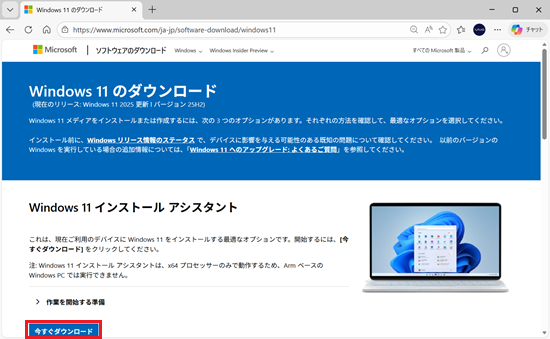
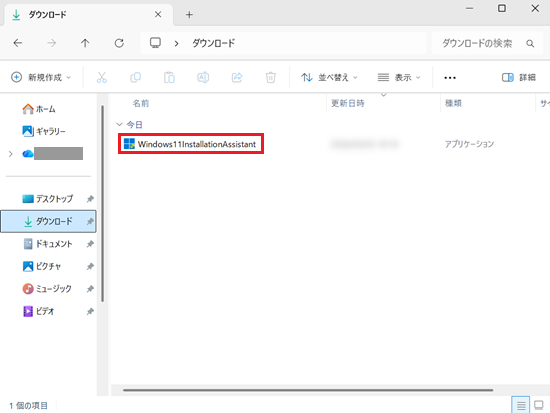
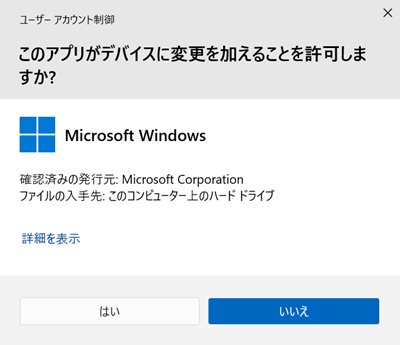
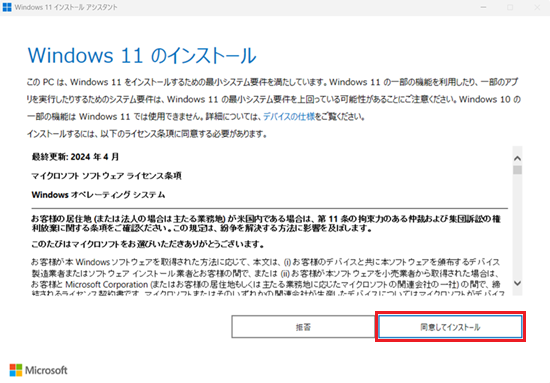
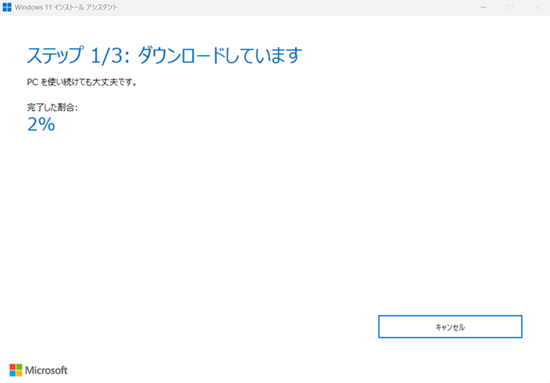
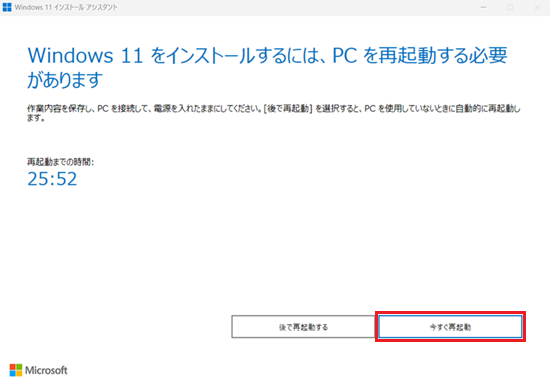
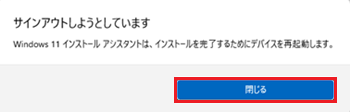
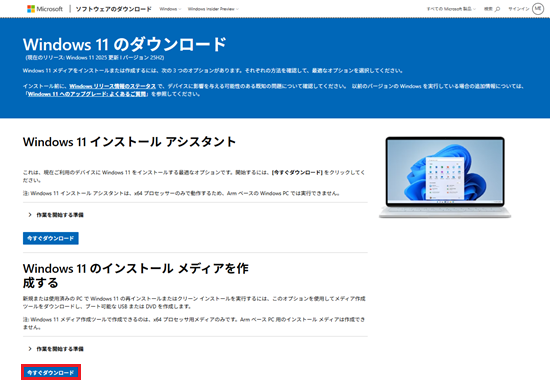
Windows UpdateでOSがアップデートされない場合は、Windows 11 インストール アシスタントを使用してアップデートを行います。 事前に「PC 正常性チェック アプリ」でチェックを実行し「このPCはWindows 11 の要件を満たしています」と表示されていることを確認してください。 ダウンロードやインストールには時間がかかるため、ACアダプターを接続し、スリープに入らないように設定しておくことを推奨します。 Edgeなどのブラウザーを使用し、Windows 11 ダウンロードのページを開きます。 「Windows 11のダウンロード」ページが表示されましたら「Windows 11 インストール アシスタント」項目にある「今すぐダウンロード」をクリックします。 「ダウンロード」フォルダー、もしくはお客様が任意でファイルのダウンロード先に設定したフォルダーに「Windows11InstallationAssistant.exe」がダウンロードされていますので、ダブルクリックして実行します。 「ユーザーアカウント制御」の画面が表示されましたら「はい」をクリックします。 「Windows 11 のインストール」画面が表示されましたら内容を確認し「同意してインストール」をクリックします。 「ステップ 1/3: ダウンロードしています」の画面が表示され、アップデートに必要なファイルがダウンロードされます。 「Windows 11 をインストールするには、PC を再起動する必要があります」と表示されましたら、作業中のファイルやアプリを閉じ、周辺機器をすべて取り外した上で「今すぐ再起動」をクリックします。 「サインアウトしようとしています」と表示されましたら「閉じる」をクリックします。 パソコンが再起動して、更新プログラムのインストールが開始されますので、操作など行わずそのままお待ちください。 Windowsが起動しましたら更新は完了です。 以下のマイクロソフト社のページにアクセスします。 「Windows 11 のインストールメディアを作成する」欄にある「今すぐダウンロード」ボタンをクリックして
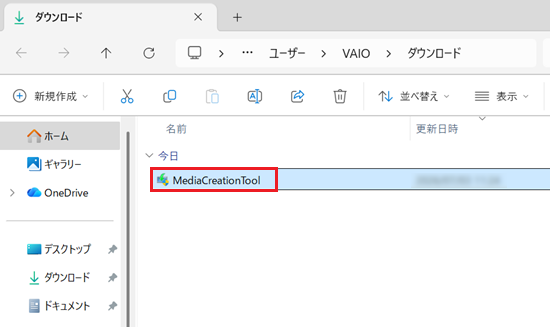
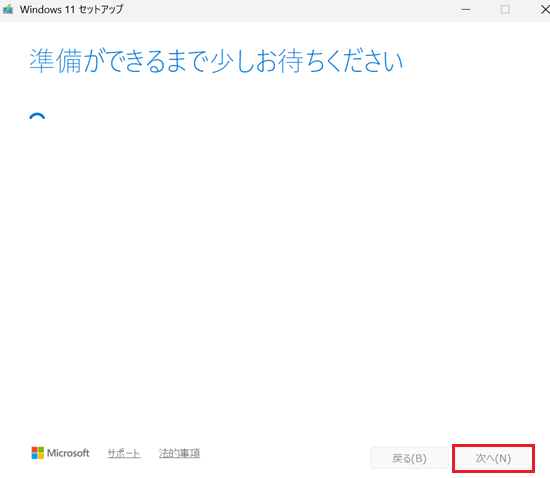
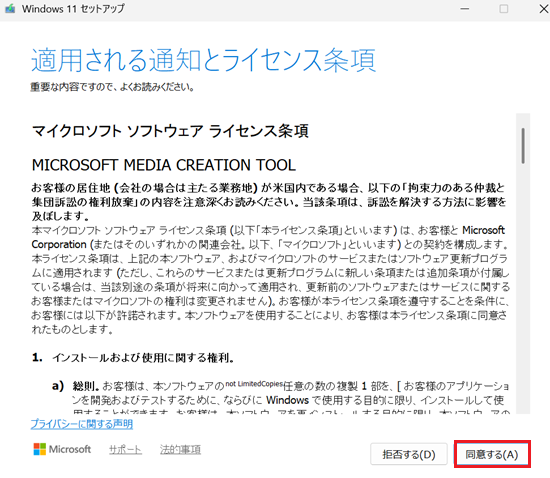
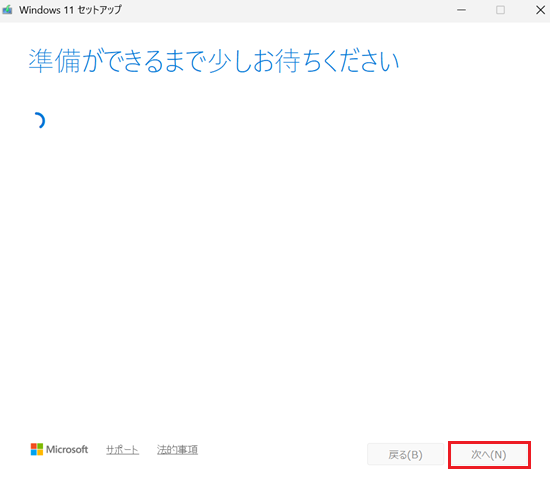
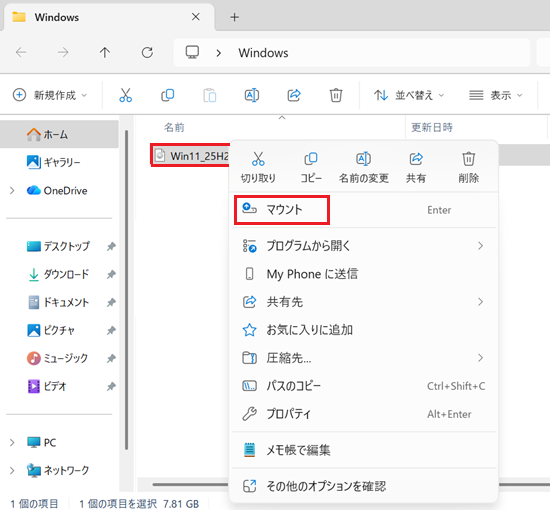
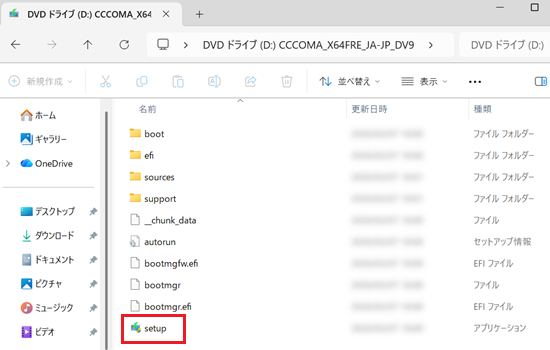
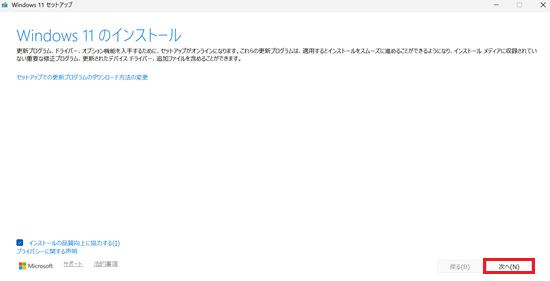
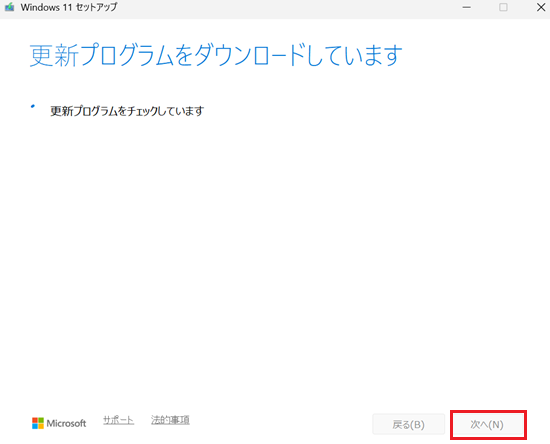
「Media Creation Tool」をダウンロードします。 「ダウンロード」フォルダから「Media Creation Tool」をダブルクリックします。 途中「このアプリがデバイスに変更を加えることを許可しますか?」のメッセージが表示された場合は「はい」をクリックします。 「準備ができるまで少しお待ちください」と表示された場合は「はい」ボタンがアクティブになるまで待ち、クリックします。 「適用される通知とライセンス条項」が表示されます。下部までスクロールして「同意する」をクリックします。 「準備ができるまで少しお待ちください」と表示された場合は「はい」ボタンがアクティブになるまで待ち、クリックします。 「言語とエディションの選択」が表示されます。 「使用するメディアを選んでください」が表示されます。 「パスの選択」が表示されます。左のツリーから保存先を選択して、保存したいファイル名に変更することができます。 「Windows 11 をダウンロードしています」が表示されます。 ダウンロードが完了すると、パスの選択で指定したフォルダが開き「Win11_25H2_Japanese_x64_v2」が表示されます。 以上で、ISO ファイルの作成は完了です。 このページからダウンロードしたファイルは、外部ストレージへのバックアップを推奨します。 ファイルの保存先にある「Win11_25H2_Japanese_x64_v2」を「右クリック」し、右クリックで表示されたメニューから「マウント」をクリックします。 ファイルが展開されます。一覧の中から「Setup」を「ダブルクリック」します。 Windows 11 のインストール」が表示されます。「次へ」をクリックします。 「更新プログラムをダウンロードしています」が表示された場合は「次へ」がアクティブになるまで待ち、クリックします。 「準備をしています」が表示された場合は、「次へ」ボタンがアクティブになるまで待ち、クリックします。 「適用される通知と、ライセンス条項」が表示されます。下方へスクロールして「同意する」をクリックしてください。 「インストールに必要な作業を確認しています」が表示されます。「次へ」ボタンがアクティブになるまで待ち、クリックします。 「インストール準備完了」が表示されます。「インストール」をクリックして進みます。 青い背景で「Windows 11 をインストールしています」が表示されます。そのまま進行を待ちます。 インストールが完了すると、Windows 11が起動します。 以上で、Windows 11 25H2 へのアップデートは完了です。 25H2 へのアップデート完了後は、Windows Updateを実行してください。 Windows Updateが完了したら、パソコンを再起動します。Windows 11 インストール アシスタントでの更新を行う場合
使用方法については上記の「PC 正常性チェック アプリで環境を確認する場合」を参照してください。
※ページレイアウトは変更となる可能性があります。
ダウンロード後自動的にインストールの準備が始まりますので、そのまま待ちます。
完了するまで、パソコンは何度か再起動します。ISOファイルをダウンロードしてアップデートする(Ver,25H2 のインストール)
「この PC におすすめのオプションを使う」にチェックが入っていれば問題ありません。「次へ」をクリックして進みます。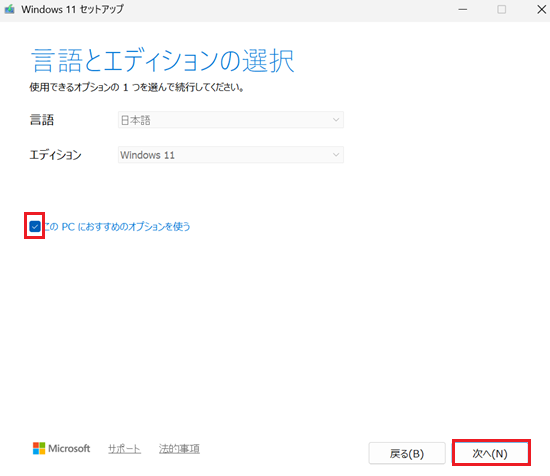
ここで必ず「ISO ファイル」を選択してください。
選択後「次へ」をクリックします。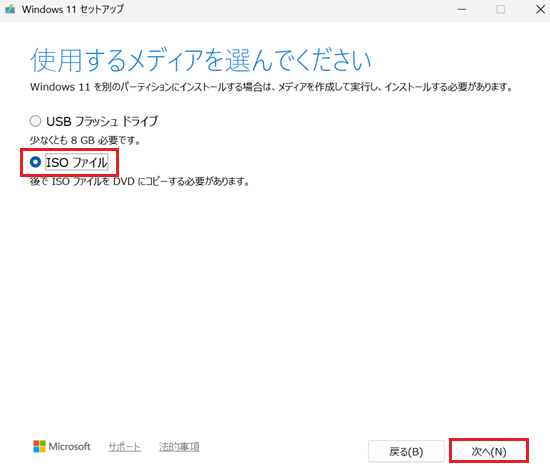
任意の保存先でかまいません。選択後「保存」をクリックします。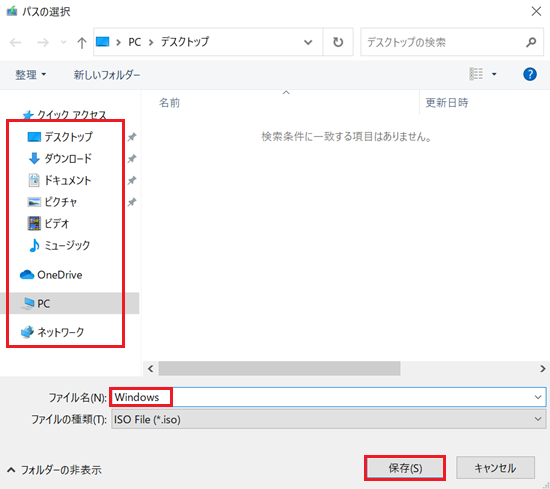
進行状況を見ながら「次へ」ボタンがアクティブになるまで待ってクリックします。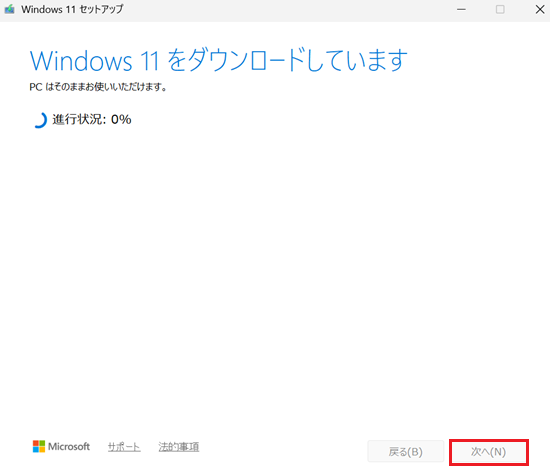
以下でこのファイルをインストールしていきます。参考情報
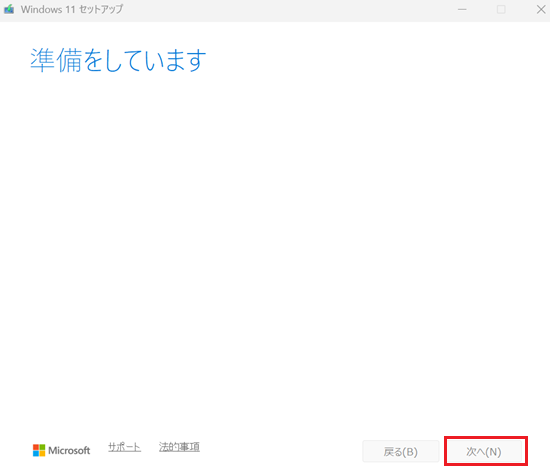
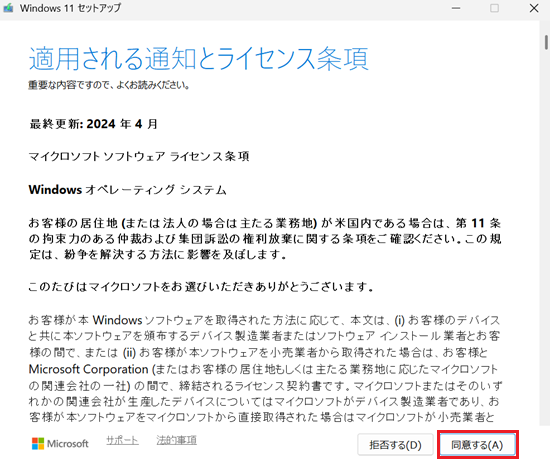
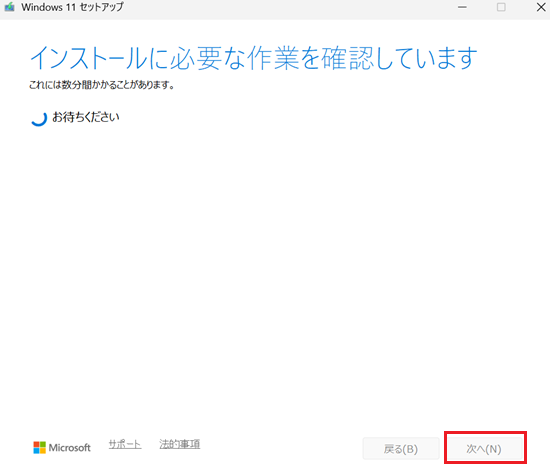
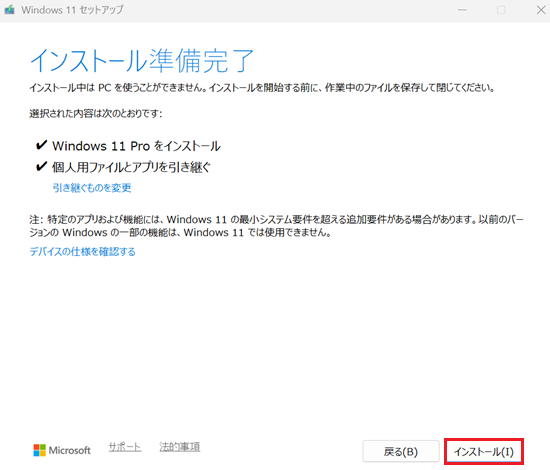
途中、再起動のような挙動が発生しますが、特に操作は不要です。インストールの完了を待ちます。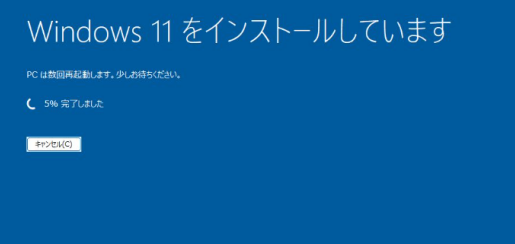
下記の関連FAQを参照して、Windows 11のバージョンが「25H2」となっているか確認します。 注 意
注 意
インストールできるものあれば、エラーが表示されるなどして、失敗するプログラムが発生することがありますが、ここでは、エラーが出て失敗するアップデートプログラムについては、そのままで問題ありません。
下記の手順は、状況に該当する場合のみご確認ください。
リカバリー後初期設定時でのアップグレード
-
ACアダプターを接続し、パソコンを起動します。
初期設定の途中、およびWindows 11へのアップグレード途中で電源が切れると、パソコンが起動できなくなる場合があります。 -
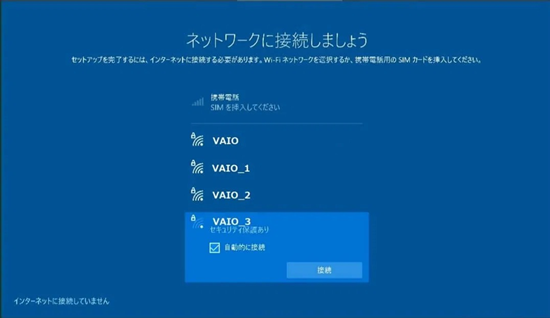
初期設定画面が表示されます。
インターネットに接続し、設定を最後まで進めてください。
大容量データのダウンロードが発生します。環境的に可能である場合は、接続の安定する有線LANでの接続をお勧めします。
また、設定の途中で更新プログラムが適用された場合、自動的に再起動することがあります。
※初期設定のネットワーク接続画面の例
-
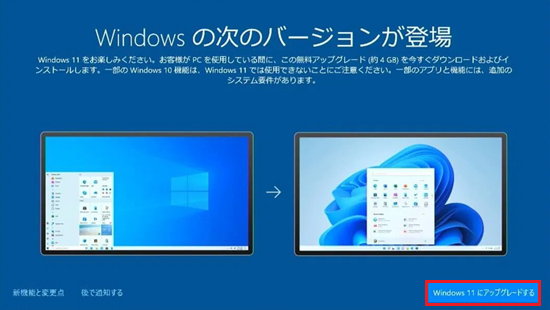
初期設定完了後、「Windows の次のバージョンが登場」と表示されます。
右下「Windows 11 にアップグレードする」をクリックします。
-
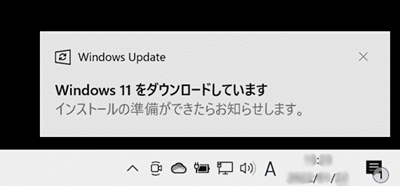
初期設定が完了するとデスクトップ画面が表示され、しばらくすると「Windows 11 をダウンロードしています」と通知が表示されます。
バックグラウンドでWindows 11のダウンロードが開始されますので、インターネットを切断せずにダウンロード完了を待ちます。
 参考情報
参考情報自動的にダウンロードが開始されない場合は、「Windows Update」を実施し、Windows 11をインストールする画面が表示されないか確認してください。
Windows Updateについては、以下の情報を参照してください。なお、Windows 11対象パソコンでかつWindows 11へのアップグレードを促す画面が表示されない場合、「Windows 11 インストール アシスタント」をダウンロードすることで、インストールが可能になります。
「Windows 11 インストール アシスタント」のダウンロードについては、以下マイクロソフト社のウェブページより確認してください。インストールについては、画面表示に従って進めてください。
-
リカバリーメディアの作成が未実施の場合は、ダウンロード中にリカバリーメディアの作成を行います。
リカバリーメディア作成については、以下の情報を参照してください。 -
アップグレードの準備が完了すると、「再起動してWindows 11 をインストールします」の通知が表示されます。
リカバリーメディアの作成完了後に、「今すぐ再起動」をクリックします。
参考情報Windows 11へのアップグレードの準備ができると、「設定」の「Windows Uddate」にも「今すぐ再起動する」が表示されます。
「今すぐ再起動する」をクリックすることで、同様に再起動が開始されます。
「Windows Update」画面の表示方法は、以下の情報を参照してください。 -
再起動実施後、アップグレードが行われます。
アップグレード中画面表示が切り替わりますが、ロック画面やデスクトップ画面が表示されるまで、操作などはせず電源も切らずにお待ちください。
ご利用環境にもよりますが、完了までしばらく時間がかかります。
また、自動的に何度か再起動が実施されることもあります。
※アップグレード中画面の一例
-
ロック画面やデスクトップ画面が表示されます。
ログイン画面が表示された場合はログインを実施し、デスクトップ画面を表示させます。 -
Windows 11のアップデートを行います。
アップデート方法は以下の情報を参考にしてください。
アップグレード完了後、パソコン内の環境を整えるために最適化などの処理がバックグラウンドで行われる場合があります。
この場合、何も操作をしなくてもCPU使用率が上がった状態になったり、ファンが高速回転する場合がありますが、異常ではありません。
Windows 11の操作方法については、以下を参照してください。