[Windows 11] ローカルアカウントとMicrosoft アカウントを切り替える方法
Q. 質問
ローカルアカウントとMicrosoftアカウントを切り替える方法を教えてください。
A. 回答
「設定」画面の「アカウント」から変更できます。
事前確認
Microsoftアカウントとは、マイクロソフト社にメールアドレスやパスワードを登録して作成するアカウントです。
同一の Microsoft アカウントを複数の Windows デバイスに設定することで、アプリやゲーム、各種設定、Microsoft Edge のお気に入り、連絡先などを同じ環境で利用できます。
また、ローカルアカウントと Microsoft アカウントを関連付けることで、用途に応じてアカウントを切り替えて使用することが可能です。
パソコンの初期設定後でも、新しいローカルアカウントの作成、Microsoft アカウントとの関連付け解除(ローカルアカウントへの変更)などの設定を行うことができます。
Microsoftアカウントについては、以下のマイクロソフト社のウェブページから作成することができます。
 注意
注意Microsoftアカウントからローカルアカウントへ切り替えると、以下のようにいくつかの機能や連携に影響が出る可能性があります。
-
Microsoft Storeアプリやサブスクリプション(OneDrive、Microsoft 365 など)との連携が解除される場合があります。
-
デバイス間での設定同期が停止します。
-
ユーザープロファイルフォルダー名は切り替え後も変更されません。
なお、MicrosoftではローカルアカウントではなくMicrosoftアカウントの使用を推奨しています。ローカルアカウントへ切り替えると、Microsoftサービスとのシームレスな連携やデバイス間の同期機能が利用できなくなります。
現在のアカウントの種類と、変更したいアカウントの種類を確認してください。目的に合った内容を以下よりクリックして確認してください。
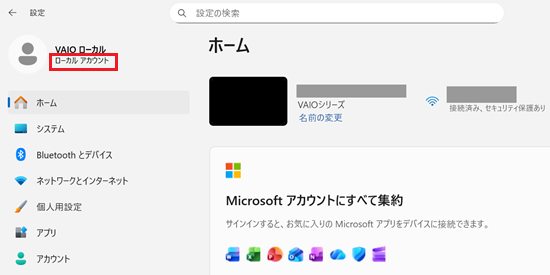
また、「設定」を開いた際に、左上に表示される名称が「ローカル アカウント」か「アカウント名」かによって、現在のアカウントの種類を確認することができます。
Microsoftアカウントをローカルアカウントに切り替える
-
 「スタート」ボタンをクリックして、
 「設定」をクリックします。
※「設定」がない場合は右上「すべて」をクリックし、一覧から探してください。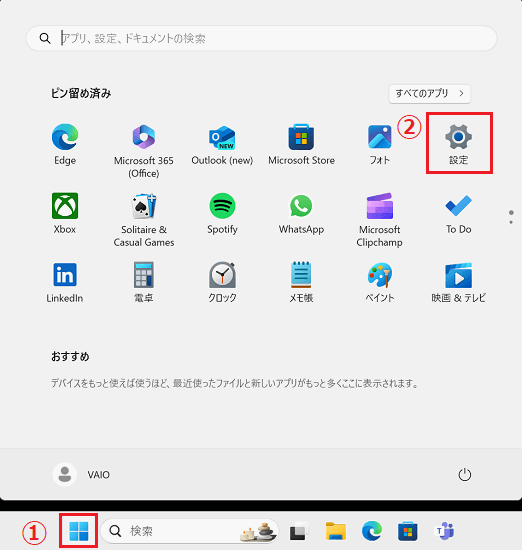
-
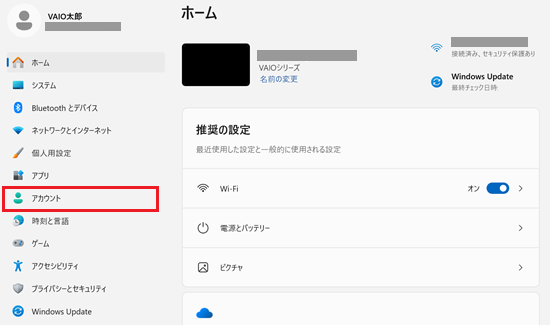
「アカウント」をクリックします。
-
「アカウント」が表示されます。
「ユーザーの情報」をクリックします。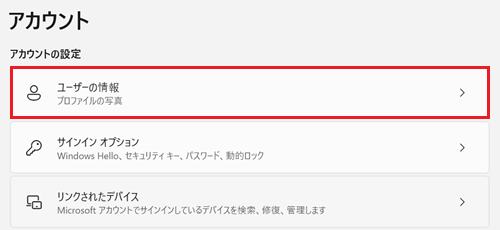
-
「アカウントの設定」項目にある「ローカル アカウントでのサインインに切り替える」をクリックします。
 参考情報
参考情報環境によっては、「ローカル アカウントでのサインインに切り替える」が表示されず、代わりに「Microsoft アプリへの自動サインインを停止する」が表示される場合があります。
その場合は、まず「Microsoft アプリへの自動サインインを停止する」をクリックし、設定画面をいったん閉じて再度開くことで、「ローカルアカウントでのサインインに切り替える」が表示されるようになる場合があります。 -
「ローカル アカウントに切り替えますか?」と表示されます。
「次へ」をクリックします。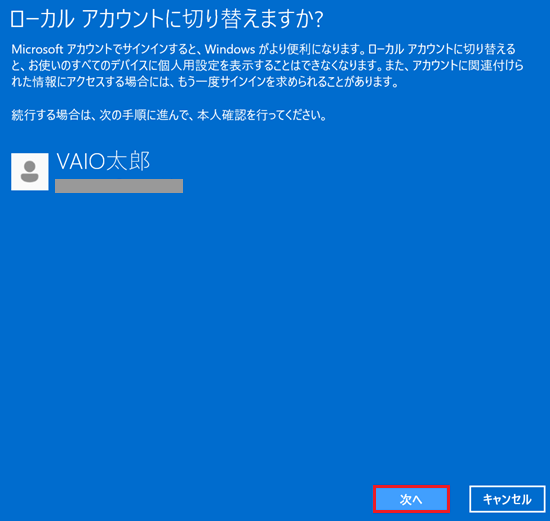
-
「ご本人確認をします」と表示されます。
PINコードやパスワードを求められるので、入力します。
※ここでは例としてPINコードを入力する画面を表示しています。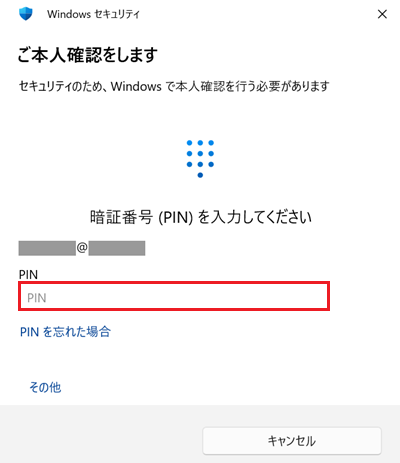
-
「ローカル アカウント情報を入力してください」と表示されます。
「ユーザー名」「新しいパスワード」「パスワードの確認入力」「パスワードのヒント」を設定し、「次へ」をクリックします。
※パスワードを設定しない場合は、「新しいパスワード」「パスワードの確認入力」は空白にします。
※パスワードのヒントは、パスワードを思い出すために必要な情報を入力してください。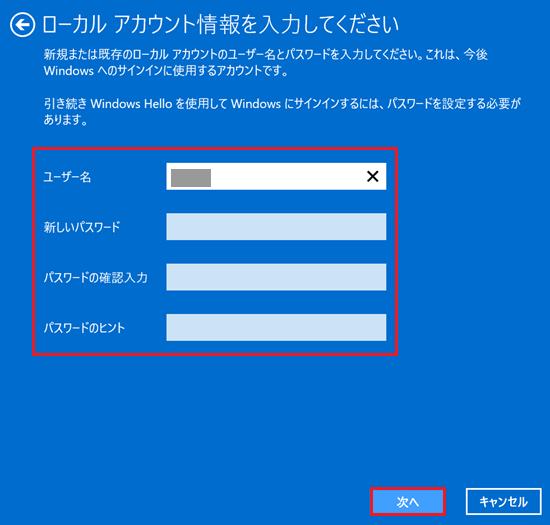
-
「ローカル アカウントへの切り替え」と表示されます。
「サインアウトと完了」をクリックします。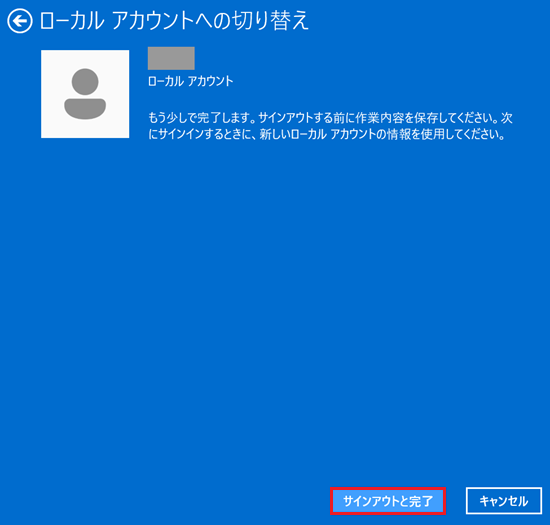
-
サインアウトされ、ログイン画面が表示されるので、手順7. で設定したパスワードを入力して、サインインします。
※パスワードを未設定の場合は、サインインをクリックします。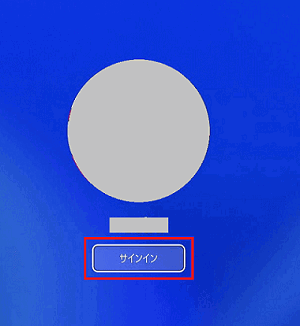
以上で操作は完了です。
注意ローカルアカウントを使用する場合は、パスワードリセットディスクの作成を推奨します。作成していない状態でパスワードを忘れると、アカウントの復旧ができなくなる可能性がありますのでご注意ください。
パスワードリセットディスクを作成する方法については、以下の関連FAQを参照してください。
ローカルアカウントをMicrosoftアカウントに切り替える
-
Microsoftアカウントをお持ちでない方は、事前にMicrosoft EdgeなどのブラウザでMicrosoftアカウントを作成してください。
以下の「マイクロソフト社」のページをご参照ください。
- 新規で作成した際に使用したメールアドレスとパスワードは、アカウントの切り替えを設定する際に使用します。
- Microsoftアカウントに切り替えるには、インターネットに接続している必要があります。
-
「スタート」ボタンをクリックして、 「設定」をクリックします。
※「設定」がない場合は右上「すべて」をクリックし、一覧から探してください。 -
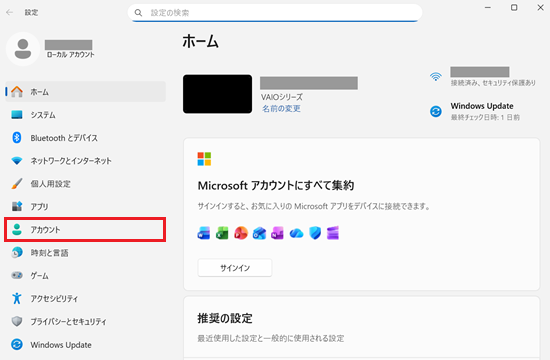
「アカウント」をクリックします。
-
「アカウント」が表示されます。
「ユーザーの情報」をクリックします。 -
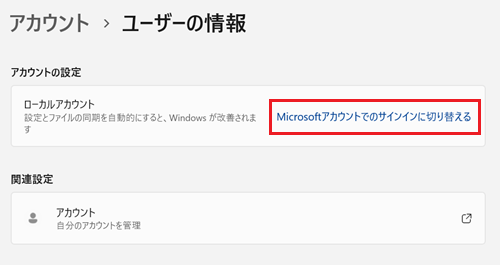
「アカウントの設定」項目内の「Microsoftアカウントでのサインインに切り替える」をクリックします。
-
Microsoftアカウントのサインイン画面が表示されます。
Microsoftアカウントに登録している「メールアドレス」を入力し、「次へ」をクリックします。
※ユーザーのセキュリティ設定によっては、表示が異なる場合があります。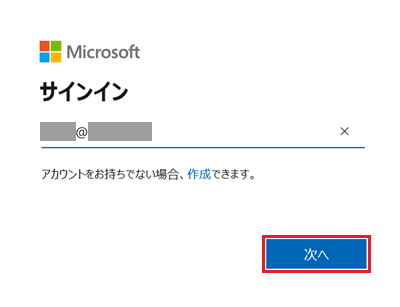
-
「パスワードの入力」と表示されます。
Microsoftアカウントに使用しているパスワードを入力し「サインイン」をクリックします。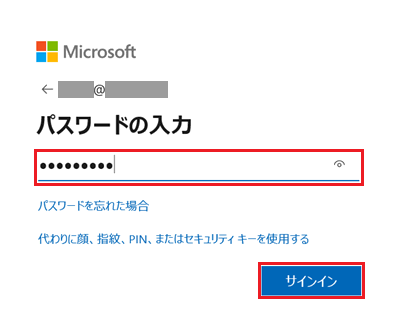
-
「Microsoft アカウントを使用してこのコンピューターにサインインする」と表示されます。
現在のWindowsのサインインパスワードを入力し、「次へ」をクリックします。
※ローカルアカウントにサインインパスワードを設定していない場合は空白のままにします。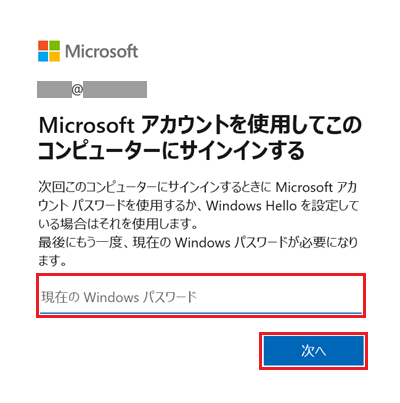
-
「PIN の作成」と表示されます。
「次へ」をクリックします。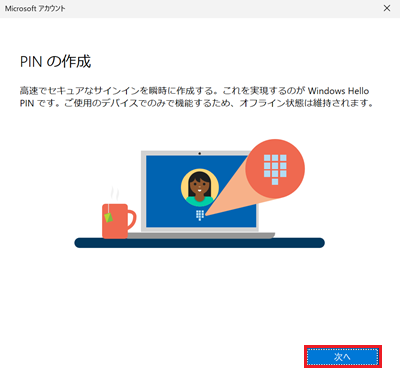
-
「PIN のセットアップ」と表示されます。
PINコードに設定する数字を入力し「OK」をクリックします。
※数字で4桁以上が必要です。
※英語と記号を含むPINを設定したい場合は「英字と記号を含める」にチェックが必要です。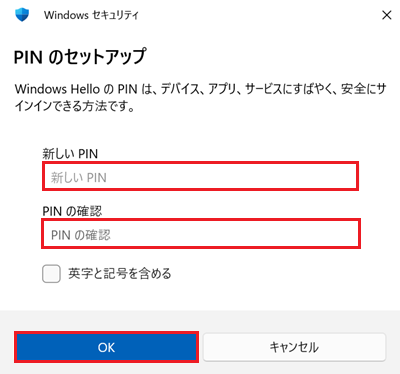
 注 意
注 意ログイン時に使用するPINコードとは、Microsoftアカウントに設定しているパスワードの代わりに使用する「暗証番号」となります。
PINを忘れてしまうことがないように、くれぐれもご注意ください。
設定以降は、ここで入力したPINコードは、サインインの際にパスワードの代わりに使用します。 -
「PINコード」の設定が完了すると「ユーザーの情報」に戻ります。
ユーザーの情報としてMicrosoftアカウントに設定している名称や、メールアドレスが表示されます。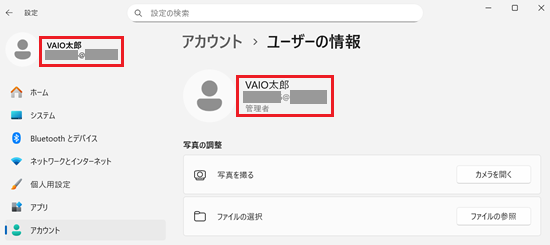
以上で操作は完了です。
参考情報
切り替え完了後、「ユーザーの情報」に「お使いのデバイス間でパスワードを同期するために本人確認をしてください。」の表示がある場合は、本人確認を進めてください。
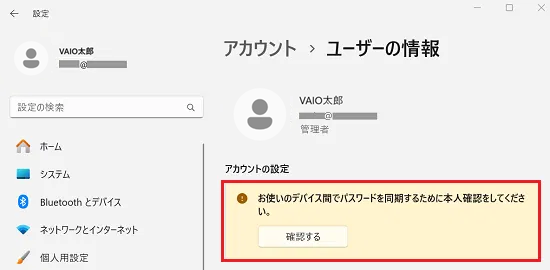
- 「お使いのデバイス間でパスワードを同期するために本人確認をしてください。」の「確認する」をクリックします。
-
「ご本人確認のお願い」と表示されます。
Microsoftアカウントの「セキュリティ」に登録している「コード送信用」のメールアドレスか、SMSでコードを送る電話番号が伏字で表示されるのでクリックします。
※ここでは、コード送信用に設定したメールアドレスが一部伏字の状態で表示されています。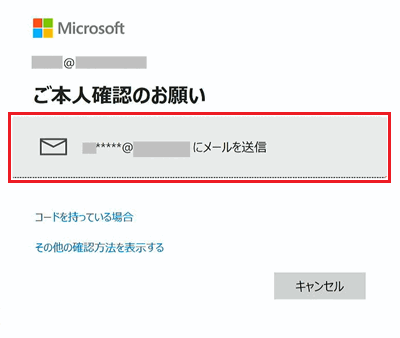
コード送信用のメールアドレスは、「Microsoft アカウント」のメールアドレスとは別のメールアドレスが登録されています。
コード送信用のメールアドレスが不明な場合は、ブラウザで「Microsoft アカウント」にログインし、「セキュリティ」→「高度なセキュリティオプション(サインイン方法の管理)」で「コードをメールで送信する」欄のメールアドレスを確認してください。 -
以下の「マイクロソフト社」のページを参照して下さい。
-
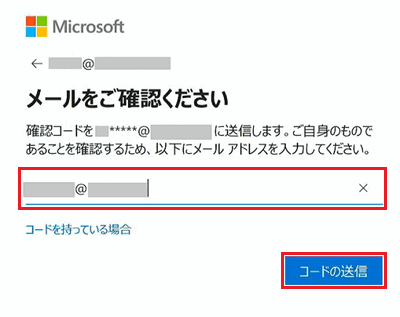
コード送信用のメールアドレスを入力し、「コードの送信」をクリックします。
-
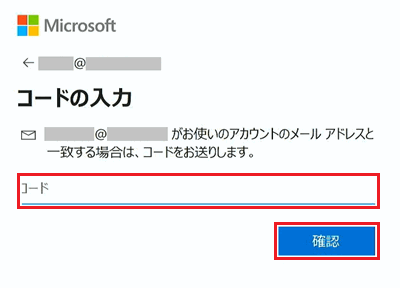
コード送信用のメールを確認し、Microsoftから届いた「Microsoft アカウントのセキュリティ コード」を入力し「確認」をクリックします。