[Windows 11] トラブルシューティングツールを実行する方法
Q. 質問
トラブルシューティングツールを実行する手順について教えてください。
A. 回答
Wi-Fi、オーディオ、Windows Updateなど、Windowsで発生した問題を自動診断・修復する機能の使い方を案内します。
-
Windows上の設定やインターネット接続など、ご使用のパソコンに問題が発生した場合にお試しください。
-
「Windows Update」またはアプリのインストールなど、システムの復元ポイントの作成を伴うような作業をトラブルシューティングする場合は、システムの復元ポイントが消えてしまうことがあります。
トラブルシューティング機能を実行する前にシステムの復元を行ってください。 -
「トラブルシューティングツール」は非推奨の機能へと変更となり、以前は使用できたが項目が削除されたもの(キーボード、電源など)のほか、Microsoft社のヘルプページへ転送する項目(オーディオ、カメラなど)があります。
※Windows 11 バージョン23H2 / 24H2以降ではMSDTベースのトラブルシューティングツールは廃止されています(22H2以前では利用できる場合があります)。
項目については変動しているため、以下のページを参照してください。
-
 「スタート」ボタンをクリックして、表示されるスタートメニューから
 「設定」をクリックします。
 -
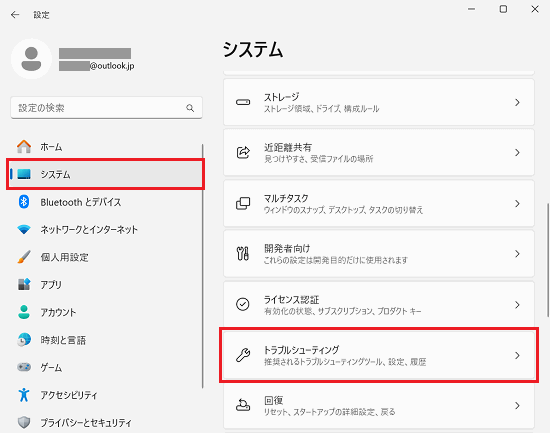
左側のメニューで「システム」をクリックし、右側に表示された一覧を下へスクロールし「トラブルシューティング」をクリックします。
-
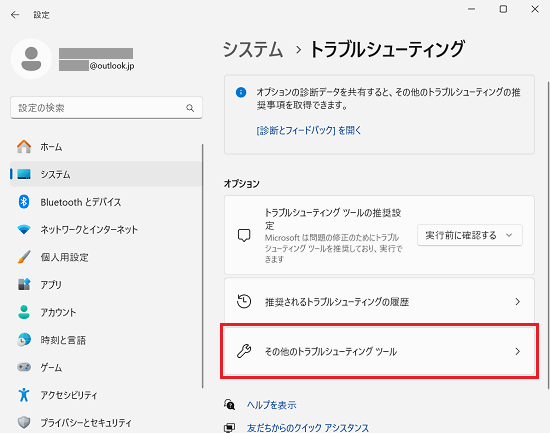
「トラブルシューティング」が開きます。「その他のトラブルシューティング ツール」をクリックします。
-
トラブルシューティング可能な項目の一覧が表示されます。トラブルシューティングを実行したい項目の「実行する」をクリックします。
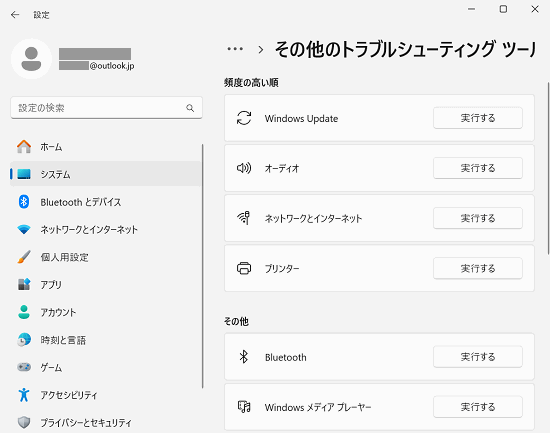
以降の手順は、項目によってどちらが表示されるかが変わります。以下のいずれかの画面が表示されますので、該当する項目をクリックして確認してください。
トラブルシューティング ツールが表示された場合
ここでは「Windows Update」項目を実行した際の手順を例として説明します。
-
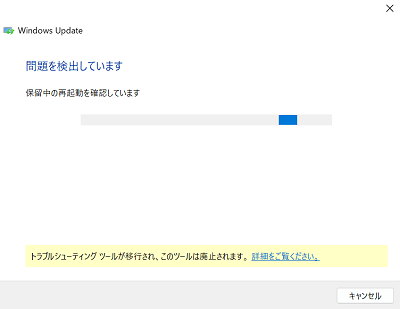
「Windows Update」項目を実行すると、「問題を検出しています」と表示されます。完了まで待ちます。
-
「トラブルシューティングが完了しました」と表示されます。「詳細情報の表示」をクリックし、変更された項目を確認します。
問題が解決したかによって「はい」「いいえ」をクリックして、作業を継続していきます。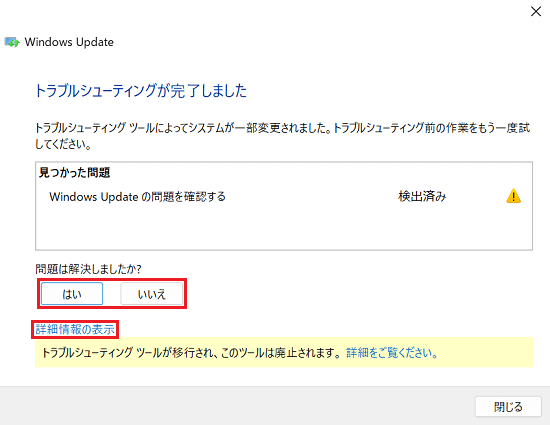
-
「詳細情報の表示」項目をクリックすると、「トラブルシューティング レポート」が表示されます。どういった問題の解決が実行されたかを確認します。
確認後、「OK」をクリックします。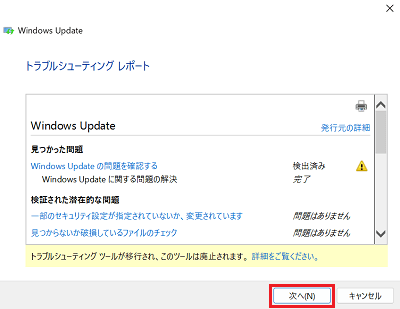
-
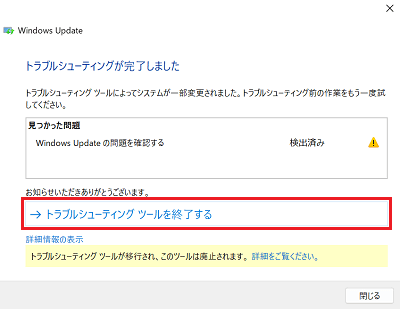
「問題は解決しましたか?」という設問の「はい」をクリックすると、「トラブルシューティング ツールを終了する」が表示されます。クリックして終了します。
ヘルプページが表示された場合
-
英文を直訳したページのため、日本語表現がおかしい箇所もあります。
-
ヘルプページからでも指示に従ってトラブルシューティングを行うことが可能ですが、インターネット接続が必要です。
ここでは「オーディオ」項目を実行した際の手順を例として説明します。
-
「音声の問題を解決するために自動診断を実行することに同意がありますか?」と表示されます。
「はい」をクリックします。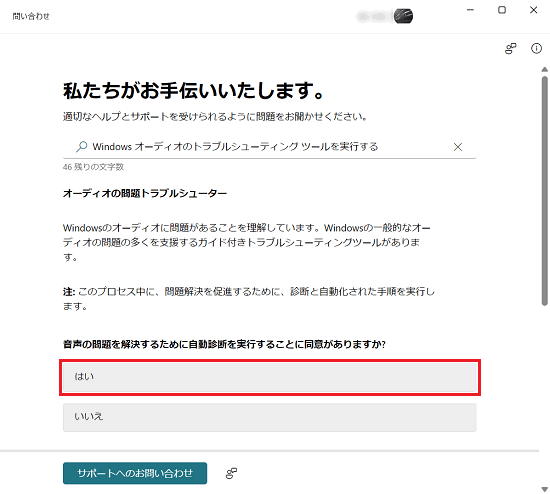
-
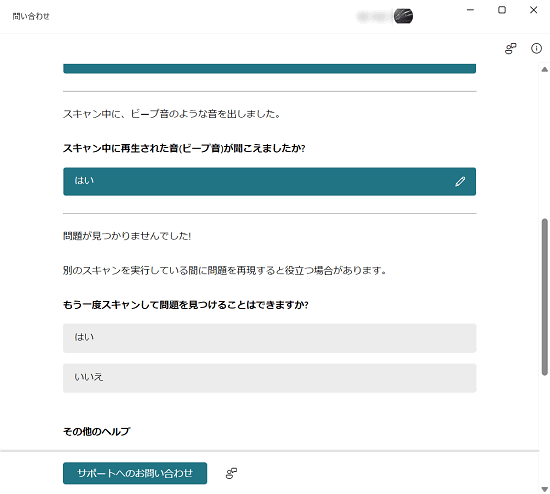
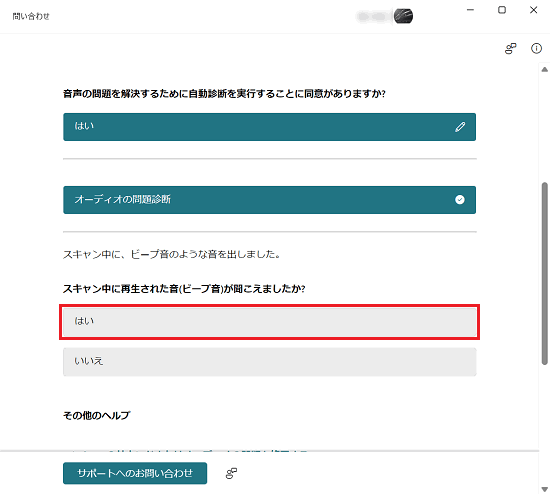
「スキャン中に再生された音が聞こえましたか?」と表示され、実際に音が聞こえた場合は「はい」をクリックします。
-
このようにメッセージが繰り返されるため、表示される内容に沿って対応していくことができます。