[Windows 11] システムの復元を実行する方法
Q. 質問
システムの復元を行う方法を教えてください。
A. 回答
Windowsが起動できる場合と、起動できない場合それぞれの操作方法を説明します。
-
システムの復元は、Windowsの設定やシステムファイルなど、システムに対する変更を以前の状態に戻す機能です。
通常、個人データは復元対象外とされていますが、環境や状態によってはデータに影響が及ぶ可能性を完全に排除することはできません。 -
復元ポイントは、ソフトウェアやドライバーのインストール、Windows Updateなどの重要なシステム変更時に自動的に作成され、必要に応じてユーザーが手動でも作成できます。なお、MSI(ソフトのインストール)またはWindows Updateのインストール時には、オペレーティング システム ディスクのサイズが128GBを超える場合はシステム復元が無効でも自動的に復元ポイントが作成されますが、128GB未満の場合はシステム復元を手動で有効にしない限り復元ポイントは作成されません。
復元ポイントを手動で作成する方法については、以下の関連FAQを参照してください。 -
本機能ではデータの復元はできません。データのバックアップや復元は別の手段を講じる必要があります。バックアップの方法については、以下の関連FAQを参照してください。
-
「ポイントインタイム リストア」と「システムの復元」比較 機能名 戻る範囲 戻すことができる期間の目安 ポイントインタイム リストア アプリ・設定・ファイルを含むシステムドライブ全体 最大72時間 システムの復元 システムファイルと設定(個人用ファイルは対象外) 復元ポイントが残っている期間 -
2025年6月のWindows セキュリティ更新プログラム「KB5060842」以降、復元ポイントの保持期間は最大60日となりました。
そのため、作成から60日を超えた復元ポイントは自動的に削除されます。詳細については、以下のサイトを参照してください。
 注意
注意-
システムの復元を実行すると、復元ポイント作成後に追加したドライバーやアプリが使用できなくなる場合があります。
その場合、ドライバーの更新やアプリの再インストールが必要になることがあります。 -
復元処理中または復元後に、ディスク内データの整合性が失われ、システムが不安定になる、またはデータが消失する可能性があります。
データへの影響を避けるため、バッテリー残量が十分な状態でACアダプターを接続したうえで実施し、それ以外の周辺機器やSDカードは、事前にVAIO本体から取り外してください。 -
システムの復元によって発生したデータ消失などのトラブルについては、弊社では保証できませんので、あらかじめご了承ください。
「システムの復元」は、Windowsが起動できる場合と、起動できない場合とで操作方法が異なります。
現在の状況に応じて以下よりクリックし、確認してください。
Windowsが起動できる状況で、システムの復元を実行する方法
-
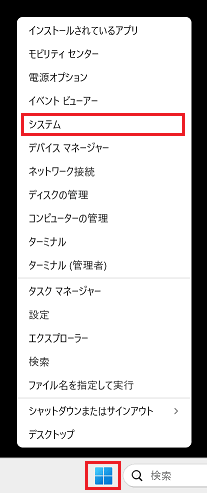
 「スタート」 ボタンを右クリックして、表示されるメニューから「システム」をクリックします。
 参考情報
参考情報-
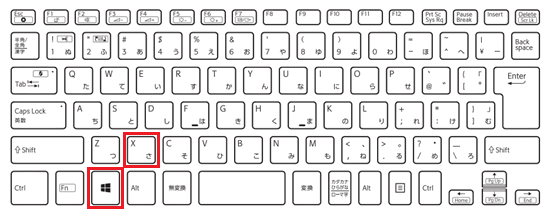
【Windows】キーを押しながら【X】キーを押すことでも同じメニューを表示できます。
-
セーフモードでシステムの復元を行う場合は、本項に記載の1~3の手順では「システムの復元」を表示できません。
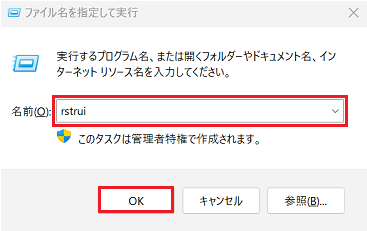
【Windows】キーを押しながら【R】キーを押して「ファイル名を指定して実行」と表示されたら、「rstrui」と入力して「OK」をクリックします。
-
-
「バージョン情報」が表示されます。
右側の「関連リンク」内にある「システムの保護」をクリックします。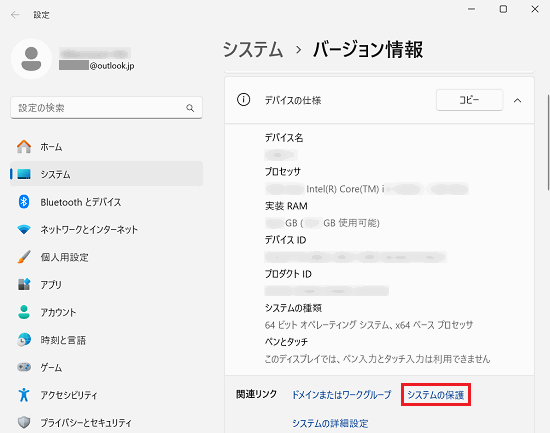 参考情報
参考情報「バージョン情報」の一覧に「関連リンク」の表記がなく、「システムの保護」のリンクが表示されていない場合は、以下の手順で「システムの保護」を表示することができます。
-
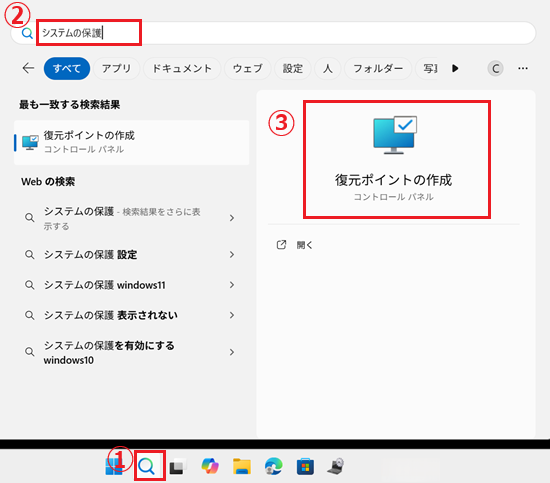
「スタート」ボタン、もしくは
 「検索」アイコンをクリックします。
 -
「スタートメニュー」もしくは「検索メニュー」が表示されます。最上部にある「検索ウィンドウ」に「システムの保護」と入力します。
-
検索結果に「復元ポイントの作成」が表示されます。クリックすると「システムのプロパティ」の「システムの保護」タブを表示できます。
-
-
「システムのプロパティ」の「システムの保護」が表示されます。
「保護設定」項目の「保護」欄が「有効」となっていることを確認し「システムの復元」をクリックします。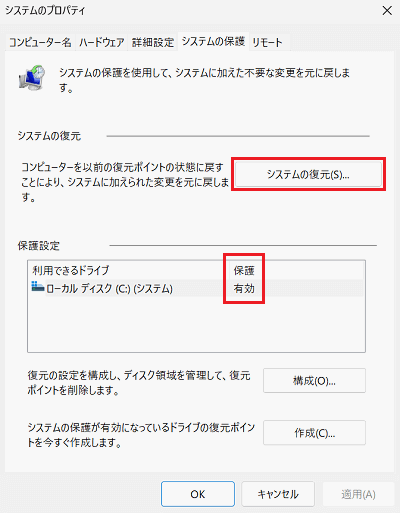 参考情報
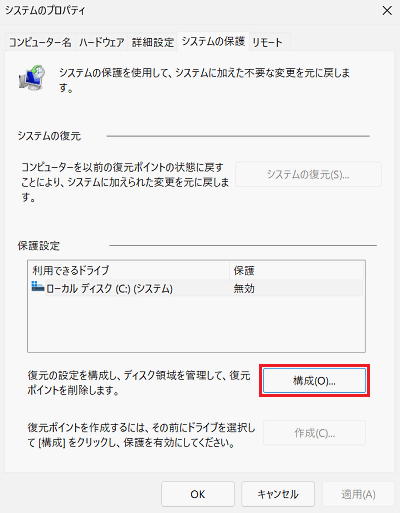
参考情報「保護設定」項目の「保護」欄が「無効」となっている場合は、「システムの復元」はクリックできず実行もできません。
今回は実行不能となりますが次回より実行できるようにするため、有効にする場合は以下の操作を行います。-
「ローカルディスク(C):システム」欄が選択された状態で「構成」をクリックします。
-
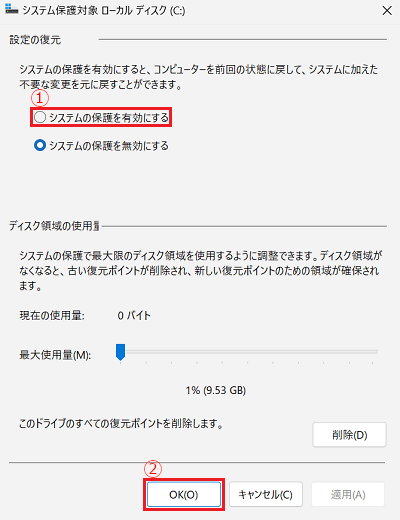
「設定の復元」項目にある「システムの保護を有効にする」を選択し「OK」をクリックします。
-
-
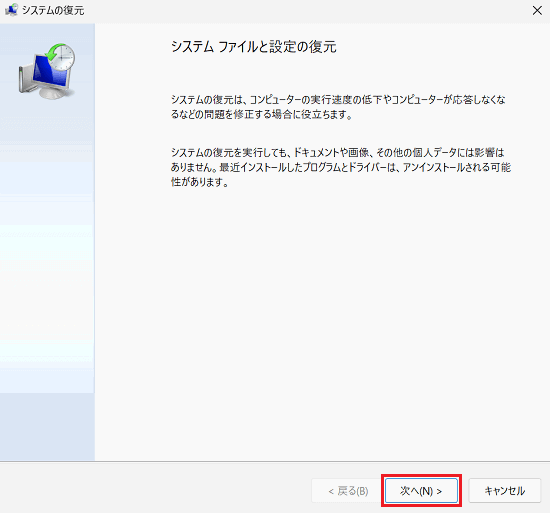
「システムの復元」が表示されましたら「次へ」をクリックします。
-
「選択したイベントの前の状態にコンピューターを復元します。」と表示されます。
任意の復元ポイントをクリックし「影響を受けるプログラムの検出」を確認後「次へ」をクリックします。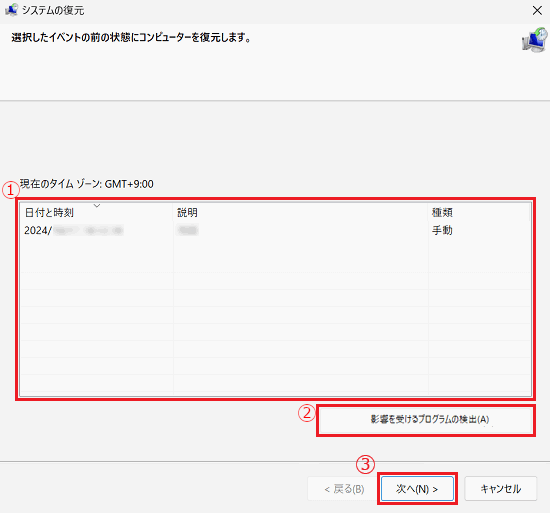
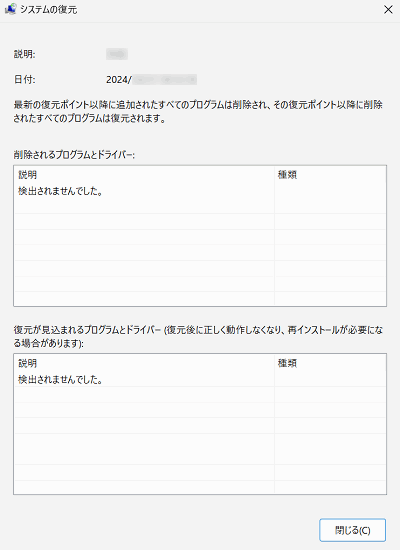
※「影響を受けるプログラムの検出」をクリックすると、正常に動作しなくなる可能性があるプログラムやドライバー、および削除されるプログラムやドライバーの一覧が表示されます。
 参考情報
参考情報-
復元ポイントは、過去7日間に他の復元ポイントが作成されていない場合に作成されます。また、プログラムやドライバーのインストールなど、システムに対する変更が検出された場合にも自動的に作成されます。
なお、作成された復元ポイントは、指定されたディスク使用容量の範囲内で管理され、必要に応じて古いポイントから順に削除されます。 -
復元ポイントが表示されない場合は、以下の関連FAQを参照してリカバリを行ってください。
-
-
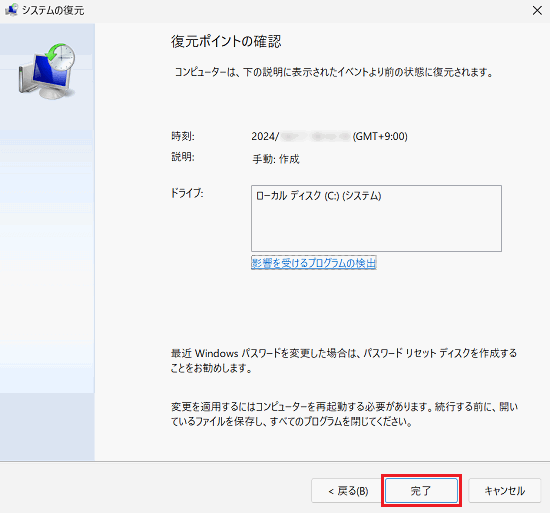
「復元ポイントの確認」が表示されましたら内容を確認し「完了」をクリックします。
-
「いったんシステムの復元を開始したら、中断することはできません。続行しますか?」と確認メッセージが表示されます。
「はい」をクリックします。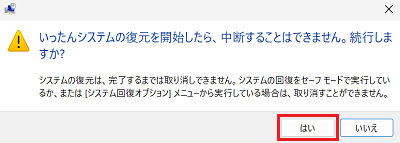
-
システムの復元が開始されます。
自動的にパソコンが再起動します。
※数十分〜1時間程度かかる場合があります。途中で電源を切らないでください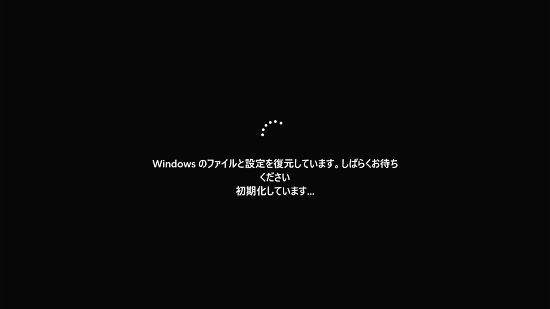
-
再起動後「システムの復元は正常に完了しました」と表示されます。
「閉じる」をクリックし、パソコンが正常に動作するか確認してください。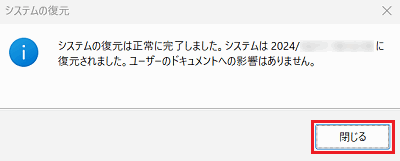
以上で操作は完了です。
Windowsが起動できない状況で、システムの復元を実行する方法
-
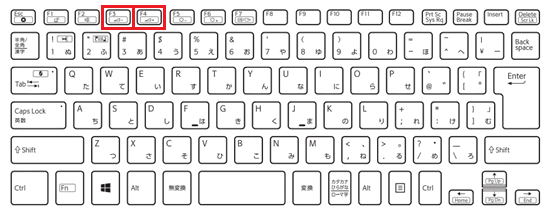
電源が切れている状態でキーボードの【F3】キーまたは【F4】キーを押しながら、パソコン本体の「電源」ボタンを押します。
 参考情報
参考情報【F3】キーまたは【F4】キーは機種によってどちらか一方、または両方が対応しています。
【F3】キーは主にVAIOレスキューモードを起動し回復メニューへ進むために使用され、【F4】キーはリカバリ(初期化)関連の機能に直接移行する、または同一メニュー内で別の処理に分岐する場合があります。 -
「VAIO レスキューモード」が表示されます。
「トラブルシューティング(リカバリー)を開始」をクリックします。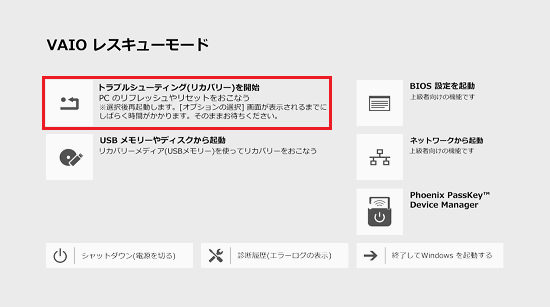
-
「オプションの選択」が表示されます。
「トラブルシューティング」をクリックします。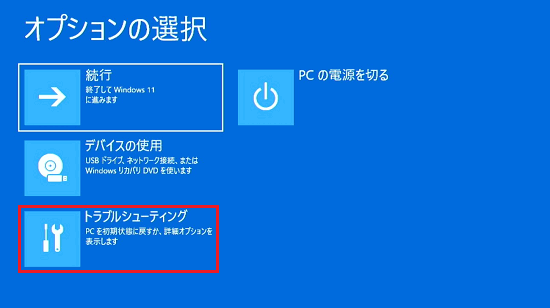
-
「トラブルシューティング」が表示されます。
「詳細オプション」をクリックします。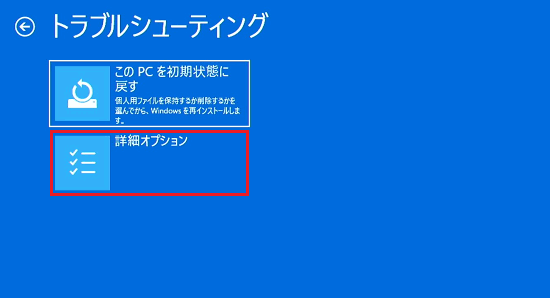
-
「詳細オプション」が表示されます。
「システムの復元」をクリックします。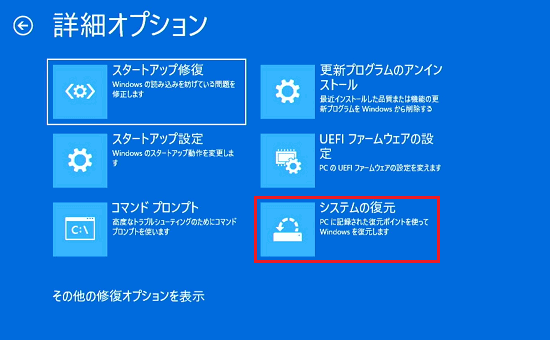
-
「システムの復元」が表示されます。
「次へ」をクリックします。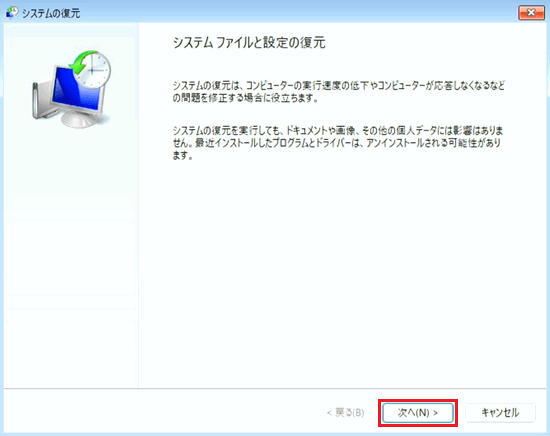
-
「選択したイベントの前の状態にコンピューターを復元します。」と表示されます。
任意の復元ポイントをクリックし「影響を受けるプログラムの検出」を確認後、「次へ」をクリックします。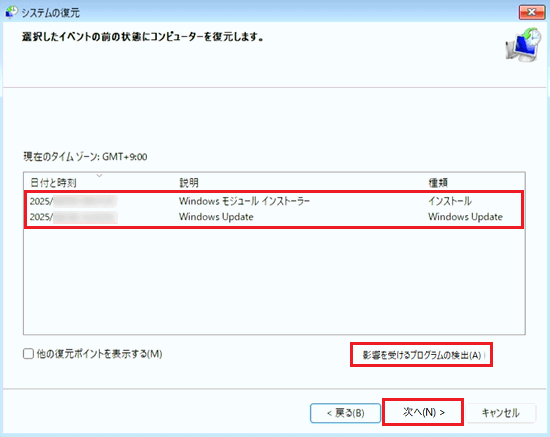
※「影響を受けるプログラムの検出」をクリックすると、正常に動作しなくなる可能性があるプログラムやドライバー、および削除されるプログラムやドライバーの一覧が表示されます。
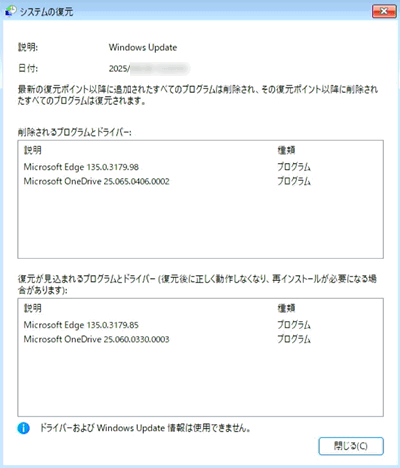 参考情報
参考情報-
復元ポイントは、過去7日間に他の復元ポイントが作成されていない場合に作成されます。また、プログラムやドライバーのインストールなど、システムに対する変更が検出された場合にも自動的に作成されます。
なお、作成された復元ポイントは、指定されたディスク使用容量の範囲内で管理され、必要に応じて古いポイントから順に削除されます。 -
復元ポイントが表示されない場合は、以下の関連FAQを参照してリカバリを行ってください。
-
-
「復元ポイントの確認」と表示されます。
内容を確認し「完了」をクリックします。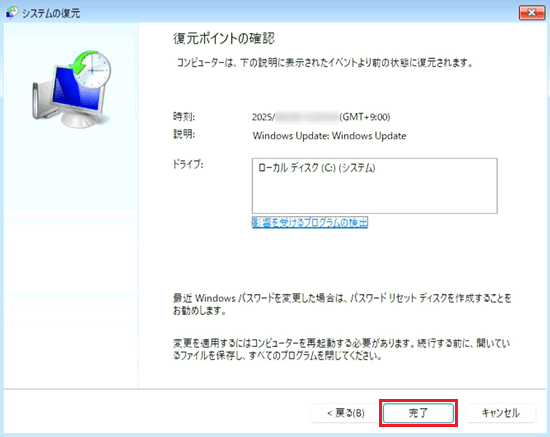
-
「いったんシステムの復元を開始したら、中断することはできません。続行しますか?」と確認メッセージが表示されます。
「はい」をクリックします。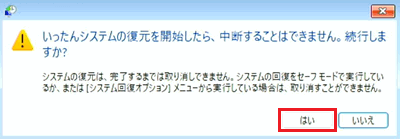
-
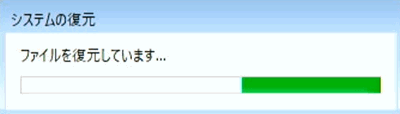
システムの復元が開始されます。
-
「システムの復元は正常に完了しました」と表示されます。
「再起動」をクリックします。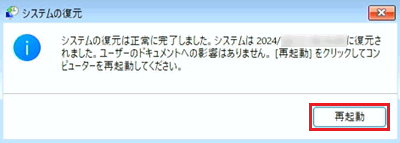
-
再起動後、再度「システムの復元は正常に完了しました」と表示されます。
その後パソコンが正常に動作するか確認してください。
以上で操作は完了です。
システムの復元実施後、復元前の状態に戻す方法
-
「スタート」ボタンを右クリックして、表示されるメニューから「システム」をクリックします。参考情報
【Windows】キーを押しながら【X】キーを押すことでも同じメニューを表示できます。
-
「バージョン情報」が表示されます。
右側の「関連リンク」内にある「システムの保護」をクリックします。参考情報
「バージョン情報」の一覧に「関連リンク」の表記がなく、「システムの保護」のリンクが表示されていない場合は、以下の手順で「システムの保護」を表示することができます。
-
「スタート」ボタン、もしくは 「検索」アイコンをクリックします。
-
「スタートメニュー」もしくは「検索メニュー」が表示されます。最上部にある「検索ウィンドウ」に「システムの保護」と入力します。
-
検索結果に「復元ポイントの作成」が表示されます。クリックすると「システムのプロパティ」の「システムの保護」タブを表示できます。
-
-
「システムのプロパティ」の「システムの保護」が表示されます。
「保護設定」項目の「保護」欄が「有効」となっていることを確認し、「システムの復元」をクリックします。 -
「システムの復元」が表示されます。
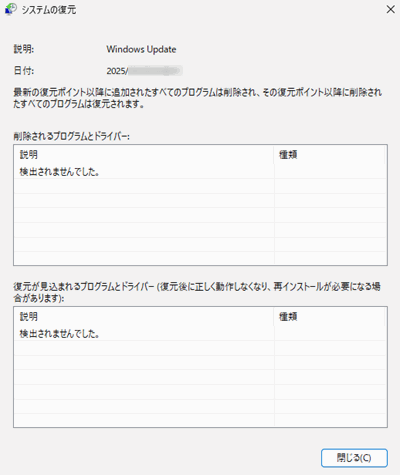
「システムの復元の取り消し」を選択し、「影響を受けるプログラムの検出」を確認後「次へ」をクリックします。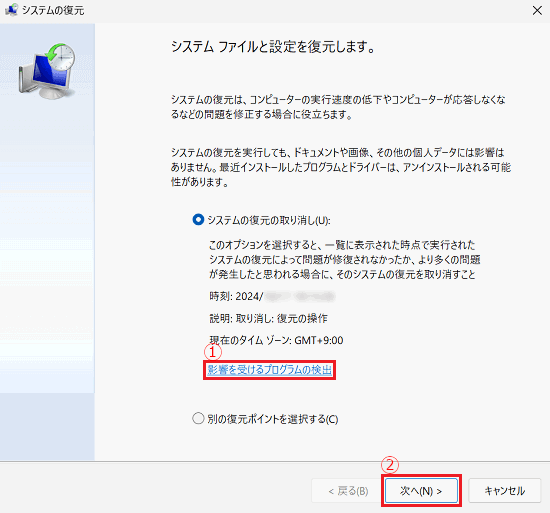
※「影響を受けるプログラムの検出」をクリックすると、正常に動作しなくなる可能性があるプログラムやドライバー、および削除されるプログラムやドライバーの一覧が表示されます。
-
「復元ポイントの確認」が表示されます。
内容を確認し「完了」をクリックします。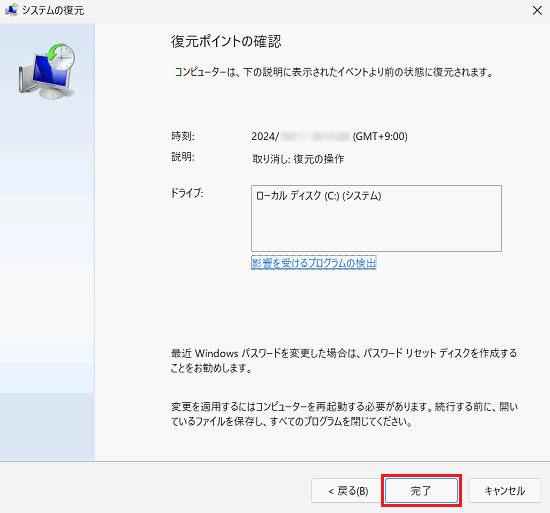
-
「いったんシステムの復元を開始したら、中断することはできません。続行しますか?」と確認メッセージが表示されます。
「はい」をクリックします。 -
システムの復元が開始され、自動的にパソコンが再起動します。
※数十分〜1時間程度かかる場合があります。途中で電源を切らないでください。 -
再起動後「システムの復元は正常に完了しました」と表示されます。
※復元処理と取り消し処理それぞれで完了メッセージが表示されます。
パソコンが正常に動作しているか確認します。
以上で操作は完了です。