[VJFL51*] AMD Radeon Software の起動方法
Q. 質問
アプリにある「AMD Radeon Software」とは何ですか。
A. 回答
AMD Ryzen CPU搭載機種で、画像の表示や動画再生時の設定などをカスタマイズできるツールアプリです。
以下より目的の内容をクリックし、確認してください。
「AMD Radeon Software」の起動方法
-
 「スタート」ボタンをクリックして、スタートメニューから「すべて」(または「すべてのアプリ」)をクリックします。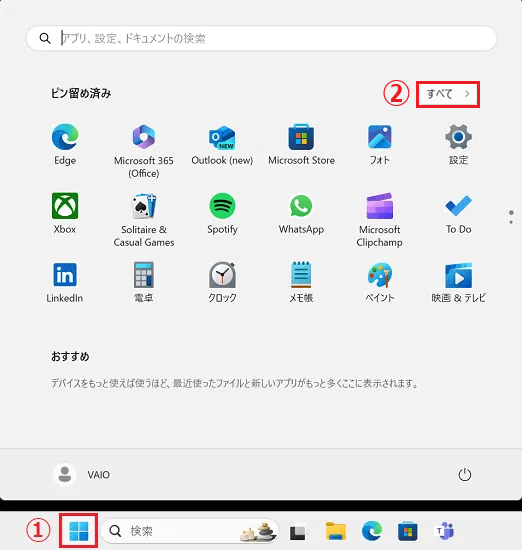
-
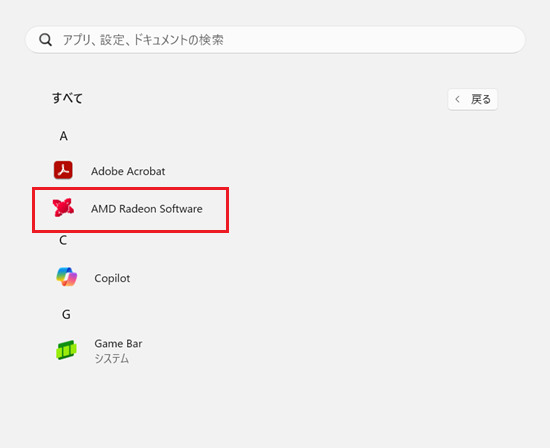
アプリの一覧が表示されます。上段から「A」欄にある「AMD Radeon Software」をクリックします。
-
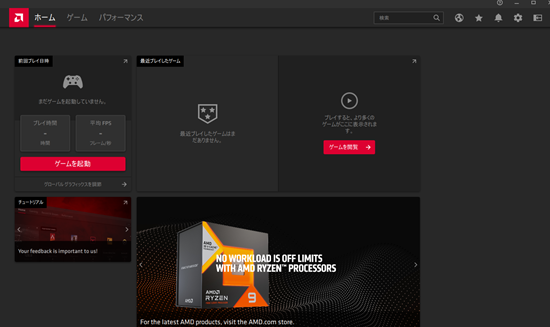
「AMD Radeon Software」が起動して、ホーム画面が表示されます。
左上のタブメニューの説明
「AMD Radeon Software」左上に表示されているメニューボタンについて説明します。

-
「ホーム」・・・使用状況の表示や各機能へ簡単にアクセスできます。
-
「ゲーム」・・・インストールされたゲームを管理・起動できます。
-
「パフォーマンス」・・・CPU / GPUの稼働状況を表示します。
右上のメニューボタンの説明
「AMD Radeon Software」左上に表示されているタブについて説明します。

-
「検索ボックス」・・・「AMD Radeon Software」内にある機能名などを入力して、検索できます。
-
「ブラウザー」・・・「AMD Radeon Software」のアプリの中でブラウザーが利用できます。
-
「機能リクエストを投票する」・・・クリックすると、②のブラウザーが表示され、AMDのアンケートページに移動します。
-
「通知」・・・お知らせがある場合にここで確認できます。
-
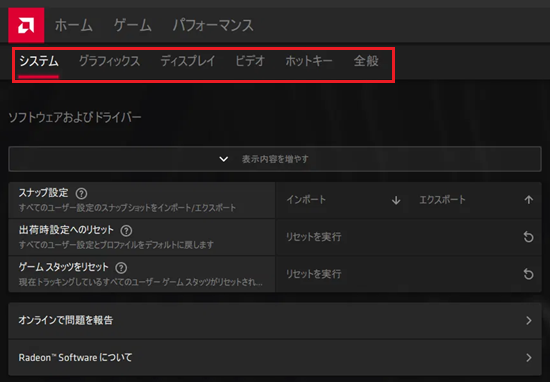
「設定」・・・システム / グラフィックス / ディスプレイ / ビデオ / ホットキー / 全般 の設定を行うことができます。
-
「サイドバー」・・・クリックすると、左側にサイドバーとして表示できます。サイドバーの状態になると「全画面」ボタンになります。