[Microsoft Edge] Internet Explorerモードでウェブページを参照する方法
Q. 質問
Internet Explorerモードでウェブページを参照する方法を教えてください。
A. 回答
Microsoft Edgeで設定が必要です。設定方法については下記よりご確認ください。
 注 意
注 意Internet ExplorerモードではMicrosoft Defender SmartScreen機能が非推奨であり、SmartScreenによるフィッシング・マルウェア検出が無効になるなどセキュリティリスクが高まります。
そのため信頼されていないウェブサイトでは使用しないでください。
-
2022年6月15日(日本時間6月16日)をもって、マイクロソフト社によるInternet Explorer 11のサポートが終了し、Internet Explorer 11は使用できなくなりました。
以下のマイクロソフト社のページをご参照ください。 -
「Internet Explorerモード」とはInternet Explorerでの動作を前提に構築されたウェブサイトを、Microsoft Edge上で閲覧できる機能です。
ご利用いただくには、事前に「Internet Explorerモード」を有効に設定する必要があります。
なお、本機能は少なくとも2029年までサポートされ、廃止する1年前に通知されます。
操作手順については、以下リンクをクリックし確認してください。
- 「Internet Explorerモード」を「有効」にする
- ウェブサイトを「Internet Explorerモード」で開く
- 特定のウェブサイトを常に「Internet Explorerモード」で開く
1. 「Internet Explorerモード」を「有効」にする
「Microsoft Edge」には、「Internet Explorerモード」が搭載されています。
「Internet Explorerモード」をご利用になるには、「Internet Explorerモード」を有効にする必要があります。
設定方法については、以下をクリックし確認してください。
設定方法
-
「Microsoft Edge」を開きます。
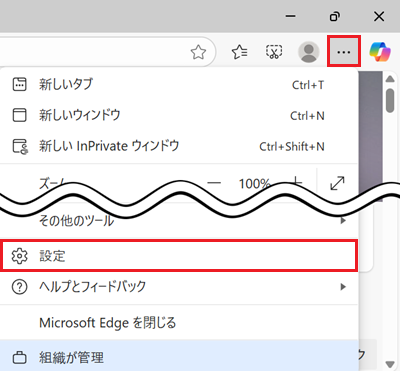
画面右上の「 」ボタンをクリックし、表示された一覧から「設定」をクリックします。
-
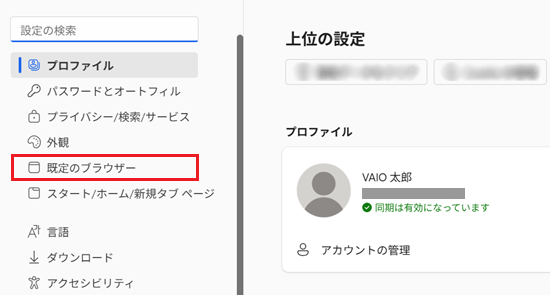
「設定」が表示されます。
画面左側から「既定のブラウザー」をクリックします。
 参考情報
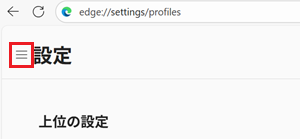
参考情報項目が表示されていない場合は、設定の左側にある「≡」ボタンをクリックすると項目が表示されます。
-
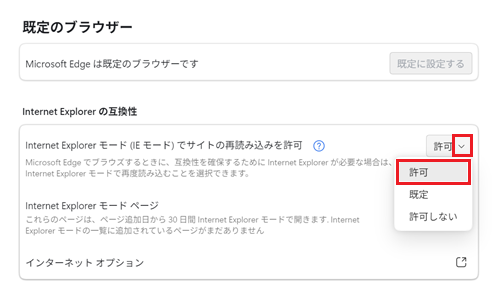
「既定のブラウザー」が表示されます。
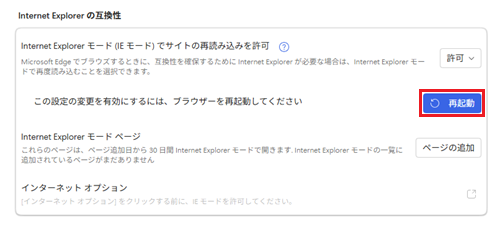
「Internet Explorer モード(IEモード)でサイトの再読み込みを許可」の右側の「 」ボタンをクリックし、表示された一覧から「許可」をクリックします。
-
「再起動」項目が表示されますのでクリックし、Microsoft Edgeを再起動します。
以上で操作は完了です。
2. ウェブサイトを「Internet Explorerモード」で開く
「Internet Explorerモード」で実際にウェブサイトを開く方法をご案内します。
設定方法については、以下をクリックし確認してください。
設定方法
-
「Microsoft Edge」を開きます。
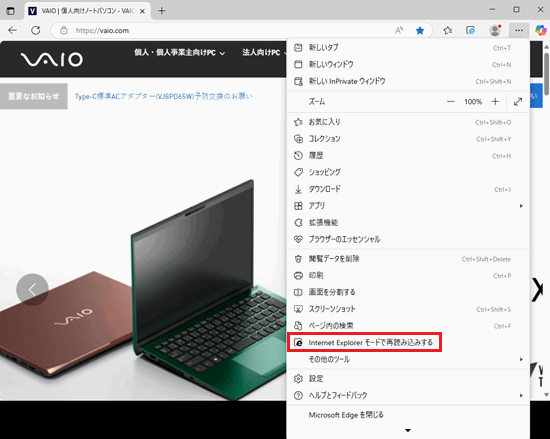
画面右上の「」ボタンをクリックし、表示された一覧から「Internet Explorer モードで再読み込みする」をクリックします。
 参考情報
参考情報-
「Internet Explorer モードで再読み込みする」が表示されていない場合
「Internet Explorerモード」が「有効」になっていません。
上記の「Internet Explorerモード」を「有効」にするを確認してください。
※「有効」にしていても表示されていない場合は、特定のウェブサイトを常に「Internet Explorerモード」で開くを確認してください。 -
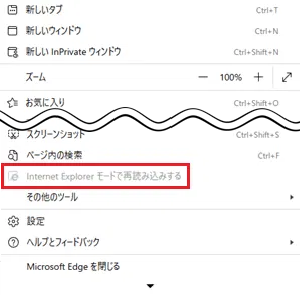
「Internet Explorer モードで再読み込みする」がグレーアウトしている場合
「Internet Explorerモード」に対応していないウェブサイトの可能性があります。
その場合は「Internet Explorerモード」では表示できません。
-
-
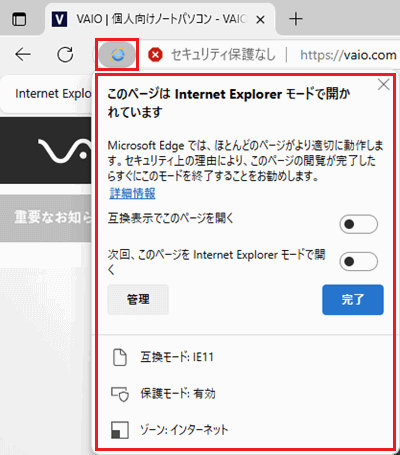
Internet Explorerモードで開くと「このページは Internet Explorer モード で開かれています」のメニューが表示されます。
また、Internet Explorerモードで開いている間はアドレスバーの左側に「 」アイコンが表示されます。
 参考情報
参考情報「このページは Internet Explorer モード で開かれています」のメニューは、操作しなかった場合すぐに消えますが、Internet Explorerのアイコンをクリックすると再度表示されます。
「次回、このページをInternet Explorer モードで開く」を オンにすると、次回から30日間だけ同じページがInternet Explorerモードで開かれます。

-
また、Internet Explorerモードで開くと、アドレスバーの下に「Internet Explorer モードになっています。ほとんどのページは、Microsoft Edge でより適切に機能します。」と表示され「Edge で開く」と「ツール バーに表示」項目が表示されます。
ここで「Edge で開く」をクリックすると、Internet Explorerモードが終了します。

-
「ツールバーに表示」をクリックすると、画面上部のツールバーに「Internet Explorer モード」切り替え用のアイコンが表示されます。
-
Internet Explorerモードで開いている場合
Microsoft Edgeで開くためのアイコンになります。

-
Internet Explorerモードで開いていない場合
Internet Explorerモードで開くためのアイコンになります。

このアイコンがグレーアウトしている場合は、Internet Explorerモードで開くことができないウェブサイトである可能性があります。

-
以上で操作は完了です。
3. 特定のウェブサイトを常に「Internet Explorer モード」で開く
特定のウェブサイトを開く際、常に「Internet Explorer モード」で開くように設定することができます。
設定は「30日」の間有効となり、期限が切れると「Microsoft Edge」でのモードに戻ります。
設定方法については、以下をクリックし確認してください。
設定方法
-
「Microsoft Edge」を開きます。
画面右上の「」ボタンをクリックし、表示された一覧から「設定」をクリックします。
-
「設定」が表示されます。
画面左側から「既定のブラウザー」をクリックします。
-
「既定のブラウザー」が表示されます。
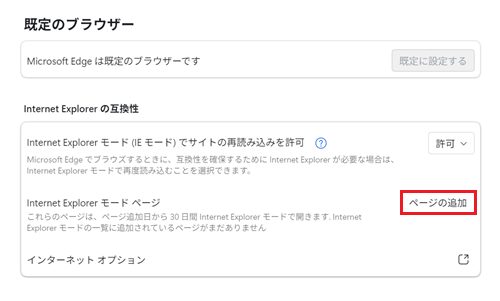
「Internet Explorer モード ページ」の右側の「ページの追加」をクリックします。
-
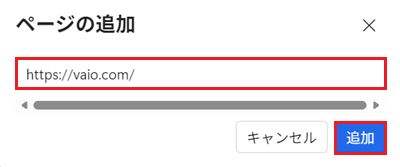
「ページの追加」画面が表示されます。
「Internet Explorer モード」で開きたいウェブサイトのURLを入力し「追加」をクリックします。
-
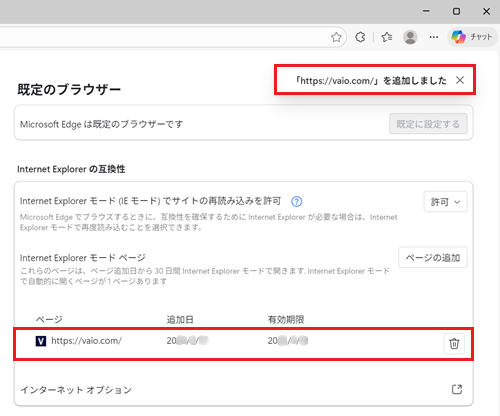
入力したURLを追加した旨のメッセージが表示されます。
「Internet Explorer モード ページ」欄に、「ページ」「追加日」「有効期限」が表示されます。
以上で操作は完了です。
追加したページがInternet Explorerモードで開かれない場合は、Microsoft Edgeブラウザーを再起動してご確認ください。
有効期限が過ぎると、追加したページはInternet Explorerモードで開かれなくなります。
引き続きInternet Explorerモードで利用したい場合は、再度同じ設定を行ってください。