[Windows 11] アプリを起動する方法
対象モデル
すべて
対象OS
Windows 11
Q. 質問
インストールされているアプリを開く方法を教えてください。
A. 回答
「スタートメニュー」やタスクバーの「検索ボックス」から開きます。
操作方法については以下のいずれかの項目をクリックし、確認してください。
「すべて」から開く方法
-
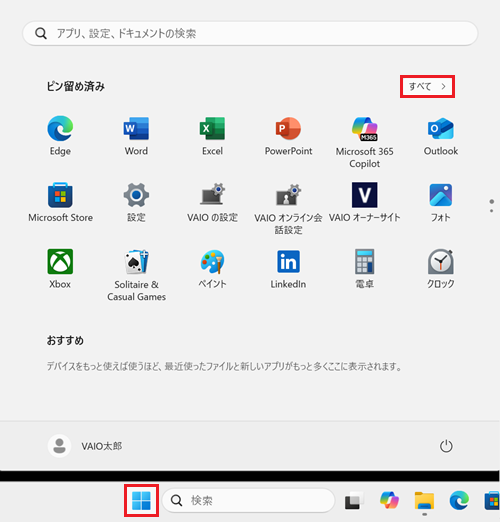
 「スタート」ボタンをクリックして、表示されたスタートメニューの「すべて」をクリックします。
-
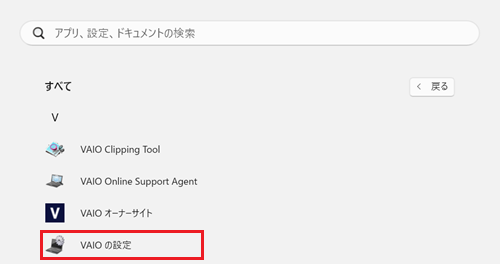
すべてのアプリが表示されます。
開きたいアプリをクリックします。
※ここでは例として「VAIO の設定」と入力します。
-
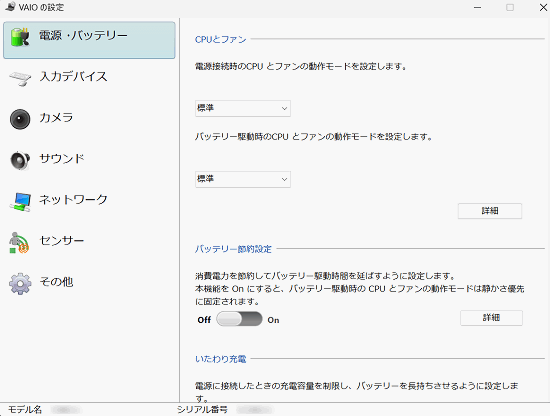
「VAIO の設定」が開きます。
以上で操作は完了です。
参考情報
アプリを「ピン留め」しておくと、アイコンをクリックするだけでアプリを開くことができます。
-
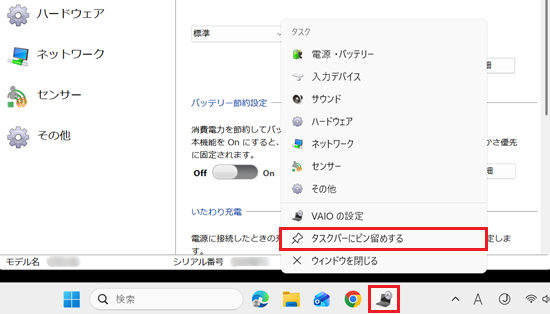
タスクバーにピン留めする場合
タスクバーに表示されているアプリのアイコンを右クリックし、「タスクバーにピン留めする」をクリックします。
-
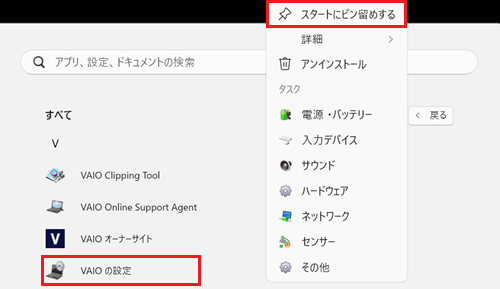
スタートにピン留めする場合
「スタート」ボタンをクリックして、表示されたスタートメニューの「すべて」をクリックします。
ピン留めをしたいアプリを右クリックし、「スタートメニューにピン留めする」をクリックします。
「検索ボックス」から開く方法
-
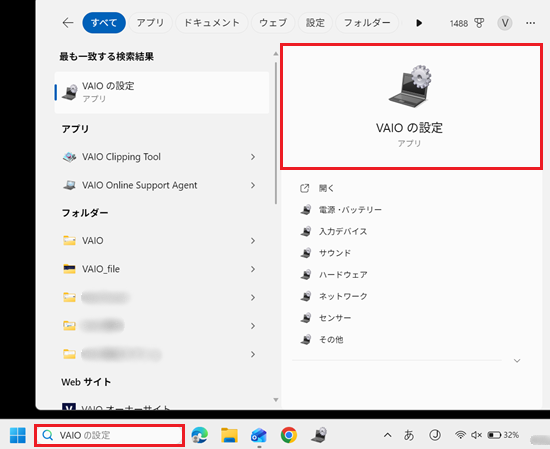
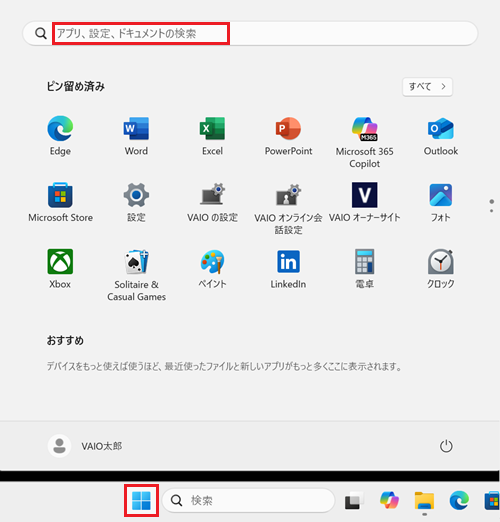
「スタート」ボタンをクリックして、検索ボックスに開きたいアプリ名を入力します。
※ここでは例として「VAIOの設定」と入力します
-
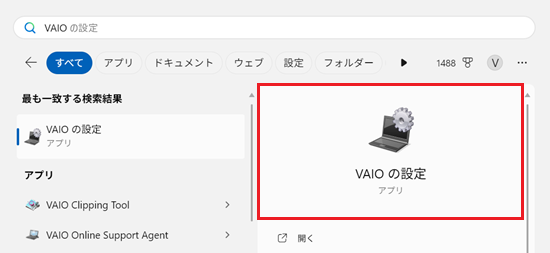
検索結果に「VAIOの設定」が表示されるのでクリックします。
-
「VAIO の設定」が開きます。
以上で操作は完了です。
参考情報
タスクバーの「検索ボックス」からもアプリを開くことができます。
「検索ボックス」に開きたいアプリ名を入力し、検索結果に表示されたアプリをクリックします。
※ここでは例として「VAIOの設定」と入力します。