[Windows 11] 利用中のOneDriveの同期を解除する方法
Q. 質問
OneDriveの同期を解除する方法を教えてください。
A. 回答
「同期を解除する」操作は、OneDriveでは「この PC からリンクを解除する」と表記されます。
タスクバーのシステムトレイに表示されているOneDriveアイコンから操作してください。
-
OneDriveをしばらく停止する場合は、「
 」アイコンをクリックし、「同期の一時停止」をクリックして停止時間を選択してください。
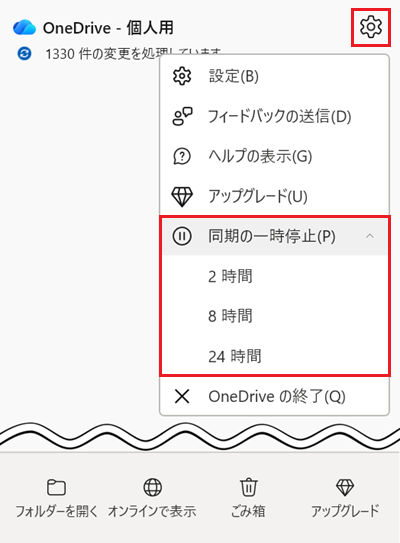
-
雲の形状のマークが付いているファイルやフォルダーは、オンラインのみの状態です。同期を解除するとパソコン上から見えなく(アクセスできなく)なります。
必要なファイルを右クリックし、「このデバイス上に常に保持する」をクリックしチェックを入れ、パソコンに保存された状態にしてから同期を解除してください。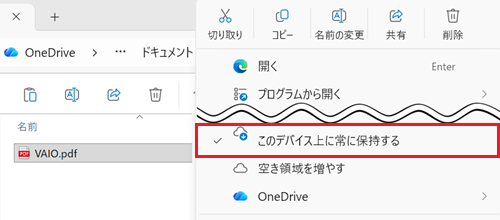
正しく設定されると、アイコンは緑色の背景に白いチェックマークに変わります。

-
同期解除後、同期対象だったフォルダーがローカルに残る場合がありますが、そのフォルダーはOneDriveとの同期対象外となります。
再リンク時にはクラウドの状態に基づいてフォルダーが再作成されるため、ローカルの内容が上書きまたは削除される場合があります。
必要なファイルは事前にOneDriveフォルダー外へ退避してください。
 注意
注意OneDriveのバックアップ対象フォルダー内のファイルは、同期を解除するとパソコン上から見えなく(アクセスできなく)なります。
必要なファイルやフォルダーは、あらかじめOneDriveのバックアップ対象外の場所へコピーしてから同期を解除してください。
バックアップ対象範囲の確認方法については、以下の関連FAQの「同期するフォルダやファイルの調整方法」を参照してください。
-
タスクバーのシステムトレイにある
 「OneDrive」のアイコンをクリックします。
-
表示されたメニュー右上にある「
」アイコンをクリックします。追加で表示されるメニューから「設定」をクリックします。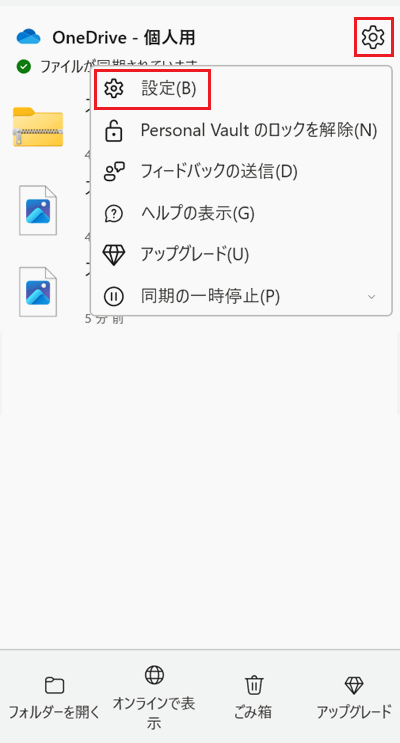
-
OneDriveの「設定」が表示されます。
左側のメニューの「アカウント」をクリックし、右側に表示される「この PC からリンクを解除する」をクリックします。 注意
注意OneDriveのバックアップ対象フォルダー内のファイルは、同期を解除するとパソコン上から見えなく(アクセスできなく)なります。
-
「この PC 上のアカウントのリンクを解除しますか?」と表示されます。
「アカウントのリンク解除」をクリックします。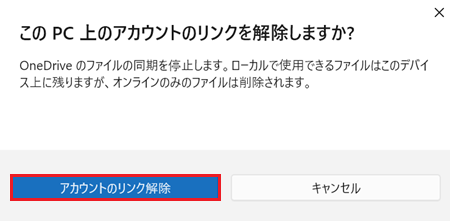
以上で操作は完了です。
リンク解除が完了すると、OneDriveアイコンの色が変わり(雲アイコンが斜線付きに)同期が停止した旨が表示されます。
-
OneDriveのリンクを解除して再リンクしても、データが失われることはありません。ローカルフォルダーは一時的にクラウドとの接続が切断されます。リンク解除中に行われた変更は、再リンク後に同期されます。
また、このデバイスで使用可能としてマークされたファイルは、コンピューターの OneDrive フォルダーに残ります。オンラインでのみアクセスできるファイルは、Web 上の OneDrive からアクセスできます。再度OneDriveをリンクしたい場合は、以下の関連FAQを参照してサインインしてください。
-
完全にOneDriveの使用をやめたい場合は、アンインストールしてください。詳細については、以下の関連FAQを参照してください。