[Microsoft Office] Office(中小企業向け)の再インストール方法(デジタルアタッチ版・プロダクトキーカードが同梱されていない機種)
※操作内容はWindows 11で説明していますが、Windows 10でも同様です。
Q. 質問
デジタルアタッチ版のOffice(中小企業向け)の再インストール方法について教えてください。
A. 回答
Microsoft Store(マイクロソフトストア)からダウンロードして、再インストールします。
Microsoft Storeのバージョンや、サインアウトしておくことにも注意が必要です。
Office 2021とOffice 2024どちらでも操作手順に変わりはありません。
-
WordやExcelなどのリボン表示下に黄色のメッセージバーで「インターネットに接続してください Officeライセンスの確認中に問題が発生しました」と表示されていた場合や、通常どおりOfficeアプリが起動せず「サインインしてOfficeを設定する」メッセージが表示されている場合は、Officeのライセンス認証ができていません。
これは、インターネットに接続していない期間が長い場合や、企業内のネットワークでマイクロソフト社との通信が制限されている場合などに発生する事象です。
このような場合、インターネットに接続して、ライセンスの再認証をおこなってください。インターネットに接続してもライセンス認証ができない場合は、マイクロソフト社にお問い合わせください。
-
Microsoft Officeのライセンス認証の方法変更に伴い、2023年に発売の一部のモデルからプリインストールされているOfficeには、プロダクトキーカードは同梱されておらず、デジタルライセンスによるオンライン認証方式に変更になりました。
そのため、従来のOfficeと再インストール方法が異なります。
 注意
注意-
再インストールする前に、Officeで作成したファイルなどは念のためバックアップをおこなってください。
-
「Microsoft Store」アプリのバージョンが「Ver.22303.1401.7.0」以上かどうかを確認します。
※事前に「Microsoft Store」アプリそのものが更新されていないと、Officeを再インストールすることができません。
-
 「スタート」ボタンをクリックして、スタートメニューから「Microsoft Store」をクリックします。
Windows 11の場合

Windows 10の場合

※スタートメニュー内に「Microsoft Store」が無い場合は「すべてのアプリ」から「Microsoft Store」アプリを探して開きます。
-
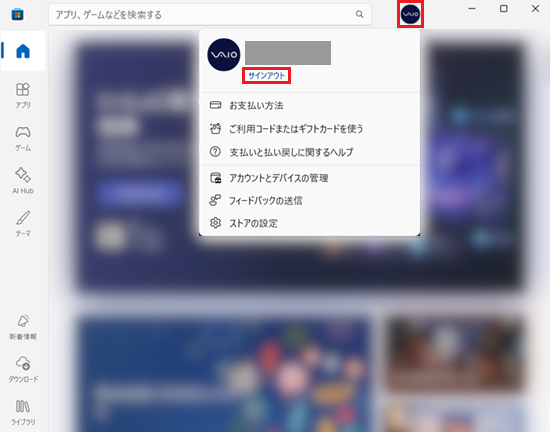
「Microsoft Store」にMicrosoftアカウントでサインインされている場合は、アプリ上部に表示されているMicrosoftアカウントのアイコンをクリックして、メニューから「サインアウト」をクリックします。
※Microsoft Storeにサインインしたままでは、再インストールをおこなうことができません。
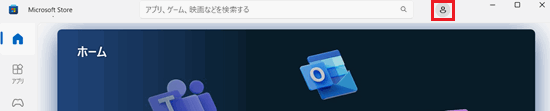
アイコンが
 の表示になっていることを確認します。
-
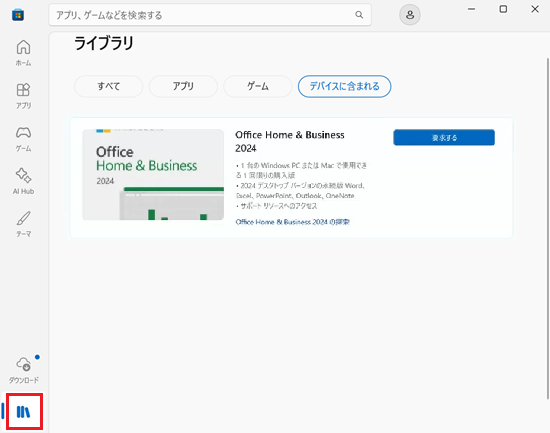
「Microsoft Store」の左下にある「ライブラリ」をクリックします。
-
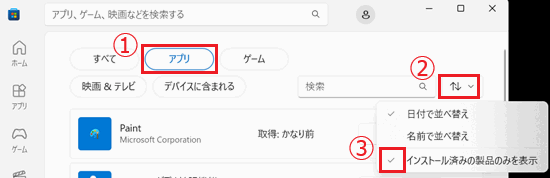
「ライブラリ」が表示されましたら上部の「アプリ」を選択し
 「並び替えとフィルター」をクリックします。
表示されたメニューから「インストール済みの製品のみを表示」に 「チェックマーク」がついているか確認し、チェックがついている場合は、クリックしてチェックを外します。
参考情報
「インストール済みの製品のみを表示」のチェックを外すことで「過去にインストールしたことのあるアプリの一覧」を表示させることができます。
チェックを外さずに表示させた場合「現在のパソコンにインストールされているアプリの一覧」が表示されますので、こちらから探して操作することも可能です。 -
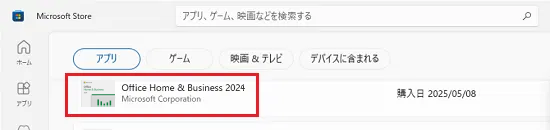
アプリ一覧の中から、購入されたOfficeがあることを確認し、クリックします。
※ここでは、例として「Office Home & Business 2024」がある場合です。
-
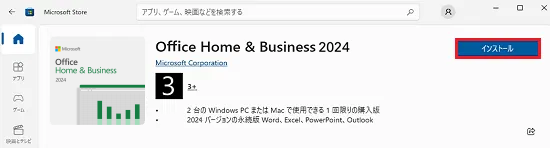
選択したアプリの詳細画面が表示されましたら「インストール」をクリックすると、モジュールのダウンロードがおこなわれます。
-
ダウンロードが完了すると「ユーザーアカウント制御」が表示されるので「はい」をクリックします。
-
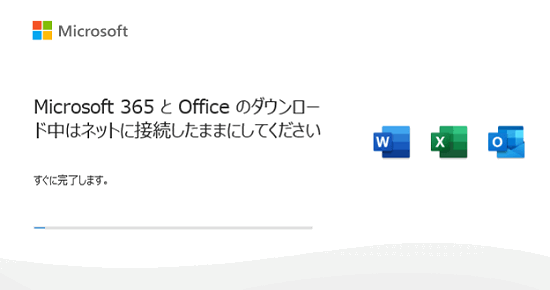
インストール状況に合わせて順番に表示されます。
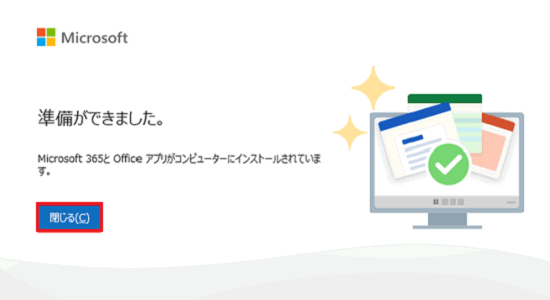
「準備ができました」のメッセージが表示されるまで、しばらく操作などをおこなわず待ちます。
「準備ができました」と表示されたら「閉じる」をクリックします。
-
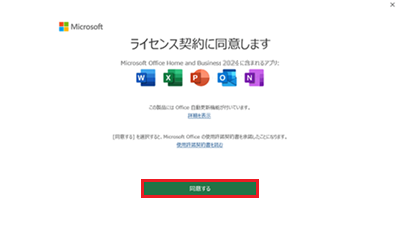
Officeのアプリが起動します。しばらくすると「ライセンス契約に同意します」と表示されますので内容を確認し「同意する」をクリックします。
-
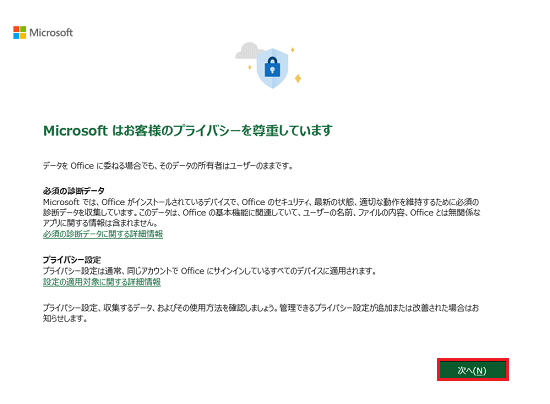
「Microsoft はお客様のプライバシーを尊重しています」が表示されましたら「次へ」をクリックします。
-
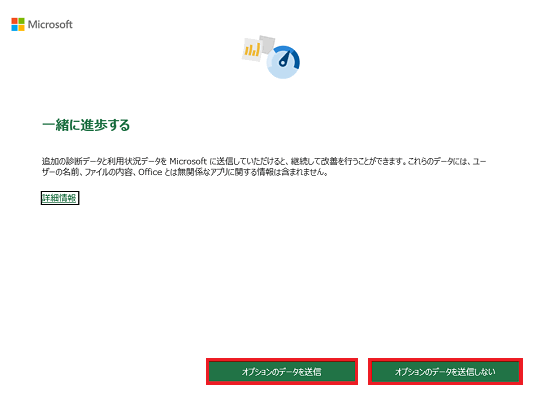
「一緒に進歩する」が表示されます。
追加の診断データと利用状況データをマイクロソフト社に送信する場合は「オプションのデータを送信する」を、送信しない場合は「オプションのデータを送信しない」のいずれかをクリックします。
-
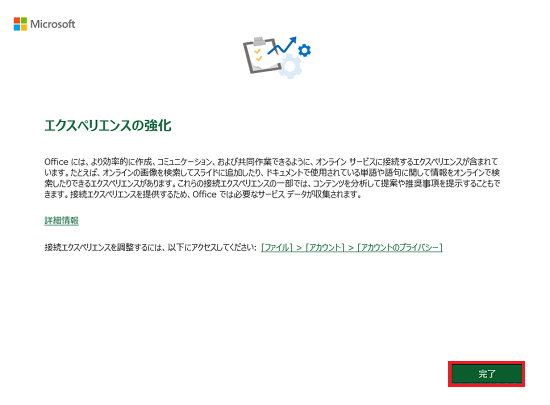
「エクスペリエンスの強化」が表示されますので内容を確認して「完了」をクリックします。
以上で再インストールは完了です。
注意「Microsoft Store」にアクセスできない場合や、上記の手順でインストールできない場合は、以下のマイクロソフト社のページを参照してください。