[Windows 11] 夜間モードを有効にする方法
Q. 質問
画面を見ていると目が疲れます。対処方法を教えてください。
A. 回答
「夜間モード」を有効にし、青色光を減らして画面を暖色寄りにすると目の疲れを軽減できます。操作方法については、下記を確認してください。
「夜間モード」とは、画面の色温度を暖色寄りに変更して画面から発せられるブルーライトを減らし、目の負担を軽くしたり、夜間の快適な作業や睡眠の質向上をサポートする機能です。
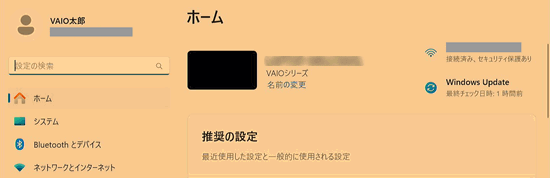
※夜間モード:「有効」の表示例
明るさ調整が画面の輝度のみを上下して色味は基本そのまま保つのに対し、夜間モードは色温度の変更で画面の見え方全体を変えます。眩しさや消費電力を抑えたい場合は明るさ調整、目の疲れを軽減したい場合は夜間モードが適しています。
※ HDR を有効にしていると夜間モードが使えない / 効きが弱い場合があります。
画面の明るさを調整する方法については、以下の情報を参照してください。
-
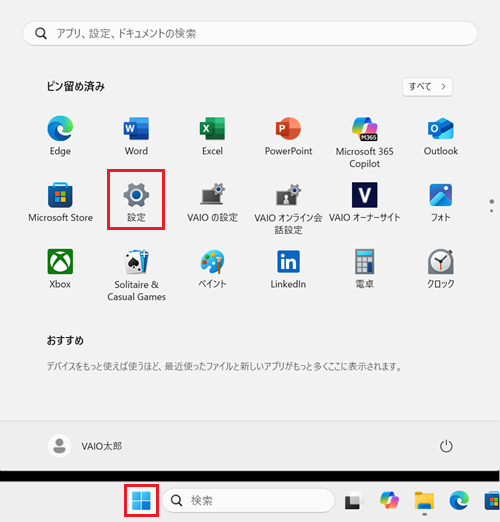
 「スタート」ボタンをクリックし、「設定」をクリックします。
※「設定」がない場合は右上「すべて」をクリックし、一覧から探してください。
-
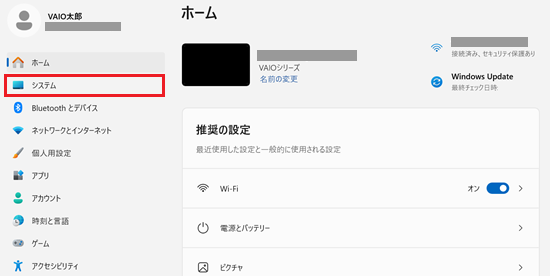
「システム」をクリックします。
-
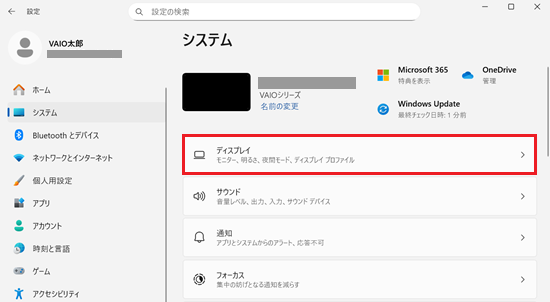
「システム」が表示されます。
「ディスプレイ」をクリックします。
-
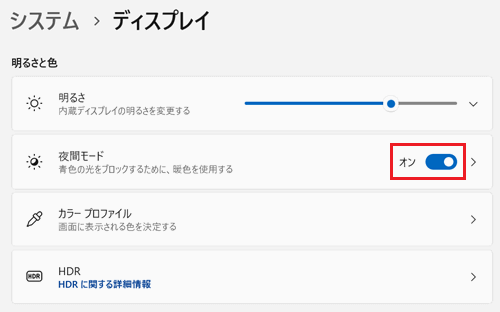
「ディスプレイ」が表示されます。
「明るさと色」項目の「夜間モード」のスイッチを 「オン」にします。
-
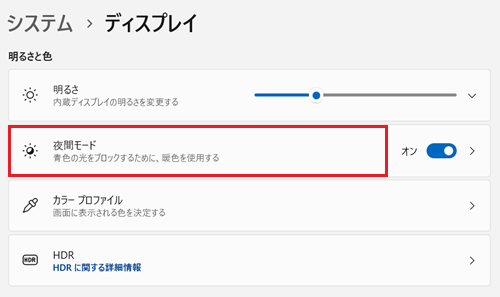
次に、「夜間モード」のスイッチ以外の部分をクリックします。
-
「夜間モード」が表示されます。
「強さ」のスライダーのつまみをクリックしながら左右に動かすことで、暖色の強さを調節出来ます。

以上で操作は完了です。
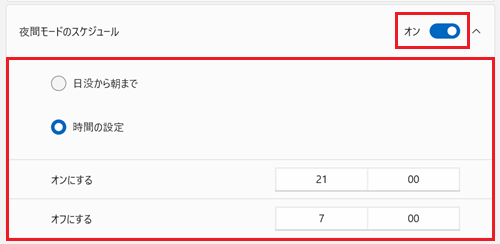
夜間モードのスケジュールを設定したい場合は、「夜間モードのスケジュール」のスイッチを「オン」にし、表示された項目から時間を設定してください。
※ここでは例として、「21:00~07:00」まで夜間モードに切り替える設定をしています。