[Windows 11] キーボードのみでパソコンを再起動 / シャットダウンする方法
Q. 質問
マウスが反応しなくなりました。キーボードの操作のみでパソコンを再起動やシャットダウンする方法を教えてください。
A. 回答
キーボードの操作のみで再起動 / シャットダウンする方法は3通りあります。操作方法については下記を確認してください。
マウスが操作できないだけでなく、パソコンがフリーズしてキーボードの操作も行えない場合は、電源ボタン長押しによる強制終了を確認してください。
通常のシャットダウンでは、周辺機器の情報などをストレージに格納しますが、【Shift】キーを押しながら【Enter】キーを押して「完全シャットダウン」をすることで、この格納を行わずに電源が完全に落ちます。
パソコンの起動は通常のシャットダウンよりは遅くなるものの、不安定な症状が改善することがあります。
キーボードの操作のみで再起動 / シャットダウンをする操作方法は以下になります。順番に確認してください。
【Windows】キーと【X】キーは、スタートメニューのクイックリンクから電源操作を行う標準的な方法で、分かりやすく初心者にもおすすめです。
【Alt】キーと【F4】キーは、デスクトップ表示時にシャットダウンダイアログを表示し、電源操作を直接選択できる方法です。
【Ctrl】キーと【Alt】キーと【Delete】キーは、セキュリティ画面から電源操作を行う方法で、フリーズ時にも利用できます。
- 【Windows】キー+【X】キーで再起動・シャットダウンする方法
- 【Alt】キー+【F4】キーで再起動・シャットダウンする方法
- 【Ctrl】キー+【Alt】キー+【Delete】キーで再起動・シャットダウンする方法
- キーボードの操作で再起動・シャットダウンできない場合
1. 【Windows】キーと【X】キーで再起動 / シャットダウンする方法
【Windows】キー+【X】キーからの操作方法が最もわかりやすい操作になります。
目的に合った項目を以下から確認してください。
再起動
-
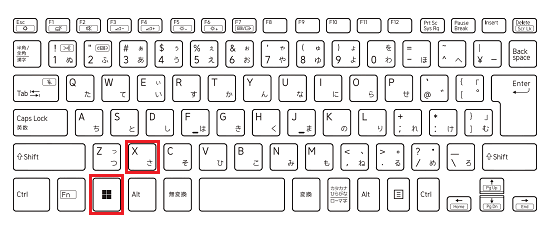
【Windows】キーを押しながら【X】キーを押します。
-
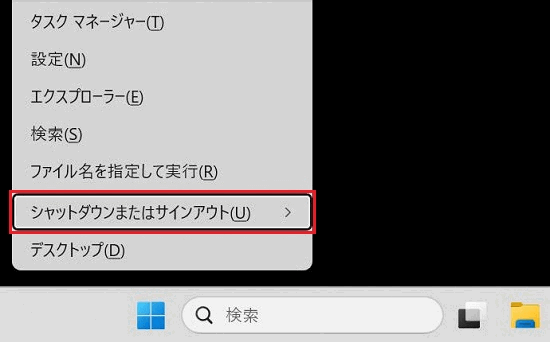
表示された一覧から【↑】キー、または【↓】キーを押して「シャットダウンまたはサインアウト」を選び【Enter】キーを押します。
-
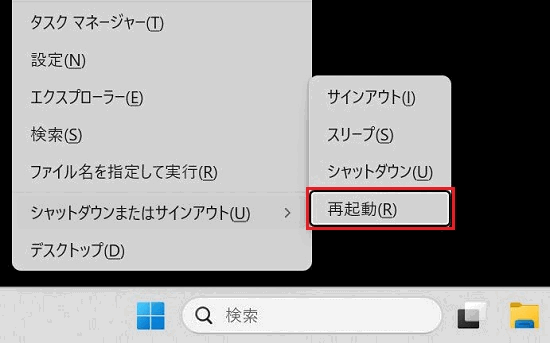
さらに表示された一覧から【↑】キー、または【↓】キーを押して「再起動」を選び【Enter】キーを押します。
以上で操作は完了です。
シャットダウン
-
【Windows】キーを押しながら【X】キーを押します。
-
表示された一覧から【↑】キー、または【↓】キーを押して「シャットダウンまたはサインアウト」を選び【Enter】キーを押します。
-
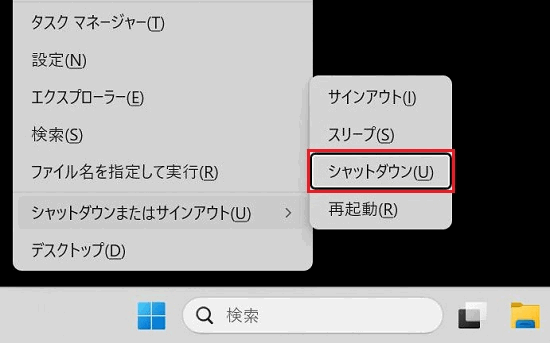
さらに表示された一覧から【↑】キー、または【↓】キーを押して「シャットダウン」を選び【Enter】キーを押します。
※【Shift】キーを押しながら【Enter】キーを押すと、「完全シャットダウン」が可能です。
以上で操作は完了です。
2. 【Alt】キーと【F4】キーで再起動 / シャットダウンする方法
デスクトップ画面が見えていない場合は、【Windows】キーと【D】キーを同時に押してください。
すべての画面が一度最小化され、デスクトップが表示されます。その後、表示されたデスクトップから手順を進めてください。
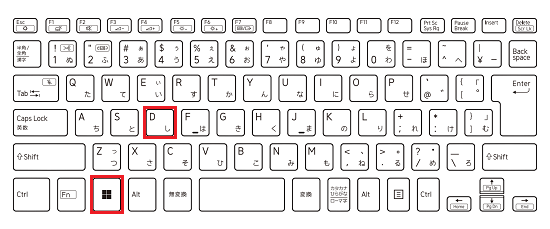
目的に合った項目を以下から確認してください。
再起動
-
デスクトップ画面で【Alt】キーを押しながら【F4】キーを押します。
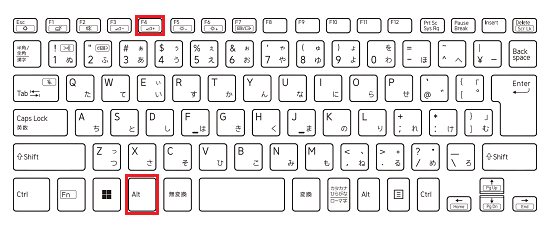 参考情報
参考情報【Fn】キーロックを設定している場合は、【Fn】キーと【Alt】キーを押しながら【F4】キーを押してください。
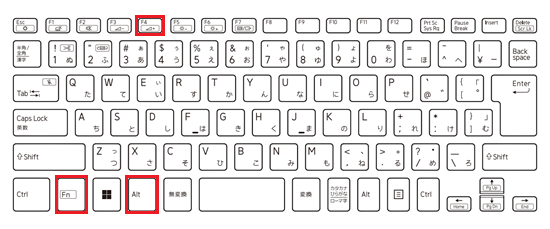
-
「Windowsのシャットダウン」が表示されます。
【↑】キー、または【↓】キーを押し、「再起動」が表示されたら【Enter】キーを押します。
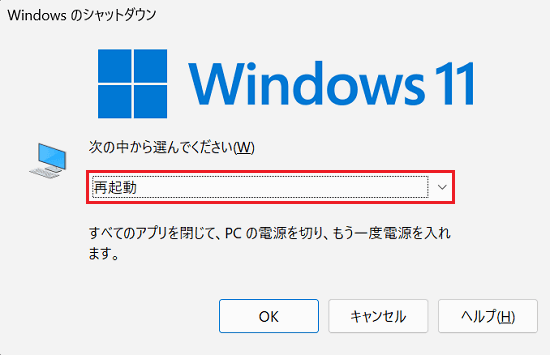
以上で操作は完了です。
シャットダウン
-
デスクトップ画面で【Alt】キーを押しながら【F4】キーを押します。
参考情報【Fn】キーロックを設定している場合は、【Fn】キーと【Alt】キーを押しながら【F4】キーを押してください。
-
「Windowsのシャットダウン」が表示されます。
【↑】キー、または【↓】キーを押し、「シャットダウン」が表示されたら【Enter】キーを押します。
※【Shift】キーを押しながら【Enter】キーを押すと、「完全シャットダウン」が可能です。
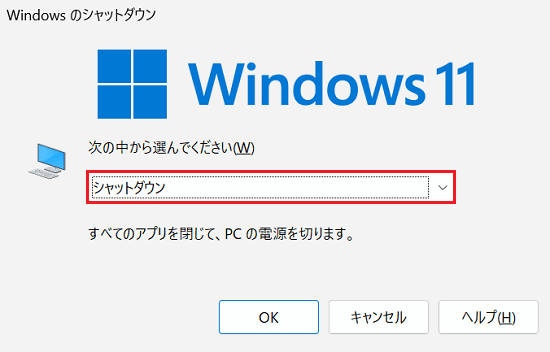
以上で操作は完了です。
3. 【Ctrl】キーと【Alt】キーと【Delete】キーで再起動 / シャットダウンする方法
目的に合った項目を以下から確認してください。
再起動
-
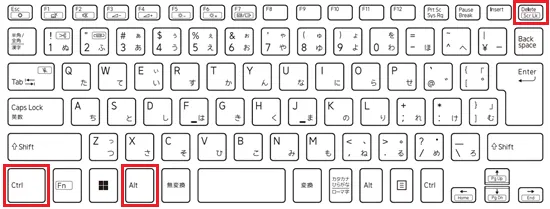
【Ctrl】キーと【Alt】キーを押しながら【Delete】キーを押します。
-
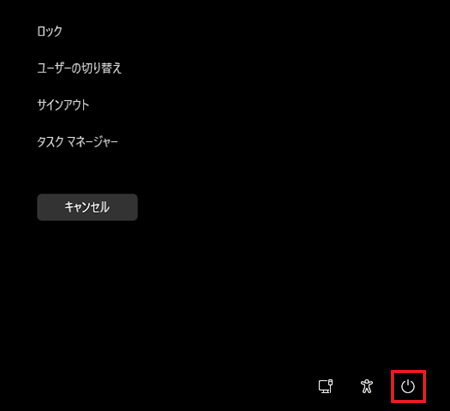
セキュアアテンション画面(【Ctrl】キーと【Alt】キーと【Delete】キーを押した際に表示される)画面が表示されます。
【Tab】キーを7回押し、 「電源」ボタンに移動し、【Enter】キーを押します。
-
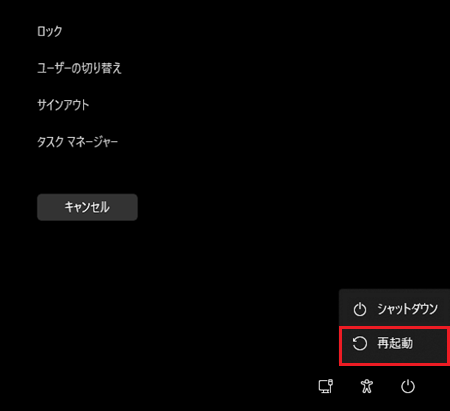
表示された一覧から【↓】キーを押し、「再起動」に移動し、【Enter】キーを押します。
以上で操作は完了です。
シャットダウン
-
【Ctrl】キーと【Alt】キーを押しながら【Delete】キーを押します。
-
セキュアアテンション(【Ctrl】キーと【Alt】キーと【Delete】キーを押した際に表示される)画面が表示されます。
【Tab】キーを7回押し、「電源」ボタンに移動し、【Enter】キーを押します。
-
表示された一覧で「シャットダウン」が選択されていることを確認し、【Enter】キーを押します。
※【Shift】キーを押しながら【Enter】キーを押すと、「完全シャットダウン」が可能です。
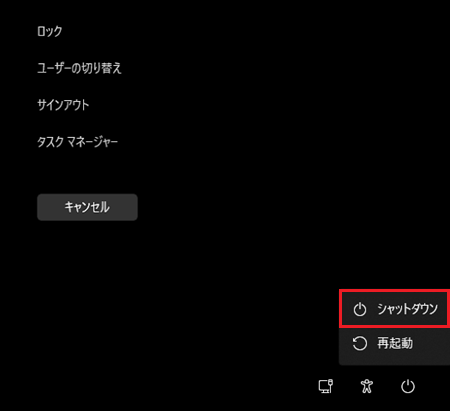
以上で操作は完了です。
4. 電源ボタン長押しによる強制終了
-
パソコンの強制終了を行うと電源を切る時点で保存されていないデータは全て消失することになります。あらかじめご了承ください。
-
電源ボタンでパソコンを強制終了した後は必ず10秒以上待ってから電源を入れてください。
パソコンがフリーズしキーボード操作で再起動やシャットダウンができない場合は、VAIO本体の電源ボタンを4秒〜10秒以上押し続けてパソコンを強制終了してください。
パソコンがフリーズした時の対処法に関しては、以下の関連FAQを参照してください。