OneDriveの容量がいっぱいになった場合の対処方法
Q. 質問
OneDriveのエラーメッセージに「ストレージの容量がいっぱいになった」などのメッセージが表示されています。対処方法を教えてください。
A. 回答
容量不足のメッセージが表示される場合は、OneDriveの同期を解除する、または不要なファイルを削除するか、追加の容量を購入する必要があります。操作方法については下記を確認してください。
OneDriveは、ファイルと写真、Outlook.com の添付ファイル、Microsoft 365 アプリで共有されている Microsoft アカウントを使用して、5 GB の無料クラウド ストレージを使用できる、マイクロソフト社が提供するクラウドストレージサービスです。
書類や写真などのファイルをインターネット上に保存できます。
OneDriveに保存されているファイルが、5GB近くなるか5GBを超えると警告のメッセージが表示されます。
※Outlook.comの添付ファイルも同じく容量を消費します。
(メッセージの例)
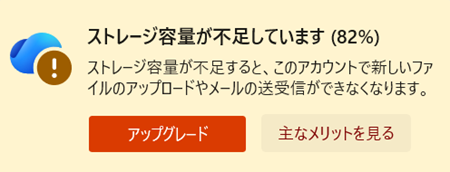
OneDriveでは、パソコン内の「デスクトップ」「ドキュメント」「ピクチャ」などのフォルダーを、OneDriveに自動でバックアップするように設定できます。
MicrosoftアカウントでWindowsにサインインすると、自動でOneDriveにもサインインし、バックアップが開始される場合があります。 このため、意図せずにOneDriveの容量が不足することがあります。
現在の容量をWeb版で確認したい場合は、画面左下を確認してください。
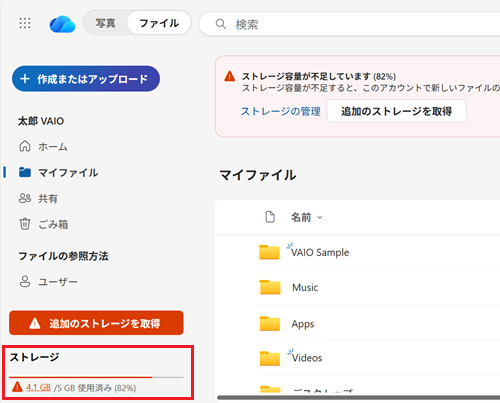
OneDriveのエラーメッセージの対処方法については以下の関連FAQを参照してください。
 注意
注意OneDriveの保存容量の上限を超えると、新規ファイルのアップロード・編集・同期ができなくなり、既存ファイルは読み取り専用となります。
さらに、超過状態が6か月続くとファイルは削除され、復元できません。早急に容量の確保またはプランの見直しを行ってください。
次の中から目的に応じた項目をクリックしてご確認ください。
OneDriveの利用を停止する(同期を解除する)
OneDriveとの同期を解除することでパソコン内のファイルがOneDriveにバックアップされなくなり、容量に関する通知も表示されなくなります。
パソコン内のファイルをOneDriveにバックアップする必要が無い場合は、OneDriveの同期を解除してください。
OneDriveの同期を解除する方法については、以下の関連FAQを参照してください。
OneDriveから不要なファイルを削除する
OneDrive内に保存しておく必要がないファイルをパソコンにダウンロードしてから削除し、OneDriveの空き容量を増やします。
 注 意
注 意パソコンとOneDriveで同期しているファイルをOneDriveで削除すると、パソコンからも削除されます。また、完全に削除(ごみ箱からも削除)すると復元できません。
そのため、OneDriveのファイルは、OneDriveと同期していないフォルダーにダウンロードしてから削除することをお勧めします。
-
タスクバーにある「OneDrive」のアイコンをクリックします。
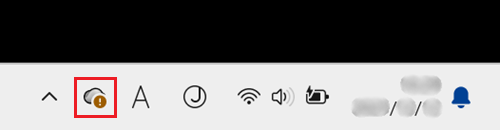 参考情報
参考情報タスクバーに「OneDrive」のアイコンがない場合は、「
 」ボタンをクリックします。
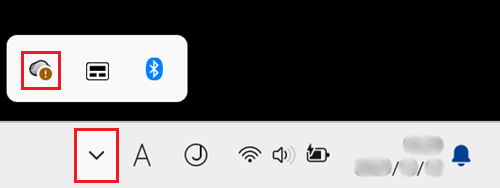
-
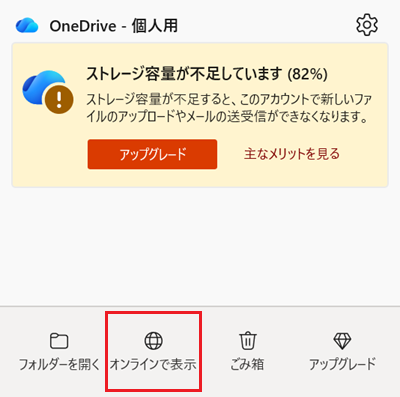
OneDriveのメニューが表示されます。
「オンラインで表示」をクリックします。
-
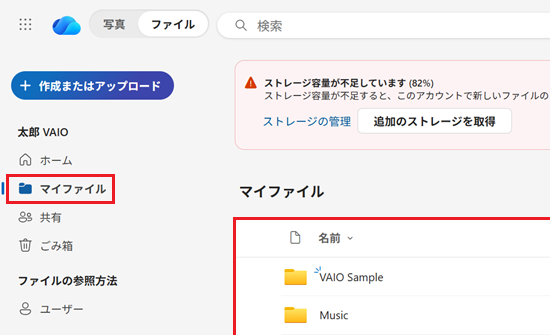
「OneDrive」画面が表示されます。
「自分のファイル」をクリックし、OneDriveに保存しておく必要がないファイルやフォルダーを探します。
 参考情報
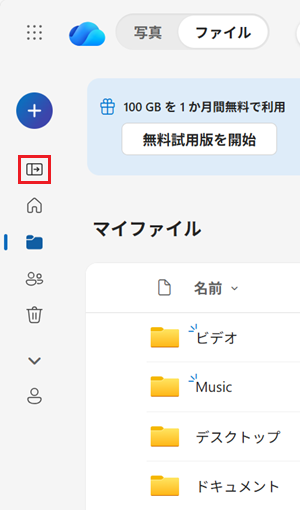
参考情報アイコンのみの表示だった場合は「
 」をクリックすると、項目名が表示されます。
-
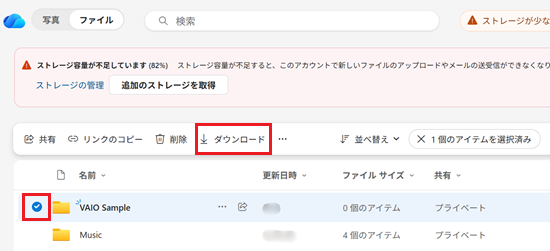
必要がないファイルやフォルダーにチェックを入れて「ダウンロード」をクリックします。
 参考情報
参考情報Microsoft Edgeでは「ダウンロード」フォルダーにダウンロードされます。
※「ダウンロード」フォルダーは通常、OneDriveの同期対象には含まれていないため、そのままご利用いただいて問題ありません。その他のブラウザーをお使いの場合は、表示される画面に従って「ドキュメント」「ピクチャ」「デスクトップ」「ミュージック」「ビデオ」以外のフォルダーにダウンロードしてください。 これらのフォルダーはOneDriveと同期している可能性があり、ファイルをダウンロードしても再度アップロードされてしまうことがあります。
削除するフォルダーやファイルが不要だと確認できた場合は、ダウンロードせずに削除してもかまいません。
-
ダウンロードが完了したら「削除」をクリックします。
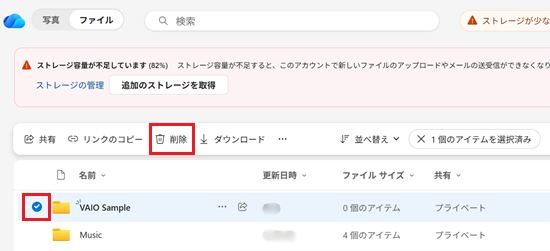
-
「削除しますか?」と表示されます。
「削除」ボタンをクリックします。
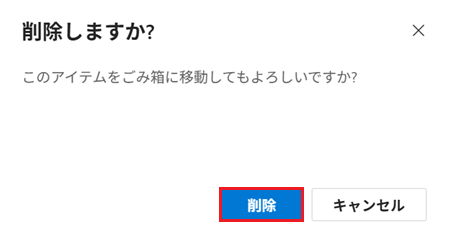
-
「〇個のアイテムを削除しました」と表示されたことを確認します。

-
最後に、「ごみ箱」に移動したファイルは削除しただけでは容量が解放されないため、「ごみ箱」からも削除する必要があります。
デスクトップの「ごみ箱」をクリックします。
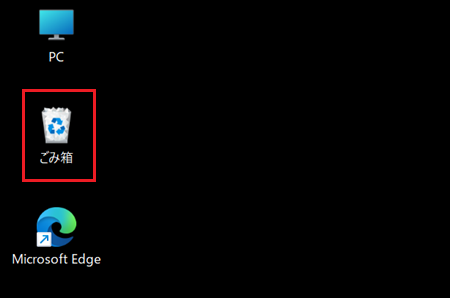
-
「ごみ箱」が表示されます。
完全に削除したいファイルをクリックし、 「削除」をクリックします。
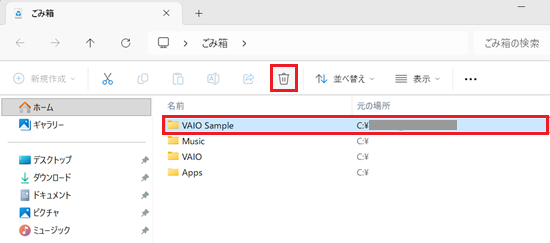
-
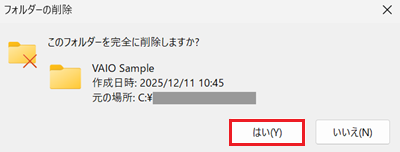
「フォルダーの削除」が表示されます。
「はい」をクリックします。
以上で操作は完了です。
ファイルを削除した際に、容量が更新されるまでに24時間かかることがあります。
そのため、確認する際には24時間以上、時間を空けてから確認してください。
OneDriveの容量を追加購入する
マイクロソフト社の「Microsoft 365」を購入するか、OneDriveの追加のディスク容量を購入することで、OneDriveの容量を増やすことができます。
「追加のディスク」では100GBのクラウドステージや、「Microsoft 365」では1TBのクラウドストレージのプランなどがあります。
詳しくは、マイクロソフト社のウェブページをご覧ください。