[Windows 11] Windowsセキュリティでウイルスやマルウェアをスキャンする方法
Q. 質問
Windows 11で、悪意のあるソフトウェア(ウイルス・マルウェア・スパイウェアなど)をチェックする方法を教えてください。
A. 回答
悪意のあるソフトウェア(ウイルス・マルウェア・スパイウェアなど)がインストールされているかどうかは、Windowsセキュリティの現在の脅威をスキャンする機能を使ってチェックできます。操作手順については下記を確認してください。
スキャンを実行する前に、「ウイルスと脅威の防止の更新」から最新のセキュリティ インテリジェンスが適応されているかご確認ください。
必要に応じて手動で更新を行うことで、より高いスキャンを実行できます。
-
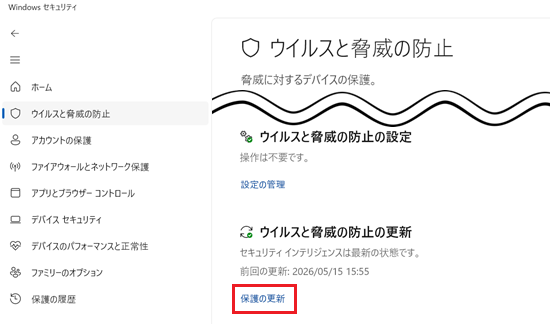
「保護の更新」をクリックします。
-
「保護の更新」が表示されます。
「更新プログラムのチェック」をクリックします。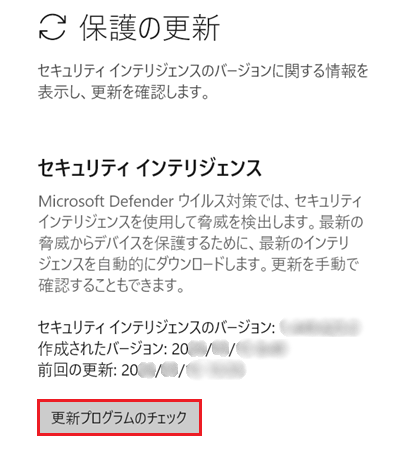
-
タスクバーの検索ボックスに「Windows セキュリティ」と入力します。
検索結果で出てきた「Windows セキュリティ」をクリックします。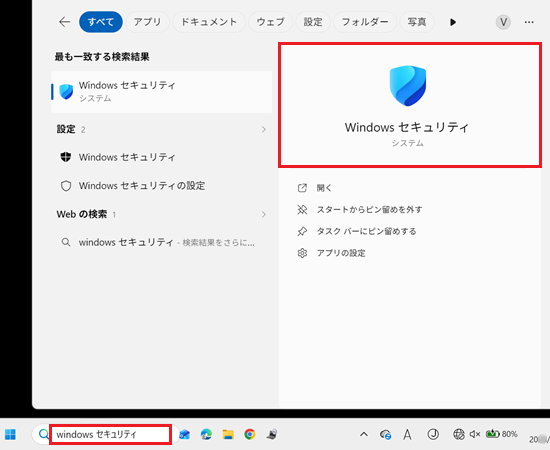
-
「Windows セキュリティ」が開きます。
「ウイルスと脅威の防止」をクリックします。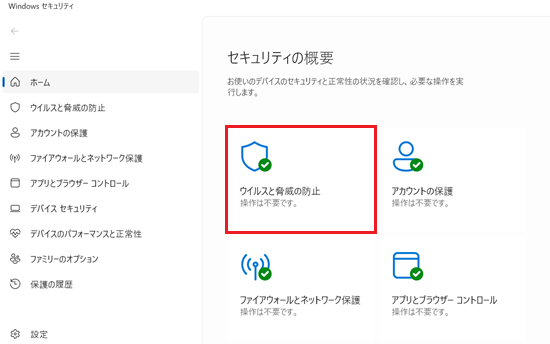
-
「ウイルスと脅威の防止」が表示されます。
「Microsoft Defender ウイルス対策のオプション」をクリックします。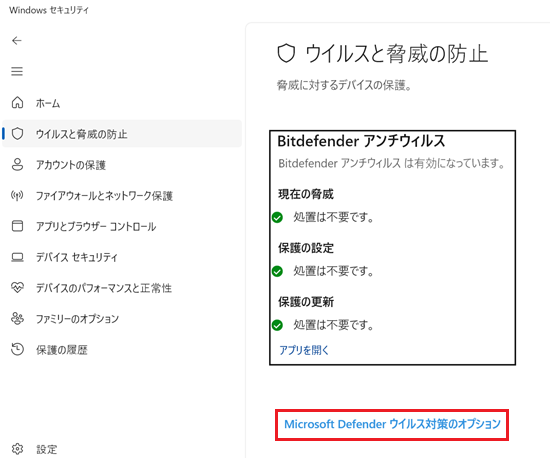
-
定期的なスキャンのスイッチを
 「オン」にします。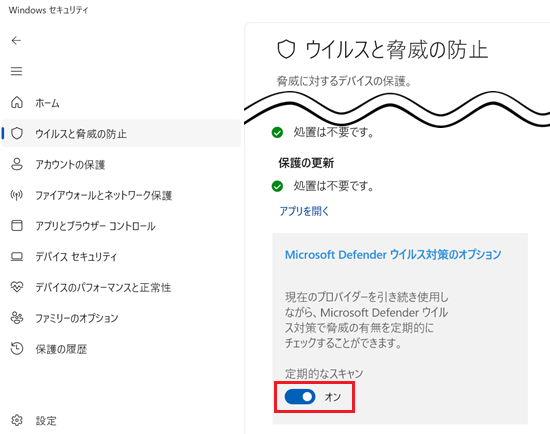
-
「現在の脅威」項目が表示されます。
-
「クイック スキャン」をする場合
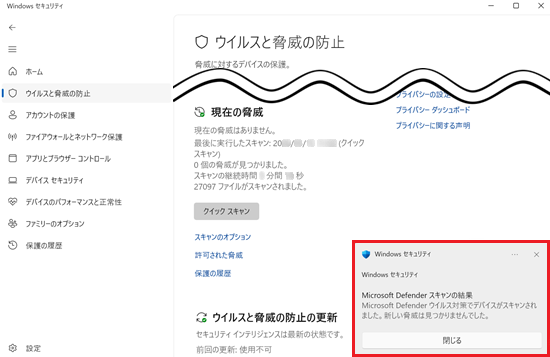
「クイック スキャン」をクリックします。
「クイック スキャン」では、システム内で脅威が検出されることが多いフォルダーをチェックします。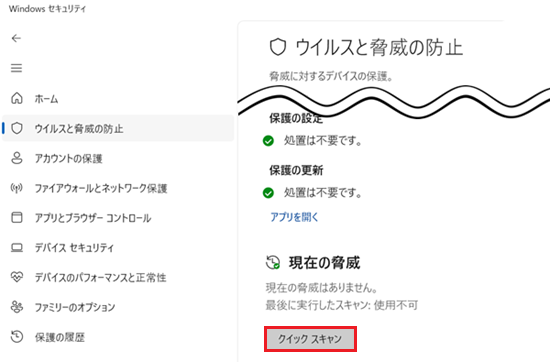
スキャンが開始されます。このスキャンは数分で完了します。
終了するまで、しばらくお待ちください。
※スキャン中でもパソコンの操作は可能です。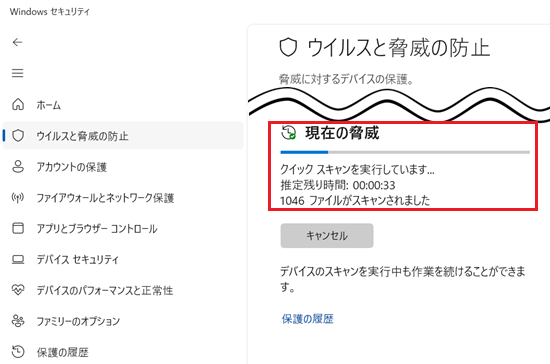
スキャンが完了すると画面右下に「Microsoft Defender スキャンの結果」が表示されます。
-
「フル スキャンやカスタム スキャン」をする場合
「クイック スキャン」では、悪意のあるソフトウェア、および望ましくないソフトウェアに感染する可能性が最も高い場所がチェックされます。
「フル スキャン」または「カスタム スキャン」を実行したい場合は、「スキャンのオプション」をクリックします。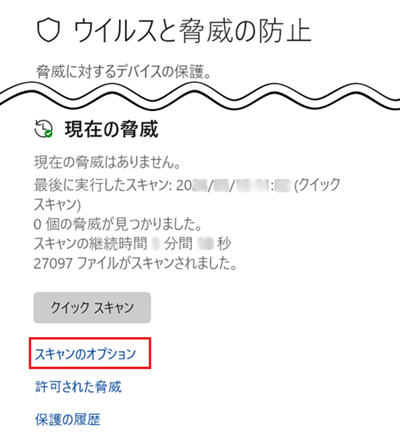
表示された項目から実行したいものを選択し、「今すぐスキャン」をクリックします。
※ここでは「フル スキャン」を選択します。
※スキャン中でもパソコンの操作は可能です。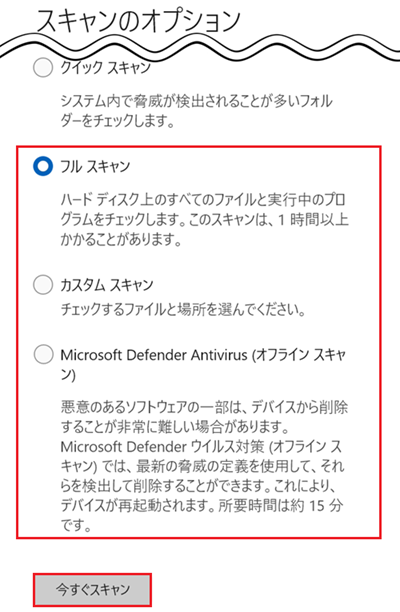
-
「フル スキャン」では、ストレージ(ドライブ)上のすべてのファイルおよび実行中のすべてのプログラムがチェックされます。 このスキャンは、システムによっては1時間以上かかります。
-
「カスタム スキャン」では、選択した場所とファイルのみがチェックされます。
-
「Microsoft Defender Antivirus(オフライン スキャン)」では、通常のスキャンでは見つからないPUA(望ましくない可能性のあるアプリ)を検出して削除できる可能性があります。
クイックスキャンで脅威が検出された / 繰り返し検出される場合は「Microsoft Defender Antivirus(オフライン スキャン)」を実行してください。その際には、パソコンが再起動します。
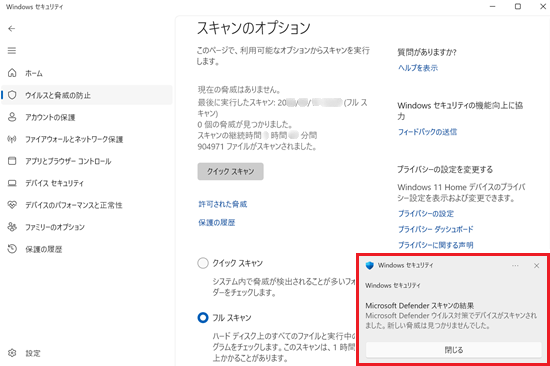
スキャンが完了すると画面右下に「Microsoft Defender スキャンの結果」が表示されます。
-
-
以上で操作は完了です。
-
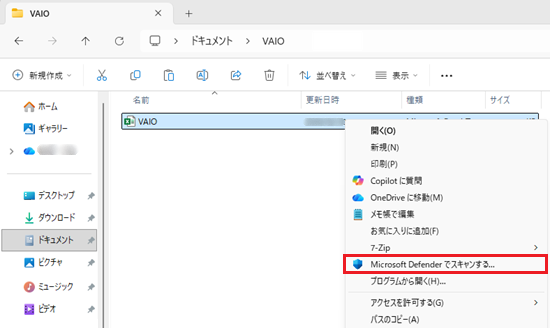
特定のフォルダーを個別にスキャンすることもできます。
スキャンしたいフォルダーを右クリックし、「その他のオプションを表示」をクリックします。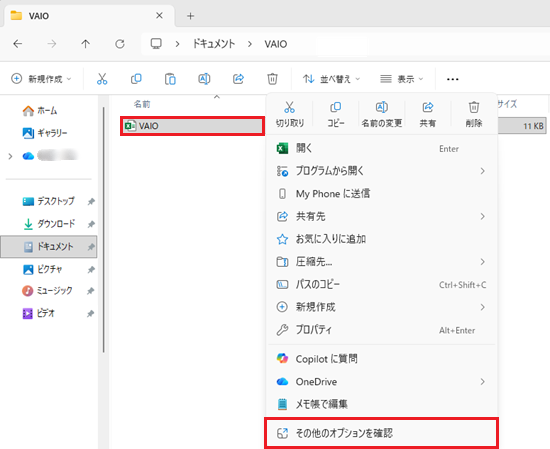
「Microsoft Defender でスキャンする…」をクリックします。
-
また、「リアルタイム保護」を設定することで、パソコン上で動いているファイルやアプリを常に監視し、ウイルスやマルウェアの侵入をリアルタイムで防ぐことができます。
※Windows 11をSモードで実行している場合は、「リアルタイム保護」項目が表示されません。
設定方法については、以下の関連FAQを参照してください。