OneDriveで「アイテムへのアクセス許可がありません」と表示されたときの対処方法
Q. 質問
OneDriveのエラーメッセージに「アイテムへのアクセス許可がありません」と表示されています。対処方法を教えてください。
A. 回答
「アイテムへのアクセス許可がありません」と表示される場合は、アイテムへの「読み取り」や「書き込み」などのアクセスが拒否されている可能性があります。対処方法については下記を確認してください。
-
このエラーは、ショートカットファイル(.lnk)がOneDriveの同期対象フォルダーに存在している場合に多く発生します。エラーが表示されているファイルがショートカットファイルの場合は、該当のショートカットを削除することで解決できます。
-
他のユーザーから共有されたファイルの場合は、共有元のユーザーにアクセス権の確認・再付与を依頼してください。
-
自分のファイルでアクセス権が拒否されている場合は、本手順に沿って権限を変更してください。
参考情報
職場または学校のOneDriveをご利用の場合は、サインインしているアカウントが正しいか確認し、解決しない場合は組織のIT管理者にお問い合わせください。
その他、OneDriveのエラーメッセージの対処方法については以下の関連FAQを参照してください。
-
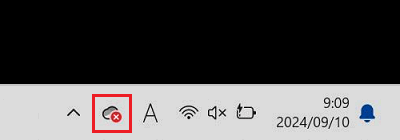
タスクバーにある「OneDrive」のアイコンをクリックします。
 参考情報
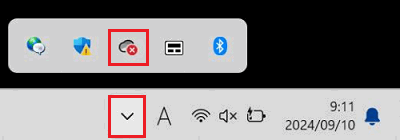
参考情報タスクバーに「OneDrive」のアイコンがない場合は、「
 」をクリックします。
-
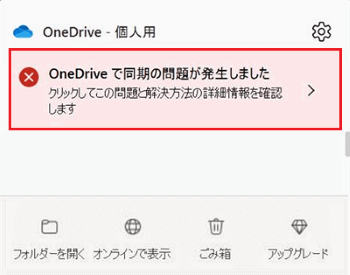
「OneDriveで同期の問題が発生しました」と表示されます。
「OneDriveで同期の問題が発生しました」をクリックして、詳細を確認します。
-
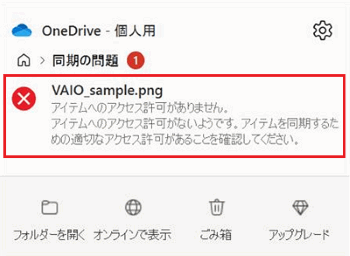
エラーが表示されているファイル名を確認して「アイテムへのアクセス許可がありません」のメッセージをクリックします。
-
エラーが発生しているファイルを含むフォルダーが表示されます。
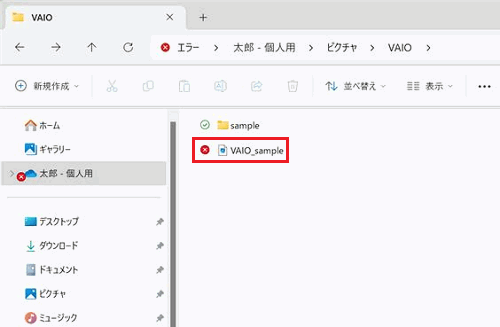 参考情報
参考情報まず以下より、OneDriveのWeb版にアクセスし、該当ファイルが開けるか確認してください。
該当ファイルが必要な場合は、手順5. へ進んでください。
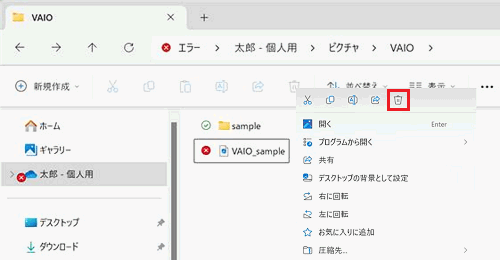
確認したファイルが不要だった場合は、ファイルを右クリックして表示されるメニューから 「削除」を選択し、ファイルを削除してください。
以上で操作は完了です。
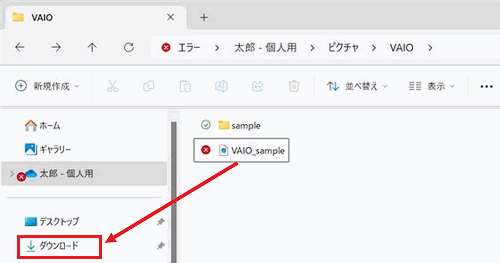
確認したファイルをOneDriveに保存しなくてもいい場合は「ダウンロード」フォルダーなど、OneDriveと同期されていない別のフォルダーにファイルを移動してください。
以上で操作は完了です。
-
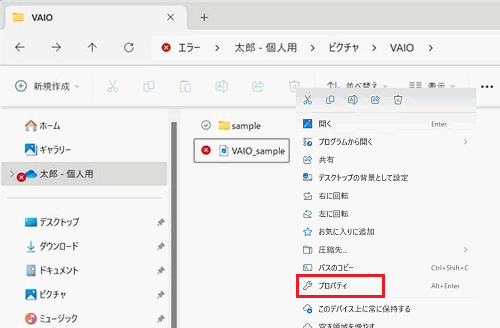
ファイルを右クリックして「プロパティ」を選択します。
-
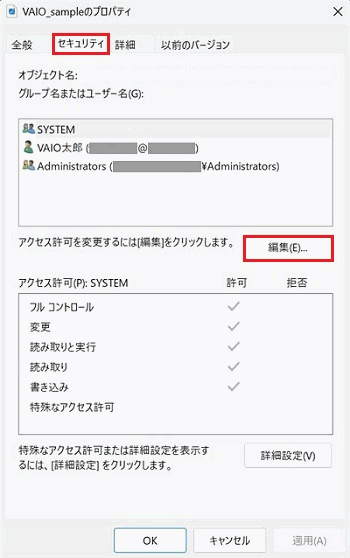
「ファイルのプロパティ」が表示されます。
「セキュリティ」タブをクリックし「編集」をクリックします。
-
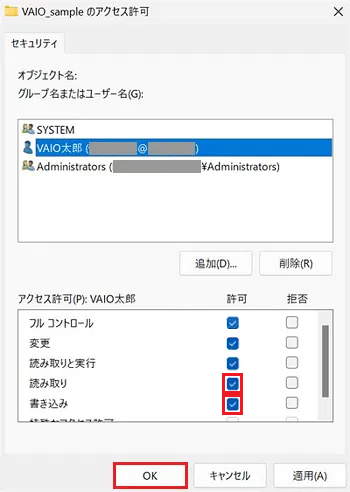
ご自身のMicrosoftアカウントを選択し、「許可」の項目の「読み取り」と「書き込み(必要に応じて「変更」)」にチェックを入れ、「OK」をクリックします。
※一覧にご自身のアカウントが表示されていない場合は、「追加」をクリックしてアカウントを追加してください。
参考情報
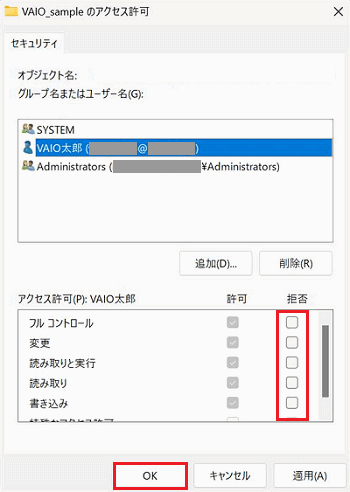
「許可」の項目と「拒否」の項目にチェックが入っている場合は、「拒否」の項目のチェックを外して「OK」をクリックしてください。
-
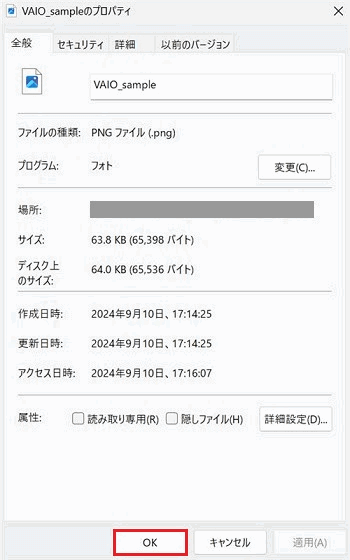
「ファイルのプロパティ」に戻ります。
「OK」をクリックします。
-
エラーが消えていることを確認します。
以上で操作は完了です。

上記の操作を行ってもエラーが解消しない場合は、OneDriveのリンク解除と再設定をお試しください。リンクの解除方法については、以下の関連FAQを参照してください。