[Windows 11] OneDriveをリセットする方法
Q. 質問
Windows 11で、OneDriveのリセット方法を教えてください。
A. 回答
OneDriveで同期の問題が発生している場合は、OneDriveをリセットすることによって問題が解決することがあります。操作手順については下記を確認してください。
事前確認
リセットを実行すると、個人用・職場・学校を含むすべての同期接続が一時的に切断され、リセット後に再度同期が行われます。
また、OneDriveのリセットを実行しても、ファイルやデータを失うことはありません。
-
 「スタート」ボタンを右クリックして「ファイル名を指定して実行」をクリックします。

-
「ファイル名を指定して実行」と表示されます。
「名前」の入力欄に以下を入力して「OK」をクリックします。
「%localappdata%\Microsoft\OneDrive\onedrive.exe /reset」
※リセットの処理が開始され、タスクバーのOneDriveアイコンが一時的に消えることがあります。リセット処理には数分かかる場合があるため、処理中はパソコンの電源を切ったり、再起動したりしないでください。

参考情報
-
「~が見つかりません。」とエラーメッセージが表示された場合は「OK」をクリックします。
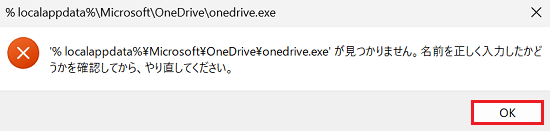
手順1の操作を再度行い、表示された『名前』の入力欄に「C:\Program Files\Microsoft OneDrive\onedrive.exe /reset」と入力して「OK」をクリックします。
それでも「~が見つかりません。」と表示された場合は「C:\Program Files (x86)\Microsoft OneDrive\onedrive.exe /reset」と入力して「OK」をクリックします。
-
いずれの場所にも「OneDrive」が見つからない場合は、OneDriveアプリがインストールされていません。
以下のマイクロソフト社のページを参照して、OneDriveをインストールしてください。
-
-
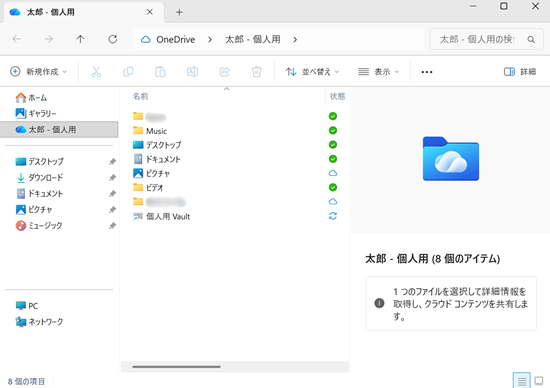
OneDriveが開き、OneDrive内のフォルダーが表示されます。
 参考情報
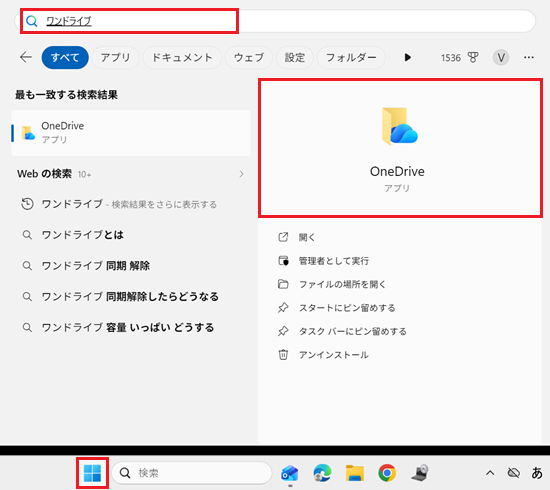
参考情報コマンドを実行してもエラーメッセージが表示されず、OneDriveが開かない場合は2分ほど待ってから、手動で起動してください。
「スタート」ボタンをクリックし、検索ボックスから「OneDrive」を検索し、検索結果に出てきた「OneDrive」をクリックします。
-
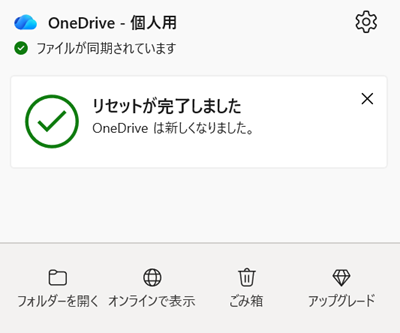
「リセットが完了しました」と表示されたら操作は完了です。
※リセット後、OneDriveはすべてのファイルの同期を再度実行します。ファイル数や容量によっては時間がかかる場合があります。
OneDriveのリセットの詳細については、以下のマイクロソフト社のページを参照してください。