[Windows 11] 【Prt Sc】キーの設定を変更する方法
Q. 質問
Windows 11で【Prt Sc】キーの設定を変更する方法を教えてください。
A. 回答
【Prt Sc】キーを押したときの動作を、「Snipping Tool」を開くまたは「 画面全体を画像としてクリップボードに保存」のいずれかに切り替えられます。操作手順については下記を確認してください。
Windows 11のアップデート状況によって、画面や操作手順、機能などが異なる場合があります。
「PrintScreen キーを使用して画面キャプチャを開く」のスイッチが、 「オン」の場合は【PrintScreen】キーを押すと、画面キャプチャ「Snipping Tool」が開きます。
4種類の切り取りモードで画面を自由に範囲選択でき、切り取った画像を保存できます。
※【PrintScreen】キーを押しても反応しない場合は、【Fn】キーを押しながら【PrintScreen】キーを押します。
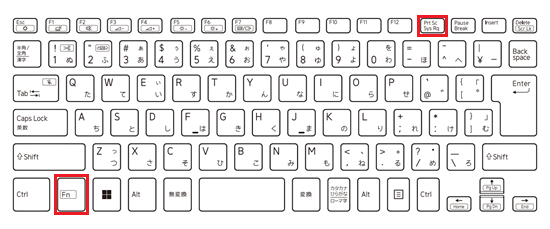
 「オフ」の場合は【PrintScreen】キーを押すと、表示されている画面全体がクリップボードに画像として一時的にコピーされます。
画像を保存するときは「ペイント」などのアプリに【Ctrl】キーと【V】キーを押して、貼り付けてから保存します。
「Snipping Tool」については以下の関連FAQを参照してください。
更新状況などにより設定箇所が異なります。以下をクリックし、確認してください。
※「「Bluetoothとデバイス」から設定する」をご確認いただき、「キーボード」項目がない場合は、 「アクセシビリティから設定する」を確認してください。
「Bluetoothとデバイス」から設定する
-
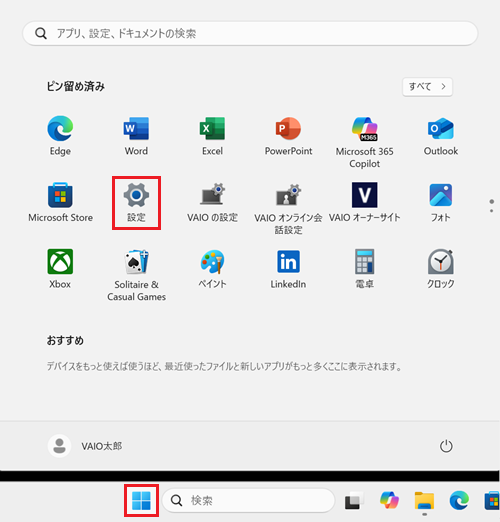
 「スタート」ボタンをクリックし「設定」をクリックします。
※「設定」がない場合は右上「すべて」をクリックして、一覧から探してください。
-
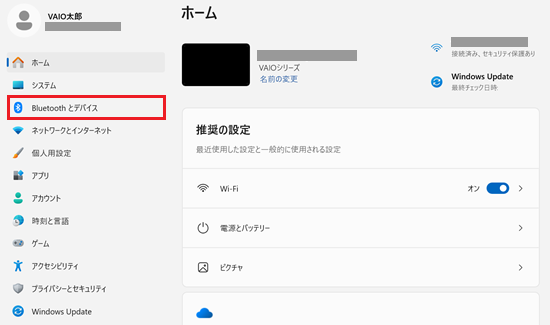
「設定」が開きます。
「Bluetoothとデバイス」をクリックします。
-
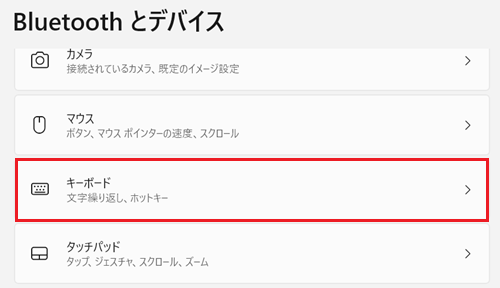
「Bluetoothとデバイス」が表示されます。
「キーボード」をクリックします。
-
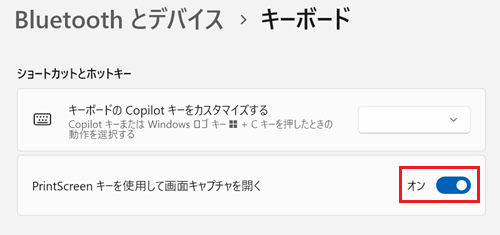
「キーボード」が表示されます。
「ショートカットとホットキー」項目の「PrintScreen キーを使用して画面キャプチャを開く」のスイッチを 「オン」にします。
※オフにしたい場合は、スイッチを 「オフ」に切り替えます。
以上で操作は完了です。
設定変更後はすぐに適応されます。
「アクセシビリティ」から設定する
-
「スタート」ボタンをクリックし「設定」をクリックします。
※「設定」がない場合は右上「すべて」をクリックして、一覧から探してください。
-
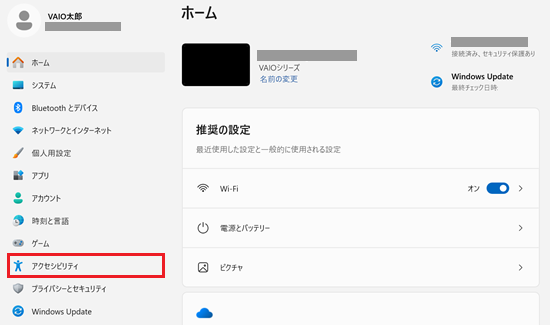
「設定」が開きます。
「アクセシビリティ」をクリックします。
-
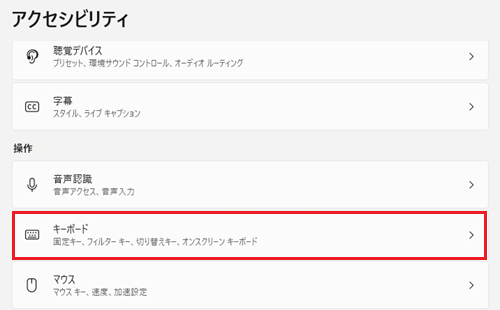
「アクセシビリティ」が表示されます。
「操作」項目の「キーボード」をクリックします。
-
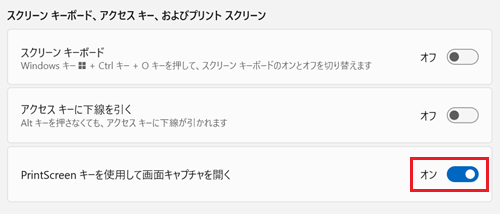
「キーボード」が表示されます。
「スクリーン キーボード、アクセス キー、およびプリント スクリーン」項目の「PrintScreen キーを使用して画面キャプチャを開く」のスイッチを「オン」にします。
※オフにしたい場合は、スイッチを「オフ」に切り替えます。
以上で操作は完了です。
設定変更後はすぐに適応されます。
【PrintScreen】キーを使用して画面のスクリーンショットを取った場合は、「エクスプローラー」内に保存されます。