[Windows 11] Windows Hello 暗証番号(PIN)でログインできない / PINが無効になった場合の対処方法
Q. 質問
Windows 11でPINを入力してもサインインに失敗してサインインできません。対処方法を教えてください。
A. 回答
サインイン画面の表示状況に応じた対処方法を下記にまとめています。現在の画面に表示されている内容に合った項目を確認してください。
- Microsoftアカウントでサインインできない場合は、必ずインターネットに接続して操作を行ってください。
- パスワードは、大文字と小文字が区別されます。大文字と小文字を間違って入力していないかを確認してください。
-
【Num Lock】キーや【Caps Lock】キーが有効になっていないかをご確認ください。
【Num Lock】キーや【Caps Lock】キーについては以下の関連FAQを参照してください。
-
Microsoftアカウントやネットワークアカウントでサインインしている環境で「このデバイスのセキュリティ設定が変更されたため、セットアップした暗証番号(PIN)が使えなくなりました。」と表示され、PINが無効になったと表示される場合は、以下の関連FAQを参照してください。
サインイン画面を確認して、現在の状況に合った項目をクリックして確認してください。
サインインオプションが表示されている場合
サインイン方法を「PIN」以外に複数設定している場合は「サインイン オプション」と表示されます。
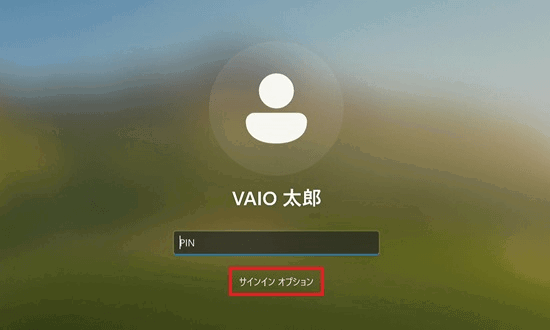
「サインイン オプション」をクリックすると、他のサインインオプションのアイコンが表示されます。
※表示されるサインインオプションのアイコンの種類は、設定状況やご利用状況によって異なります。
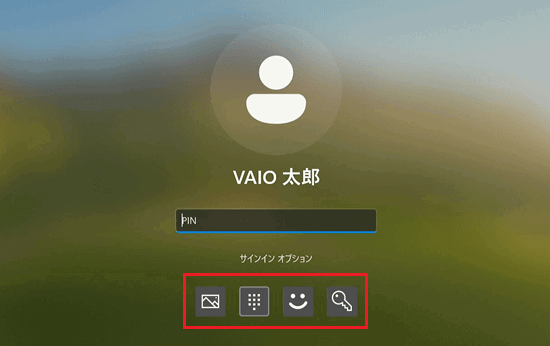
 「ピクチャ パスワード」:お気に入りの写真をスワイプしてタップし、デバイスのロックを解除してサインインします。
 「パスワード」:Microsoftアカウントのパスワードを使ってサインインします。
 「パスワード」:ローカルアカウントのパスワードを使ってサインインします。
 「PIN」:暗証番号(PIN)を使ってサインインします。
 「顔認識」:カメラを使ってサインインします。
サインイン方法を覚えている場合は、各アイコンをクリックしてサインインが可能か試してください。
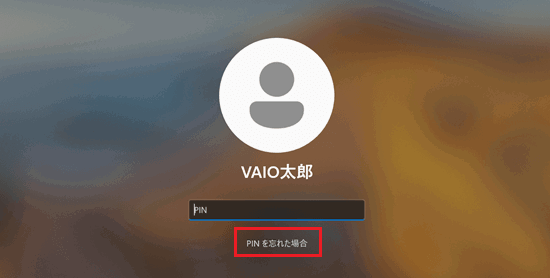
「PIN を忘れた場合」が表示されている場合(Microsoftアカウントのみ)
Microsoftアカウントでサインインの場合「PIN を忘れた場合」と表示されています。
「PIN を忘れた場合」をクリックして以下の操作手順を参照し、PINのリセットを行ってください。
-
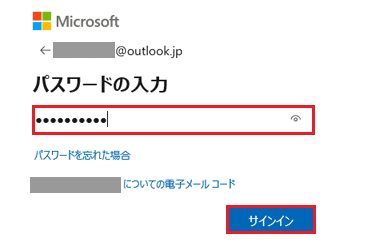
「パスワードの入力」と表示されます。
Microsoftアカウントのパスワードを入力して「サインイン」をクリックします。
 参考情報
参考情報Microsoftアカウントのパスワードを忘れた場合は、「パスワードを忘れた場合」をクリックします。
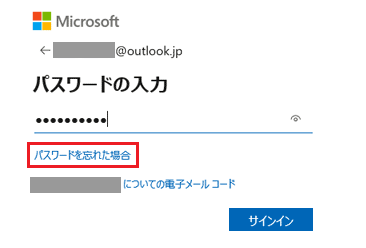
以下の関連FAQを参照してMicrosoftアカウントのパスワードをリセットしてから、PINのリセットを行ってください。
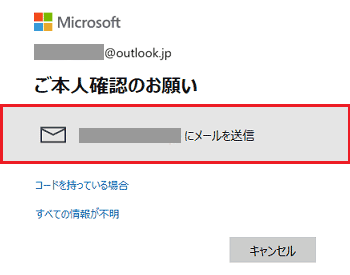
- 「ご本人確認のお願い」と表示されます。
「(Microsoftアカウントに連絡用メールアドレスとして登録しているアドレス)にメールを送信」をクリックします。
-
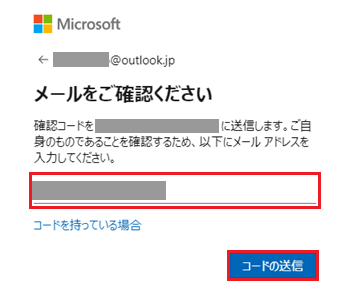
「メールをご確認ください」と表示されます。
「確認コードを〇〇に送信します。」のメールアドレスの一部が「アスタリスク」で隠されて記載されているので、入力欄にメールアドレスを入力して「コードの送信」をクリックします。
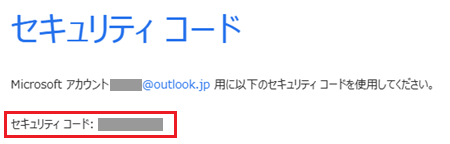
入力したメールアドレス宛に「セキュリティ コード」が送信されます。
「セキュリティ コード」に記載されている数字を確認します。
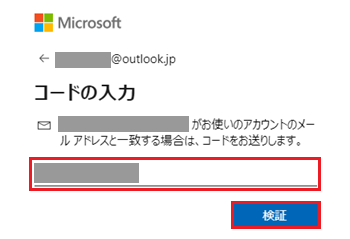
- 「コードの入力」と表示されます。
メールに記載されている「セキュリティ コード」を入力して「検証」をクリックします。
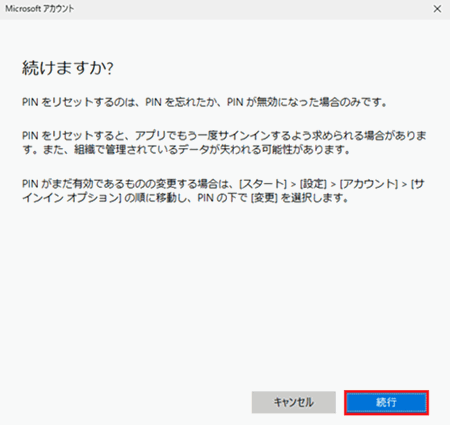
- 「続けますか?」と表示されます。
「続行」をクリックします。
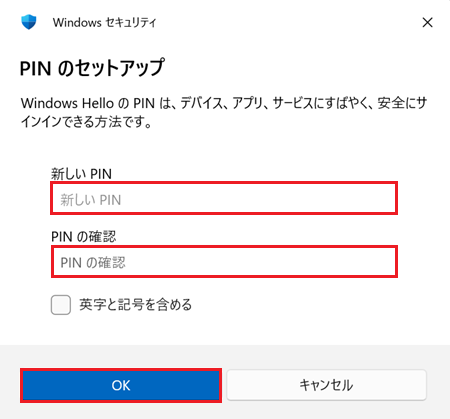
- 「PIN のセットアップ」と表示されます。
新しく登録したいPINを2回入力して「OK」をクリックします。
※ここで入力したPINは今後、Windowsにサインインする際に必要です。必ずメモなどに控えてください。
Windowsにサインインし、デスクトップが表示されれば操作は完了です。
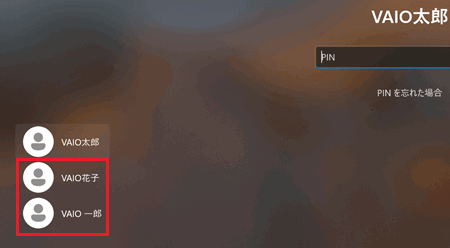
左下に他のアカウントが表示されている場合(ローカルアカウントのみ)
ローカルアカウントでのサインインの場合「PIN」や「パスワード」を忘れてしまったユーザーアカウント以外に管理者権限を持つアカウントがありサインインが可能であれば、そのアカウントにサインインして「パスワード」を変更することができます。
サインインの画面から他のユーザーアカウントに切り替えるには、左下に表示されているアカウント名をクリックしてください。
 注 意
注 意現在サインインしていないユーザーアカウントのパスワードを変更すると、EFSで暗号化されたファイル、ウェブページやネットワークリソースのための個人証明書などの情報が失われます。
- 他の管理者権限を持つアカウントでWindowsにサインインします。
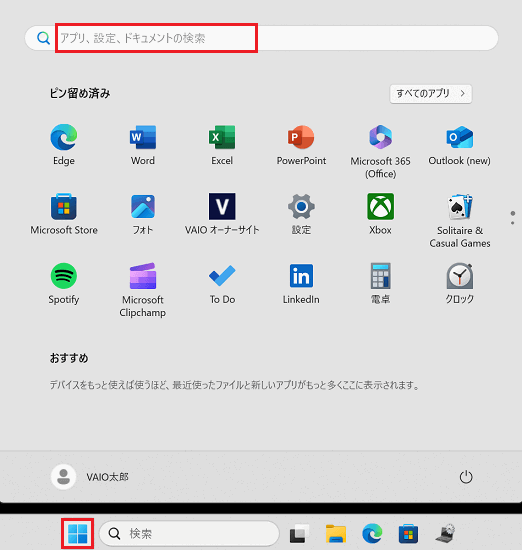
 「スタート」ボタンをクリックし検索ボックスに「コントロールパネル」と入力します。
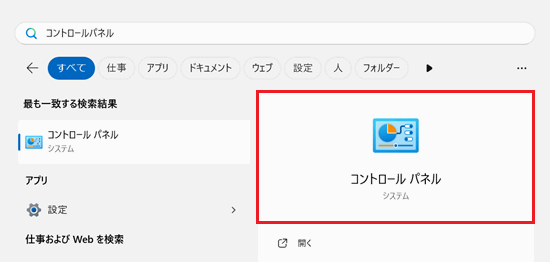
- 検索結果に「コントロール パネル」が表示されるのでクリックします。
- 「コントロール パネル」が表示されます。
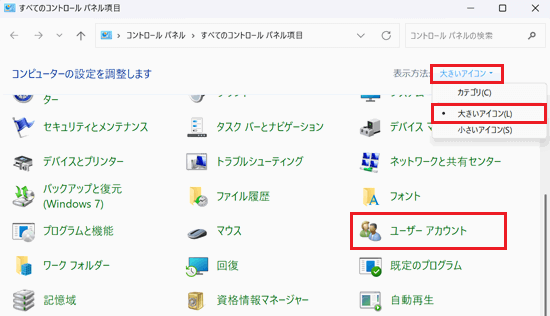
表示方法を「大きいアイコン」に変更して「ユーザー アカウント」をクリックします。
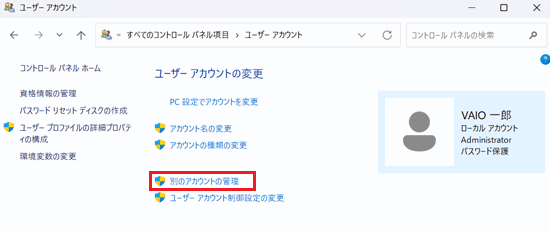
- 「ユーザー アカウントの変更」が表示されます。
「別のアカウントの管理」をクリックします。
- 「変更するユーザーを選んでください」と表示されます。
パスワードを変更するアカウントに「ローカル アカウント」と表示されていることを確認し、アカウントをクリックします。
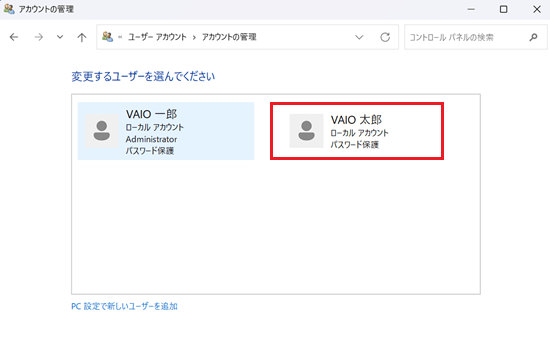
- 「〇〇 のアカウントの変更」が表示されます。
「パスワードの変更」をクリックします。
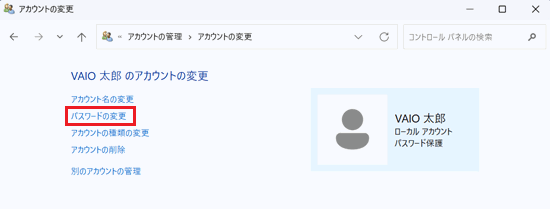
- 「〇〇 のパスワードの変更」が表示されます。
「新しいパスワード」と「新しいパスワードの確認」欄に変更するパスワードを入力します。
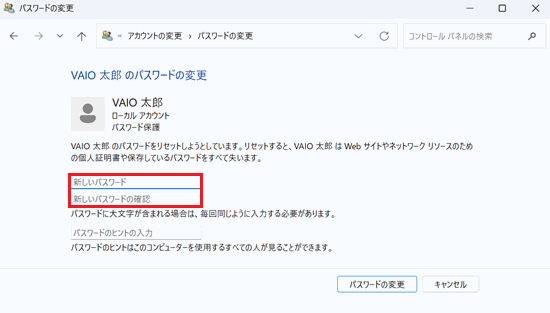
-
任意で「パスワードのヒントの入力」欄にパスワードを忘れてしまったとき、パスワードを思い出すためのヒントを入力できます。
入力したら、「パスワードの変更」をクリックします。
※誰でも「パスワードのヒント」は見られてしまうので、他人にサインインされてしまう可能性があります。入力の際はご注意ください。
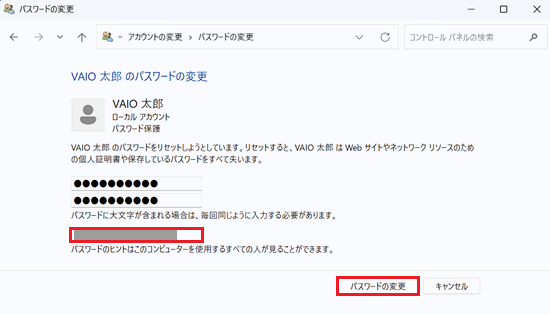
以上で操作は完了です。
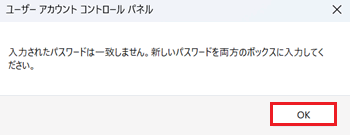
参考情報「新しいパスワード」と「新しいパスワードの確認」に入力したパスワードが異なっていると、「入力されたパスワードは一致しません。」と表示されます。
「OK」をクリックして、もう一度パスワードを入力してください。
「パスワードのヒント」は、サインイン時にパスワードを1回間違えると、2回目以降パスワードを入力する際に表示されます。
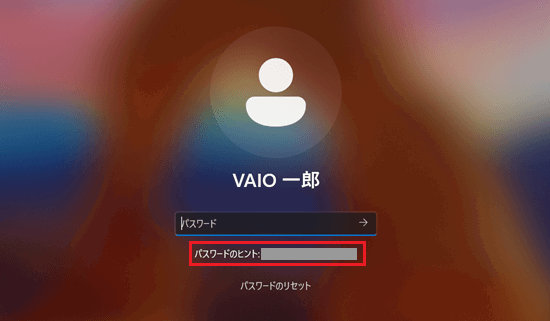
再度サインインしたいアカウントのサインイン画面に戻りパスワードの入力を行ってください。
チャレンジフレーズが表示されている場合
PINの入力を複数回間違えると「正しくない PINが複数回入力されました。もう一度試すには、下に「A1B2C3」を入力してください。」と表示されます。
その場合は「A1B2C3」を「チャレンジフレーズ」欄に入力して【Enter】キーを押します。
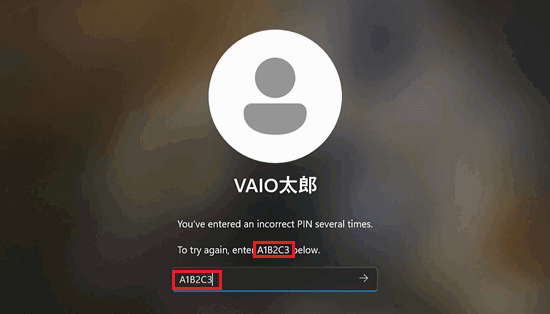
チャレンジフレーズを入力すると、PINの入力ができるようになります。
その後さらにPINの入力を間違えると「間違ったPINを入力した回数が多すぎます。もう一度試すには、デバイスを再起動してください」と表示されます。
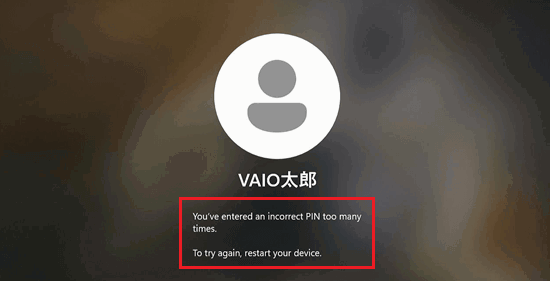
PINでの入力を継続したい場合は、画面右下にある電源ボタンのマークから再起動します。
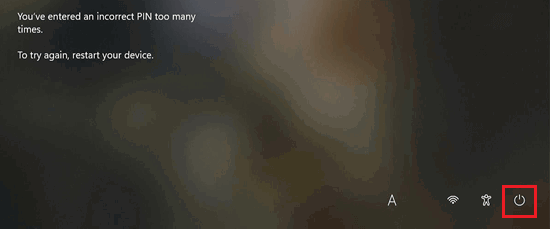
再起動後も正しいPINがわからない場合は、表示されている状況に合わせて「サインインオプションが表示されている場合」または「「PINを忘れた場合」が表示されている場合(Microsoftアカウントのみ)」を確認してください。
すべての方法でサインインできない場合
すべての方法でサインインできない場合は、Windowsのリカバリー(再セットアップ・初期化)を行う必要があります。
ただしローカルアカウントで事前にパスワードリセットディスクを作成している場合は、パスワードリセットディスクを使用し、パスワードを削除してサインインできます。
パスワードリセットディスクを使用する方法については以下の関連FAQを参照してください。
リカバリーを行う方法については以下の関連FAQを参照してください。
-
Windowsのアカウントに対して、安全性を高めるための手段の一つに「ユーザーパスワード」があります。
それに対し「PIN」とは、パスワードに代わる認証手段です。 -
PINは「パソコン」ごとに設定するため、別のデバイスやMicrosoftのWebサイトではパスワードが必要となります
PINとパスワードの二元管理がご不安な場合は、パスワードのみで運用することも可能です。
「PIN」を変更する方法については以下の関連FAQを参照してください。 -
サインインの際に設定した「PIN」を忘れた場合や、何らかの影響で「PIN」が無効化になることが稀にあります。
そのような場合に備えて「Microsoft アカウントのパスワード」でも、サインインできるようにしておくことができます。
※この設定は、Windowsにサインインできている状態で行う予防措置です。現在サインインできない場合は、上記の対処方法をお試しください。設定方法については以下を確認してください。
-
「Microsoft アカウント」を使用してWindowsにサインインします。
-
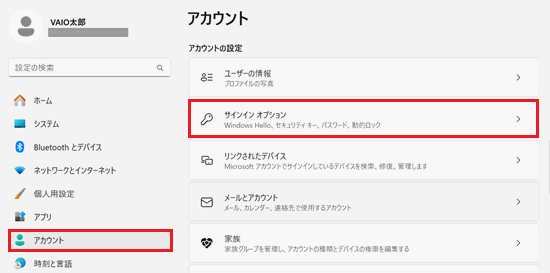
「スタート」ボタンをクリックし、「設定」-「アカウント」-「サインインオプション」を開きます。
-
「サインインオプション」が表示されます。
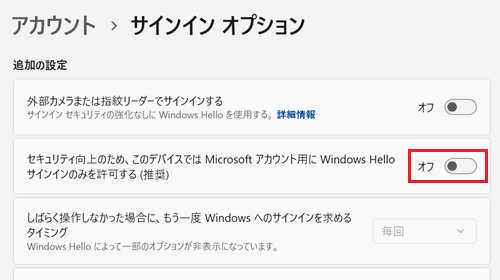
画面を下へスクロールして「追加の設定」項目にある「セキュリティ向上のため、このデバイスでは Microsoft アカウント用に Windows Hello サインインのみを許可する(推奨)」のスイッチを 「オフ」にします。
※Windows 11のバージョンによっては画面の表示が異なる場合がございます。
以上で操作は完了です。
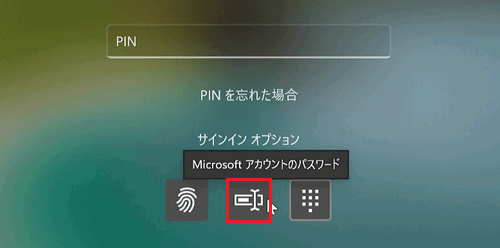
サインイン時に「サインイン オプション」をクリックすると「Microsoft アカウントのパスワード」を使用することが可能になります。
-