[Windows 11] バッテリーが50%以上、または80%(90%)以上充電できない(いたわり充電機能)
Q. 質問
バッテリーが50%以上、または80%(90%)以上充電できません。
A. 回答
いたわり充電機能が有効になっている可能性があります。下記の内容で設定をご確認ください。
「いたわり充電」機能が有効になっている場合、バッテリーがフル充電されません。
そのためバッテリー駆動時間は短くなりますが、バッテリーの劣化を抑制することができる機能です。
事前確認
-
「いたわり充電」は「VAIOの設定」でスイッチをオン/オフにするだけで利用できます。
外へ持ち出す際だけいたわり充電をOFFにし、100%まで充電して利用するなど、上手にご活用ください。 -
Windows 11モデルの「いたわり充電」の最大充電容量は「VAIOの設定」のバージョンによって違いがあります。
「VAIOの設定」バージョン"3"モデルでは「80%」もしくは「90%」、「VAIOの設定」バージョン"2"モデルでは「50%」もしくは「80%」です。
以下の関連FAQを参照し、ご利用の「VAIOの設定」のバージョンをご確認ください。 -
「いたわり充電」機能については、以下のサポートページにも情報が掲載されています。
バッテリーを長持ちさせる(新しいタブで開きます)
-
「いたわり充電」機能とは異なりますが、2017年9月以降に発売されたバッテリー内蔵型のVAIO本体では、バッテリーの過度な劣化を避けるため「自動充電調節機能」が搭載されています。
バッテリーの残量が95%~100%の状態では、ACアダプターを接続していても、バッテリーは充電されません。
バッテリー残量が94%以下になってから、再度充電が開始されます。
「いたわり充電」機能を解除してバッテリーをフル充電したい場合は、以下より「VAIOの設定」バージョンに合った項目をご確認ください。
1.「VAIOの設定」バージョン"3"モデルの場合
-
「VAIOの設定」を開きます。
-
「VAIOの設定」が表示されます。
左側のメニューから「電源・バッテリー」をクリックすると、「電源・バッテリー」のメニューが表示されます。
「いたわり充電」のスイッチを確認します。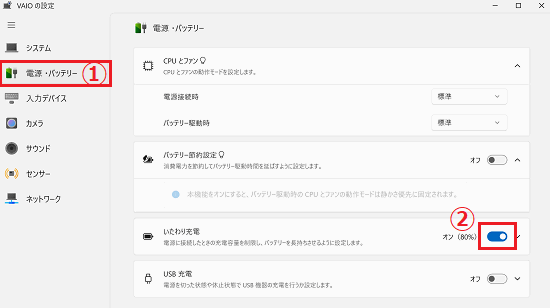
-
スイッチが
 「オン」 になっている場合は、クリックして
 「オフ」にします。
操作は以上で完了です。
ACアダプターを接続した状態で100%まで充電されるか確認してください。
充電完了後は、バッテリー寿命を保つため、いたわり充電を再度「オン」に戻すことをおすすめします。
2.「VAIOの設定」バージョン"2"モデルの場合
-
「VAIOの設定」を開きます。
-
「VAIOの設定」が表示されます。
左側のメニューから「電源・バッテリー」をクリックし、「いたわり充電」の項目にある「詳細」をクリックします。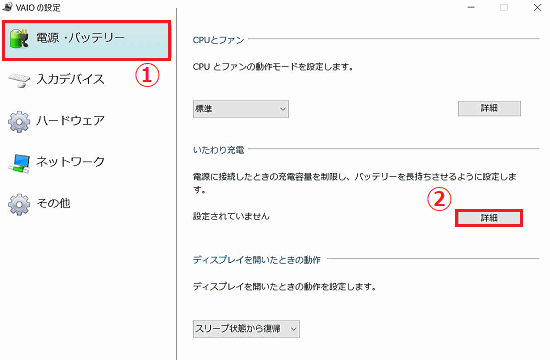
-
「いたわり充電」の画面が表示されるので「80%/50% 充電」欄に表示されているスイッチが
 「On」になっているかを確認します。
「On」になっている場合は、クリックして 「Off」にします。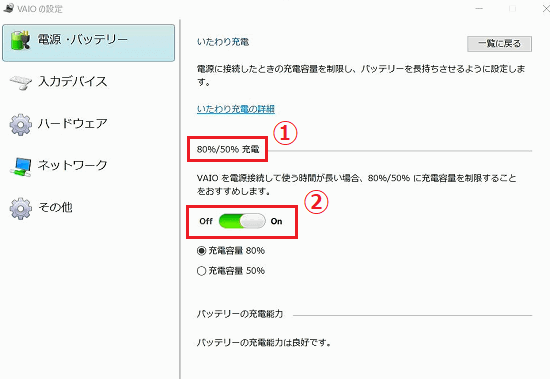
操作は以上で完了です。
ACアダプターを接続した状態で100%まで充電されるか確認してください。
充電完了後は、バッテリー寿命を保つため、いたわり充電を再度「On」に戻すことをおすすめします。
-
いたわり充電機能を無効にはせずに最大充電容量を変更したい場合は、機種によって操作方法が異なるため、以下の関連FAQより該当の機種の「VAIOの設定の機能と使い方」を開き、「いたわり充電」項目を参照してください。
-
「いたわり充電」機能がオフの状態でも現象が改善されない場合は、以下の関連FAQを参照してください。