[Windows 11] (画面右下)バッテリーの残量を確認する方法
Q. 質問
パソコンのバッテリー残量や、使用可能時間の目安を確認する方法を教えてください。
A. 回答
画面右下にある 「バッテリー」アイコンから確認します。操作方法については下記を確認してください。
-
ご利用の環境や更新状況によって、設定内の項目が異なる場合があります。
-
バッテリーアイコンは順次カラー表示へ変更されているため、従来の表示と異なる場合があります。
-
使用可能時間の目安を確認する場合は、ACアダプターを取り外して確認してください。
それぞれの操作方法については以下を確認してください。
バッテリー残量のカラーインジケーターの状態を確認する
バッテリー残量のカラーインジケーターの種類については以下の表を確認してください。
| バッテリーアイコン | 状態 |
|---|---|
 |
充電中 |
 |
バッテリー稼働中 |
 |
バッテリー稼働中 (省エネ機能がオンになっている状態) |
 |
バッテリー残量が10%以下の状態 |
-
「
 」アイコンに雷マークが表示されている場合は、バッテリーが充電中であることを示します。
また、ACアダプターを抜き省エネ機能がオフになっている場合は、「」アイコンが表示されます。 -
「省エネ機能」の詳細については、「省エネ機能を確認する」へ進んでください。
バッテリーの残量や使用可能時間を確認する
-
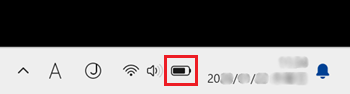
画面右下にある
「バッテリー」アイコンをクリックします。
-
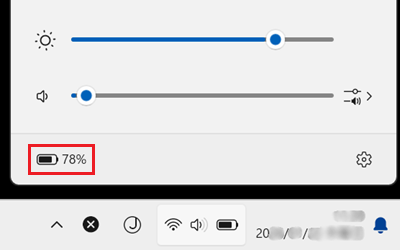
クイック設定が表示されます。
左下の「バッテリー」アイコンをクリックします。
-
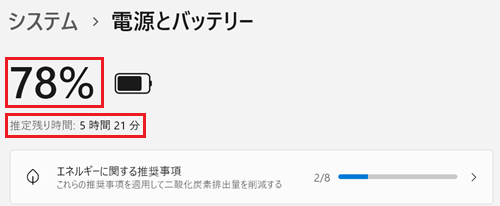
「システム」の「電源とバッテリー」が表示されます。
ここから「バッテリーの残量%」や「推定残り時間」の確認が可能です。
-
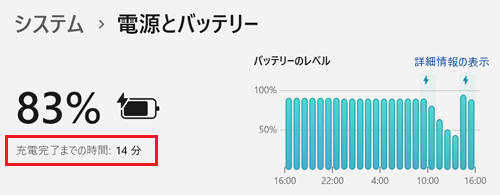
ACアダプターを取り付けた状態の場合は、「充電完了までの時間」が表示されます。
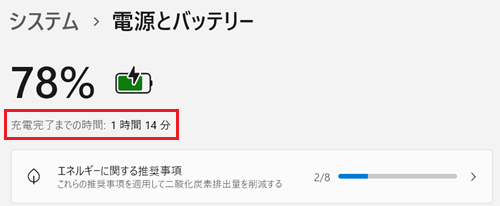
※バッテリーアイコンがカラー表示になる以前の画面は、以下になります。
以上で操作は完了です。
バッテリーの残量%を表示する
更新状況によっては、「電源とバッテリー」画面に「バッテリーの残量%」という項目が順次追加されています。
「バッテリーの残量%」項目を有効にすることで、バッテリーアイコンの横にバッテリーの残量%を常に表示することができます。
-
画面右下にある
「バッテリー」アイコンをクリックします。
-
クイック設定が表示されます。
左下の「バッテリー」アイコンをクリックします。
-
「システム」の「電源とバッテリー」が表示されます。
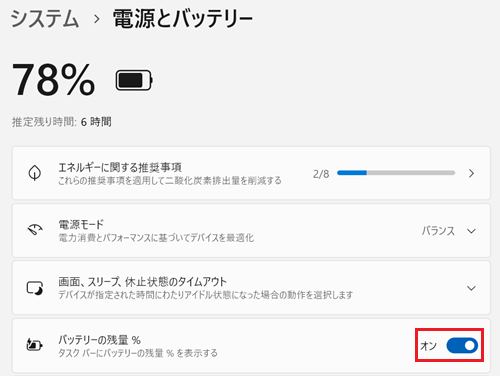
「電源とバッテリー」の「バッテリーの残量%」のスイッチを 「オン」にします。
-
画面右下にある
「バッテリー」アイコンの右横にバッテリーの残量%が表示されます。

以上で操作は完了です。
省エネ機能を確認する
-
画面右下にある
「バッテリー」アイコンをクリックします。
-
クイック設定が表示されます。
左下の「バッテリー」アイコンをクリックします。
-
「システム」の「電源とバッテリー」が表示されます。
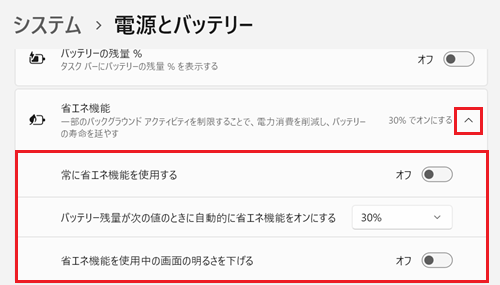
「省エネ機能」欄の右側にある「 」をクリックすると詳細が表示されます。
-
「省エネ機能を使用する」スイッチを
「オン」にすると、常に省エネ状態になります。
ACアダプターを抜いた状態では、バッテリーアイコンが「 」アイコンに変わります。
 -
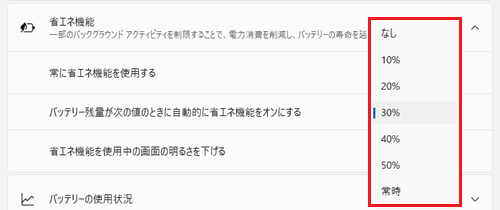
「バッテリー残量が次の値のときに省エネ機能をオンにする」の右側にある「
」をクリックします。
表示されたメニューから設定したいバッテリーの残量%をクリックすると、設定した残量になった際に自動的に省エネ状態になります。
-
「省エネ機能を使用中の画面の明るさを下げる」スイッチを
「オン」にすると、省エネ状態の際に画面の明るさが下がります。
以上で操作は完了です。