[Windows 11] 更新プログラムを個別にインストールする方法
Q. 質問
Windows Updateに失敗します。更新プログラムを個別にインストールする方法を教えてください。
A. 回答
マイクロソフト社の「Microsoft®Update カタログ」から更新プログラムを個別にインストールします。操作方法については下記を確認してください。
-
上級ユーザーおよび管理者のみが Windows Update カタログから更新プログラムをダウンロードすることをお勧めします。
-
この操作を行う前に、管理者アカウントでサインインしたうえで、Windows Updateの更新プログラムを確認して「プログラム番号(KB番号)」をコピーしてください。
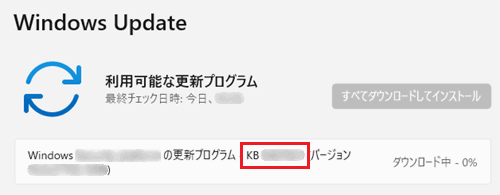
更新プログラムを確認する方法については、以下の関連FAQを参照してください。
-
Windows Updateに失敗する場合は、まず基本的なトラブルシューティングをお試しください。対処方法については、以下の関連FAQを参照してください。
-
以下のマイクロソフト社のウェブページを開きます。
-
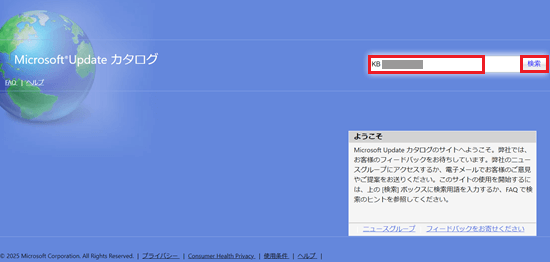
「Microsoft® Update カタログ」が表示されます。
検索ボックスに「プログラム番号(KB番号)」を入力し(コピーしている場合は貼り付け)、「検索」をクリックします。
-
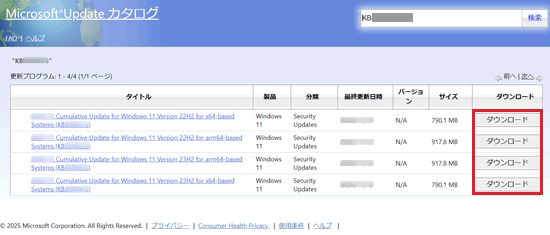
「検索結果」が表示されます。
インストールしたい更新プログラム名を確認して、右側にある「ダウンロード」をクリックします。
 注 意
注 意使用しているパソコンのOSやWindowsのバージョンのプロセッサー アーキテクチャーが異なる更新プログラムをダウンロードすると、正常にインストールが行えません。
必ず更新プログラム名を確認し、OSやバージョンに合った更新プログラムをダウンロードしてください。
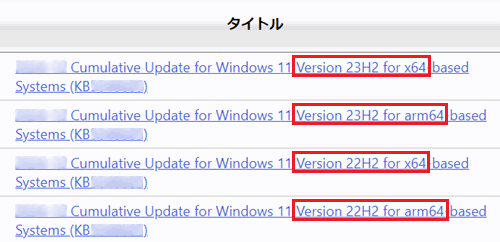
バージョンの確認方法については以下の情報を参照してください。
-
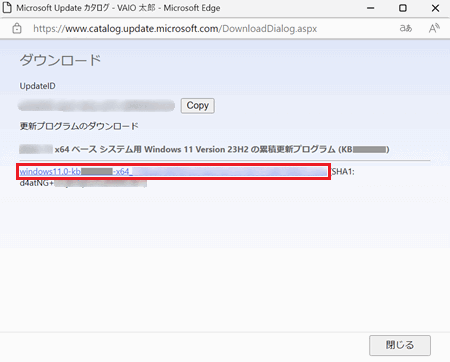
「ダウンロード」画面が表示されます。
「ダウンロードファイルのリンク」をクリックします。
※ダウンロード画面に複数のリンクが表示された場合は、すべてダウンロードし、チェックポイント更新プログラムから順にインストールしてください。
-
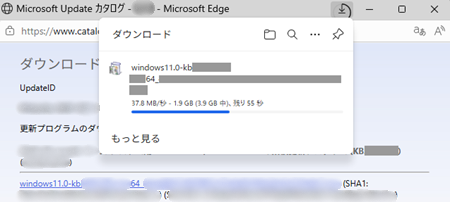
更新プログラムのダウンロードが始まります。完了までしばらく待ちます。
-
ダウンロードが完了したら「ファイルを開く」をクリックします。
※カタログからダウンロードされた更新プログラムは「.MSU形式」になります。

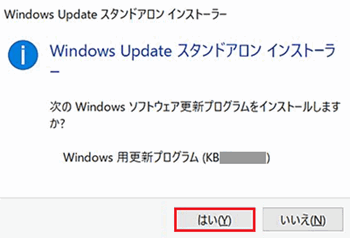
「Windows Update スタンドアロン インストーラー」が起動します。
「はい」をクリックします。
-
画面の指示に従って更新プログラムのインストール作業を行ってください。
更新プログラムのインストールが完了したらパソコンを再起動して操作は完了です。
本手順を行っても解消しない場合は、以下の関連FAQを参照し、システムファイルチェッカーを実行してください。