[Windows 11] システムファイルチェッカーを実行する方法
Q. 質問
システムファイルチェッカーを実行する方法を教えてください。
A. 回答
コマンドプロンプトを管理者権限で起動して実行します。操作方法については下記を確認してください。
Windowsの重要なシステムファイルが破損していたり、見つからない場合、動作が不安定になることがあります。
システムファイルチェッカーツールを使用することで、破損したファイルの修復や欠落したファイルの復元を行うことができます。
システムファイルチェッカーを実行する前に、Windowsの最新更新プログラムが適応されていることを確認し、再起動を実施してください。
Windows Updateの実施方法については、以下の関連FAQを参照してください。
-
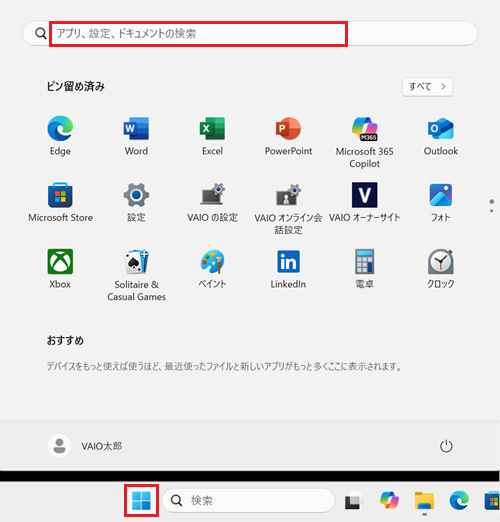
 「スタート」ボタンをクリックして、検索ボックスに「コマンド」と入力します。
-
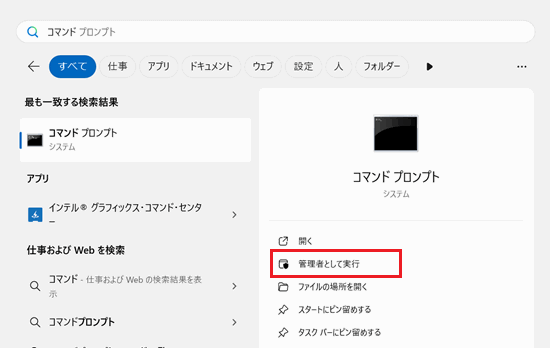
検索結果に「コマンド プロンプト」が表示されます。
「管理者として実行」をクリックします。
 参考情報
参考情報-
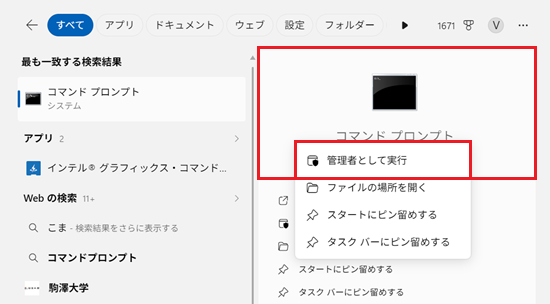
「コマンド プロンプト」を右クリックし、表示されるメニューから「管理者として実行」をクリックすることでも管理者として「コマンド プロンプト」を開くことができます。
-
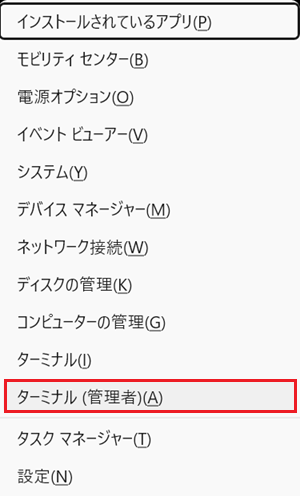
【Windows】キーを押しながら【X】キーを押し、表示されたメニューから「ターミナル(管理者)」をクリックすることでも管理者として「コマンド プロンプト」を開くことができます。
-
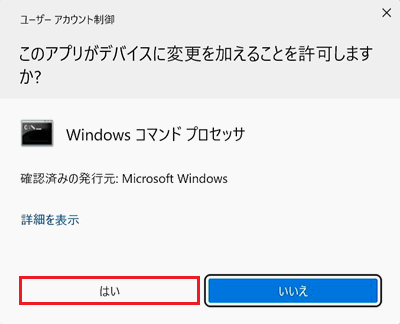
「このアプリがデバイスに変更を加えることを許可しますか?」と表示された場合は「はい」をクリックしてください。
-
-
「管理者:コマンド プロンプト」が表示されます。
修復を行う前に、状態確認のみを行うことも可能です。用途に応じて、以下のコマンドを入力してください。-
システムイメージの状態を簡易的に確認する場合は、「DISM /Online /Cleanup-Image /CheckHealth」と入力して【Enter】キーを押します。
短時間で基本的な破損有無のみを確認します。 -
より詳細に状態をスキャンする場合は、「DISM /Online /Cleanup-Image /ScanHealth」と入力して【Enter】キーを押します。
システムイメージの破損状況を時間をかけて詳細に確認します。 -
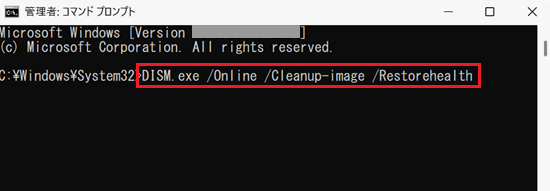
破損が検出された場合に修復を行う場合は、「DISM.exe /Online /Cleanup-image /Restorehealth」と入力して【Enter】キーを押します。
Windows Updateから必要なファイルを取得し、システムイメージの修復を行います。
※DISMは、破損したファイルを修復するために必要なファイルを提供する機能です。
※以下の画像は、例として「DISM.exe /Online /Cleanup-image /Restorehealth」と入力しています。
-
-
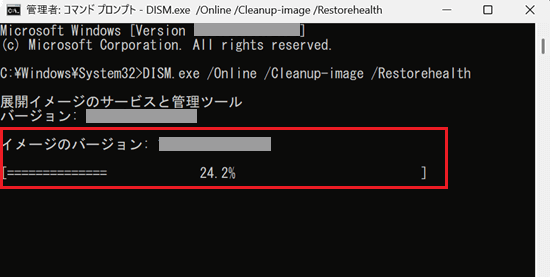
コマンドプロンプトが操作を開始します。完了するまでしばらく待ちます。
※ネットワーク経由でファイルを取得する場合があるため、開始までに数分かかることがあります。また、処理内容によっては完了まで30分以上かかる場合があります。
-
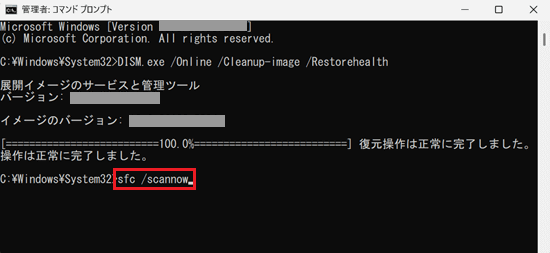
「操作は正常に完了しました。」と表示されたら、「sfc /scannow」と入力して【Enter】キーを押します。
※修復が一度で完了しない場合は、複数回実行してください。
-
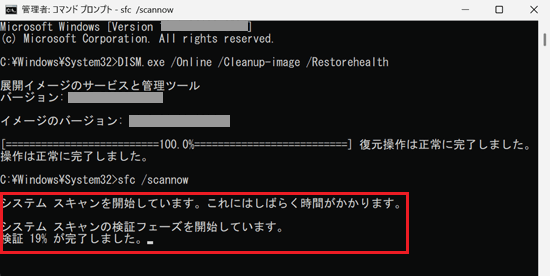
「システム スキャンを開始しています。これにはしばらく時間がかかります。」と表示されます。
検証が完了するまでしばらく待ちます。
 注意
注意検証が100%完了するまで、コマンドプロンプト画面は閉じないでください。
-
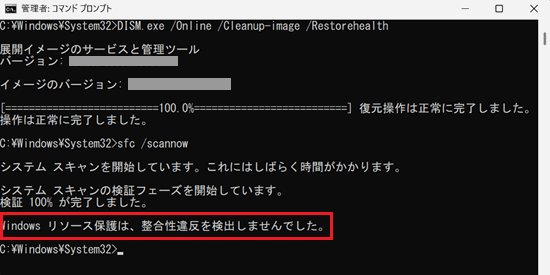
「検証 100% が完了しました。」と表示されたら、記載されたメッセージを確認します。
 参考情報
参考情報-
「Windows リソース保護は、整合性違反を検出しませんでした。」と表示された場合は、システムファイルに異常は見つかっていないため、基本的に再起動は不要です。
-
「Windows リソース保護により、破損したファイルが見つかり、それらは正常に修復されました。」と表示された場合は、修復が実行されているため、修復内容をシステムに反映させるために再起動を行うことを推奨します。
-
「Windows リソース保護は要求された操作を実行できませんでした。」と表示された場合は、スキャンまたは修復が正常に完了していない状態のため、再起動後にセーフモードで起動し、再度コマンドを実行してください。
セーフモードで起動する方法については以下の関連FAQを参照してください。
-
また、このエラーはSFCの実行前段階であるDISMの処理が正常に完了していない場合にも発生することがあります。
DISMはWindows Updateから修復ファイルを取得するため、ネットワーク不通や通信不良、更新サービスの問題などにより失敗している場合は、ネットワーク環境およびDISMの実行結果を確認し、必要に応じてDISMを正常に完了させたうえで再実行してください。
-
-
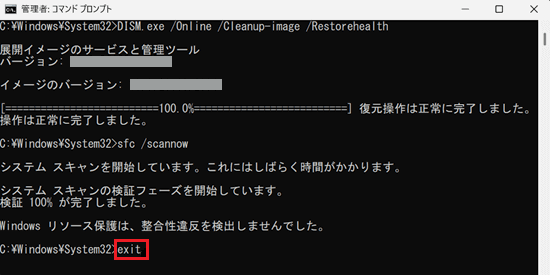
「exit」と入力して【Enter】キーを押し、コマンドプロンプト画面を終了します。
以上で操作は完了です。
不足または破損しているシステムファイルを修復する方法については、マイクロソフト社のウェブページでも公開されています。
以下の情報も合わせて参照してください。