トラブルシューティング画面のコマンドプロンプト画面でファイルを保存する方法
Q. 質問
Windowsが起動できず、トラブルシューティング画面からコマンドプロンプトが起動できる状態です。データファイルを外部メディアに保存する方法を教えてください。
A. 回答
必ずしもデータが取り出せる保障はありませんが、セーフモードで起動できない場合などに、データを保存する方法をご案内します。
ご用意いただくもの
- USB接続のマウス(機種によっては、コマンドプロンプト画面でタッチパッドでの操作ができない場合があるため)
- USB接続の外部メディア(USBフラッシュメモリー、もしくは外付けのSSD / HDD)
- BitLoker暗号化、もしくはデバイスの暗号化をしている場合は、回復キー
操作手順
-
電源が切れた状態で【F3】キーもしくは【F4】キーを押しながら電源ボタンを押します。
-
「VAIOレスキューモード」が表示されます。
USBマウスとデータをコピーするためのUSBフラッシュメモリーを接続後「トラブルシューティング(リカバリー)を開始」をクリックします。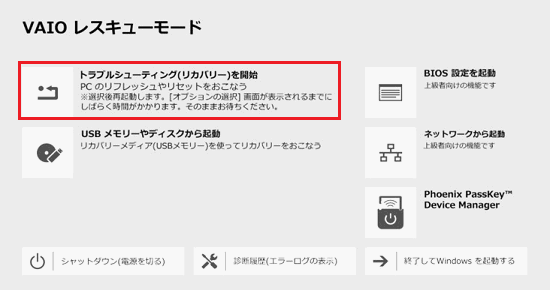
-
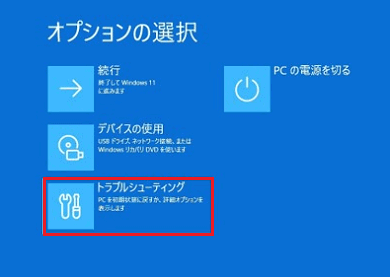
「オプションの選択」画面が表示されます。「トラブルシューティング」をクリックします。
-
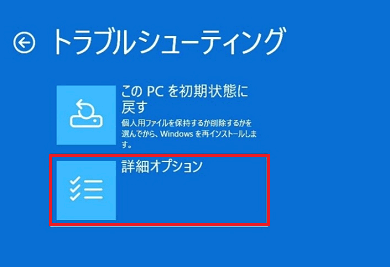
「トラブルシューティング」が表示されます。「詳細オプション」をクリックします。
-
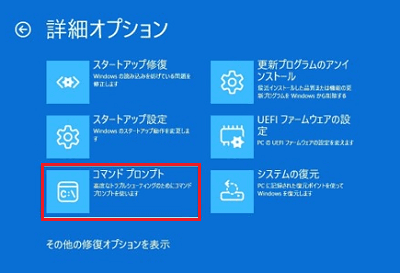
「詳細オプション」画面が表示されます。「コマンドプロンプト」をクリックします。
-
BitLockerドライブ暗号化、もしくはデバイスの暗号化を行っている場合は、暗号化を解除するための回復キーを入力する画面が表示されます。ここで、回復キーを入力します。
※回復キーを入力しないと、ドライブ内のデータの閲覧はできません。
※ここから先は機種によっては、タッチパッドなどは使用できません。外付けのマウスか、キーボードで操作してください。キー操作の場合
- 【Tab】キー:選択箇所の変更
- 【カーソル(↑↓← →)】キー:特定の範囲内での選択箇所の変更
- 【スペースキー】:カーソルある部分の選択
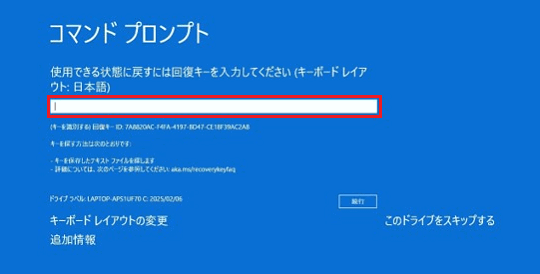
-
コマンドプロンプト画面が表示されます。
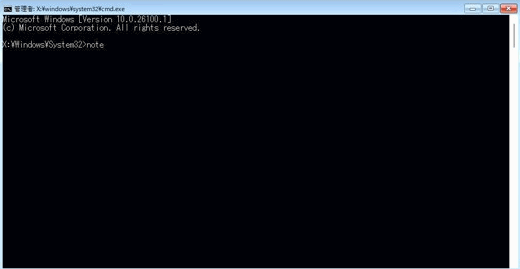
「notepad」と入力し【Enter】キーを押します。

-
メモ帳が開きます。上部のメニューの「ファイル」をクリックするか【Alt】+【F】キーを押して、メニューを開き「開く」をクリックします。
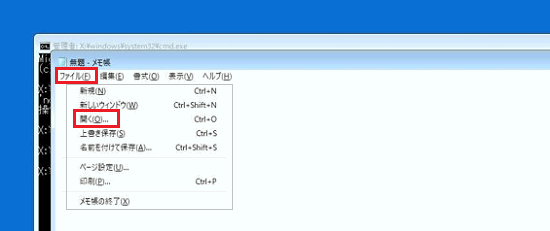
-
ファイルの選択画面が表示されます。「ファイルの種類」欄の
 をクリックし、表示されたプルダウンメニューから「すべてのファイル」をクリックします。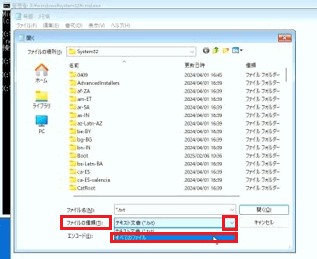
-
以上でPC内のCドライブや外付けのUSBフラッシュメモリーなどが閲覧できるようになります。
コピーしたいファイルを選択後、右クリック、もしくは【アプリケーション】 キーを押すとショートカットメニューが表示されます。
必要なファイルで「コピー」をクリックしてください。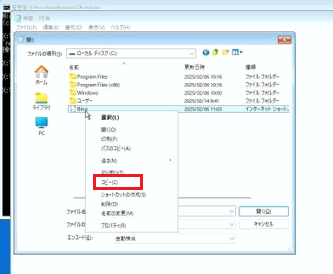
その後「USB接続のUSBフラッシュメモリー」もしくは「外付けのSSD / HDD」の任意の場所を選択し、右クリック
もしくは【アプリケーション】 キーを押して、ショートカットメニューから「貼り付け」を選択します。
外付けのメディアへのコピーが実行されます。重要- 不用意な操作を行うと、データが消失する場合がありますので、操作は慎重に行ってください。
- 一度に複数のファイルを選択することはできません。
- コピーするファイル、もしくはフォルダーの容量が大きいと、マウスカーソルが砂時計状になります。
コピー中なので矢印カーソルに戻るまで待ちます。 - 一度に大容量のデータのコピーなどを行うと、応答停止になったり、コマンドプロンプトが終了します。
データは少しずつコピーしてください。 - コピーしたデータは画面上にはすぐには反映されません。ショートカットメニューの「最新の情報に更新」を選択すると、コピー後の状況が確認できます。
-
操作を終了する場合は、すべての画面を閉じてから、電源ボタンを長く押して、強制終了します。
参考情報
リカバリーメディア、もしくはシステム修復ディスクで起動した場合も同様の操作が可能です。