「VAIO ウェルネスケア(先行プレビュー版)」アプリの機能と詳細
Q. 質問
VAIO ウェルネスケアの機能や使い方について教えてください。
A. 回答
VAIO ウェルネスケアは、ノートPCに内蔵されたカメラを活用し、非接触でユーザーの生活アクティビティをセンシングするウェルネスケアソリューションです。
事前確認
「VAIO ウェルネスケア」を利用するには、アップデートの適用が必要な場合があります。
 注 意
注 意-
「VAIO ウェルネスケア」で表示される「血管情報」とは、血管の負荷を数値化したものです。
心拍情報とは、心臓からの血流の速さを数値化したものです。 -
「VAIO ウェルネスケア」で表示される血管情報・心拍情報は、カメラから取得したデータに基づき、統計学的処理により構築したモデルから推定した値であり、医学的に確立されたものではありません。
-
使用環境によって測定結果が出るまでに約5~15秒かかることがあります。
また、周囲の環境などにより正しく測定できない場合があります。 -
「VAIO ウェルネスケア」は生活環境改善(業務環境改善)を目的としたものであり、医療目的(疾病の診断・治療・予防等)の使用はできません。
-
測定中は、以下の点にご注意ください。
-
マスクを装着しているときは、マスクを外してください。
-
髪やアクセサリーなどが額や頬にかからないようにしてください。
-
肌のトーンが暗かったり、日焼けをしている場合は、正しく測定できないことがあります。
-
化粧が濃い場合や化粧品の種類によっては、正しく測定できないことがあります。
-
測定中は顔を動かさないでください。
-
-
以下のような場所での測定はお避け下さい
-
極端に明るい場所や、暗い場所。
-
直射日光の当たる場所。
-
湯気や油煙の当たる場所。
-
不安定な場所(ぐらついた場所、振動する場所)。
-
逆光(背後に明るい照明、太陽光がある場合)の場所。
-
-
測定結果について
-
同じ対象者を連続して複数回測定した場合であっても、測定場所を変えたり周囲の明るさが異なる環境で測定すると、結果が異なる場合があります。
-
-
蛍光灯の下では、正しく測定できないことがあります。
-
「血管情報の普段の参考値」に、普段と大きく異なる値を入力すると、測定に失敗することがあります。
以下のリンクから目的の項目を確認してください。
- 「VAIO ウェルネスケア」を起動する
- 初期設定を行う
- 測定を開始する
- 設定を行う・変更する
- 主な設定
- ログイン時に自動起動する
- 指定時間に自動起動する
- 一定時間後にアプリを再度起動する
- 測定履歴を確認する
- ソフトウェアの更新が求められた場合
- その他
1.VAIO ウェルネスケアを起動する
「VAIO ウェルネスケア」は、「VAIO の設定」または、スタートメニューの専用アイコンから起動できます。
注 意「VAIO ウェルネスケア」のインストール後の初回起動は「VAIO の設定」から実行してください。
「VAIO の設定」から起動する
-
 スタートボタンをクリックして、スタートメニューから
 「VAIO の設定」を起動します。
 -
「VAIO の設定」の左側のメニューから
 「ウェルネスケア」をクリックします。
 -
右側のメニューから「VAIO ウェルネスケアの起動」をクリックします。
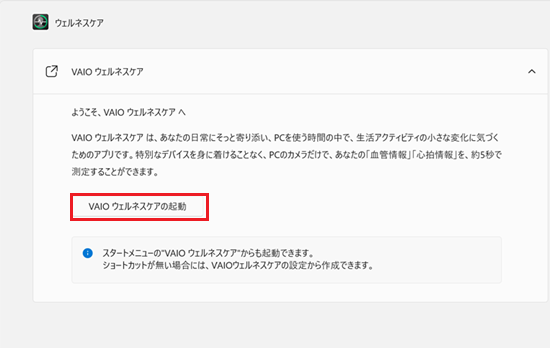
以上で操作は完了です。
スタートメニューから起動する
参考情報
「VAIO ウェルネスケア」初期設定時に「スタートメニューにショートカットを作成する」を選択いただくと、スタートメニューに「VAIO ウェルネスケア」のアイコンが表示されます。
-
スタートボタンをクリックして、スタートメニューから「VAIO ウェルネスケア」のアイコンをクリックします
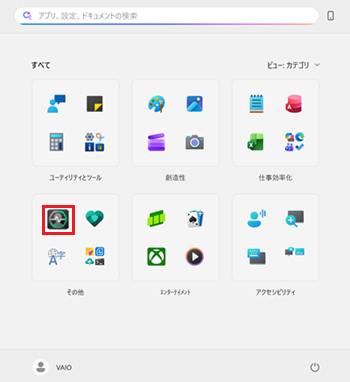
-
「VAIO ウェルネスケア」のアイコンは、初期設定で作成されます。
以上で操作は完了です。
2.初期設定を行う
「VAIO ウェルネスケア」をインストール後の初回起動時は、初期設定ウィザードが実行されます。
-
注意事項をお読みになり「次へ」をクリックしてください。
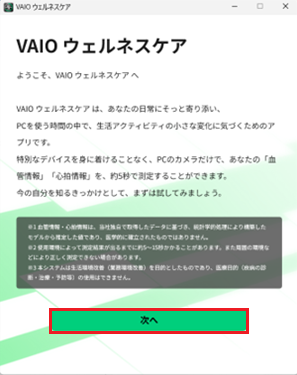
-
利用規約をお読みになり「利用規約に同意します」のボックスをクリックしてチェックを入れ「次へ」をクリックしてください。
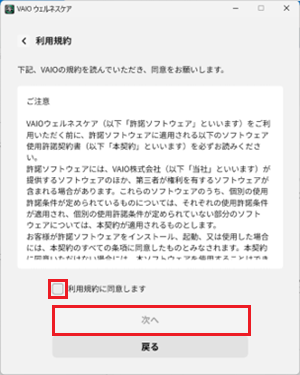
-
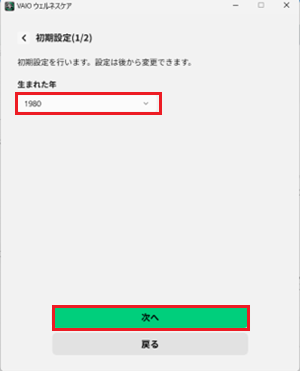
「生まれた年」を選択してください。正しい年を選択いただく事で、数値感が向上します。
-
「自動起動設定」のボックスをクリックして、自動起動させたいタイミングを選択してください。
測定を定期的に行えるようにログイン時または、指定した時間に通知されます。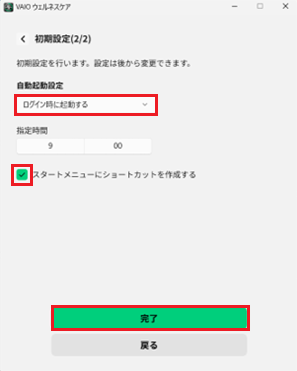
-
「スタートメニューにショートカットを作成する」にチェックを入れると、「VAIO ウェルネスケア」のアイコンがスタートメニューに作成されます。
これにより「VAIO ウェルネスケア」を直接起動することができます。
以上で操作は完了です。
3.測定を開始する
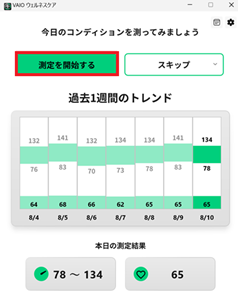
初期設定が完了したら、さっそく測定してみましょう。
-
「測定を開始する」をクリックしてください。
-
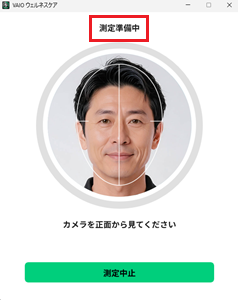
「測定準備中」が表示されますので、顔をフレームに合わせてください。
-
正しく顔を認識すると「測定中」の表示に変わります。動かずにお待ちください。
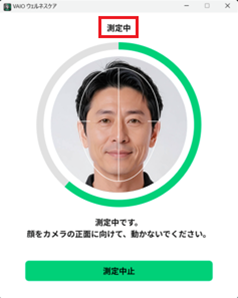
-
測定結果が表示されます。
-
正しく測定された場合
「測定完了」の表示になり、血管情報、心拍情報が表示されます。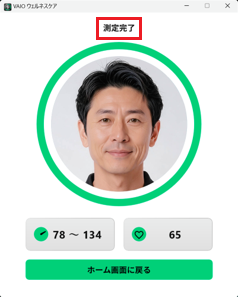
-
正しく測定されなかった場合
「測定失敗」の表示となります。「もう一度実行する」をクリックしてください。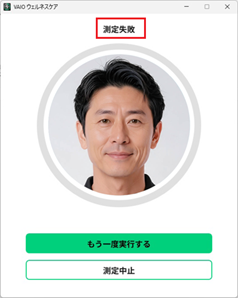
以上で操作は完了です。
4.設定を行う・変更する
初期設定の内容を変更したり、測定データの削除や、アプリの初期化などが行えます。
「VAIO ウェルネスケア」起動画面の右上にある  「設定」をクリックしてください。
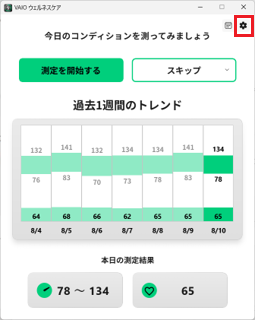
-
 全般
全般
初期設定で行った「自動起動設定」や「ショートカット」の配置に関する設定や、アプリの初期化を行うことができます。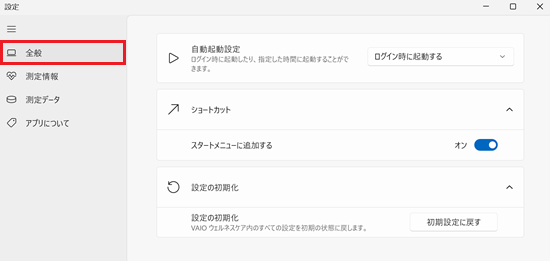
-
 測定情報
測定情報
初期設定で行った「測定」に関する設定を変更できます。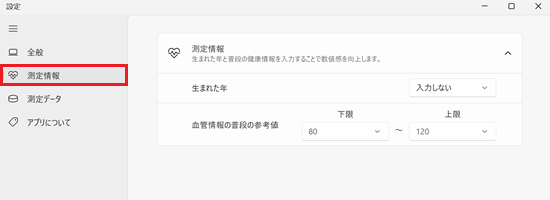
-
 測定データ
測定データ
測定したデータの出力、読み込みや削除ができます。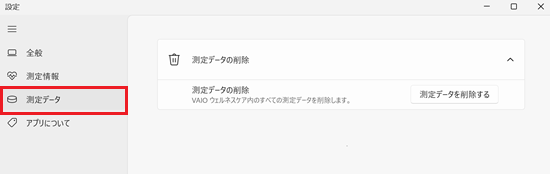
-
 アプリについて
マニュアルへのリンクや、バージョンの確認、利用規約の確認などができます。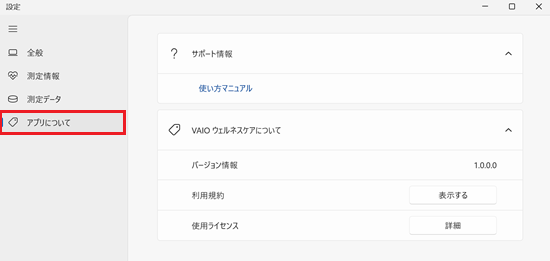
5. 主な設定
「VAIO ウェルネスケア」の各設定をご紹介します。「初期設定」で設定した内容も、「設定」で変更することができます。
ログイン時に自動起動する / 指定時間に自動起動する
「設定」から「自動起動設定」を行う事でアプリが自動起動し、測定を促してくれます。
-
「VAIO ウェルネスケア」起動画面の右上にある
「設定」をクリックします。 -
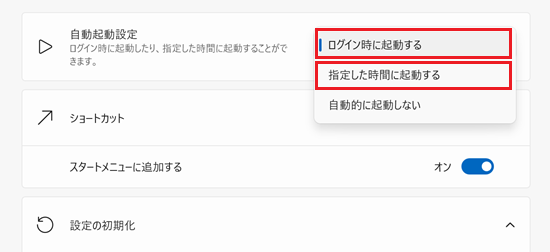
「全般」の「自動起動設定」から「ログイン時に起動する」もしくは「指定した時間に起動する」をクリックします。
-
「ログイン時に起動する」:Windows へログインすると、アプリケーションが自動で起動し、測定を行えます。
-
「指定した時間に起動する」:指定した時間にアプリケーションが自動で起動し、測定を行えます。
-
起動時や時間によらず、自動で「VAIO ウェルネスケア」を起動させない場合は「自動的に起動しない」を選択します。
-
自動起動設定を行っていても、以下の場合には自動起動はおこなわれません。
- すでに当日の測定結果が記録されている場合。
- 指定時間に起動してきた画面を閉じた場合。
- 初期画面のスキップから「今日はやめておく」を選択した場合。
- 「※時間後に再表示」を選択し、起動待ちの場合。
-
以上で操作は完了です。
一定時間後にアプリを再度起動する
-
「VAIO ウェルネスケア」を起動します。
-
起動したトップ画面で「スキップ」ボタンをクリックします。
-
表示される「〇時間後に再表示」を選ぶことで、指定された時間にアプリが起動し測定を促してくれます。
「1時間後」「2時間後」「4時間後」「8時間後」の中から選択できます。
選択後、アプリが終了し、選択した時間が経過すると、アプリが自動で起動します。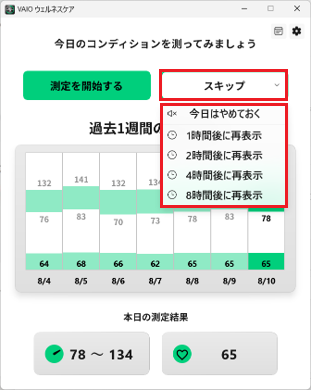
その日はもう測定しないことが分かっている場合は「今日はやめておく」をクリックします。
以上で操作は完了です。
測定履歴を確認する
-
これまでの測定履歴を確認することができます。
「VAIO ウェルネスケア」右上にある カレンダーアイコンをクリックすると、これまでの測定結果を一覧で確認できます。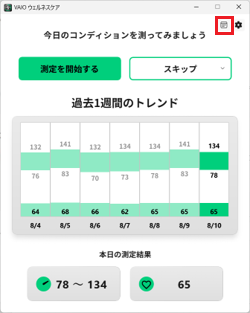
-
日付別に、測定結果の一覧が表示されます。
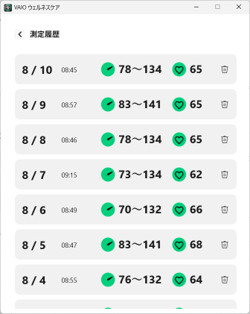
各測定結果の右上にある
 ごみ箱アイコンをクリックすると、特定の測定結果を削除することもできます。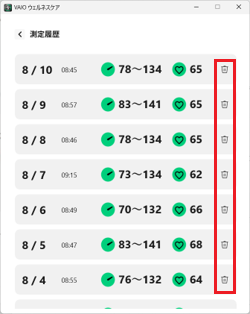
以上で操作は完了です。
ソフトウェアの更新を求められた場合
アプリケーション起動時に、以下のようなダイアログが表示される場合があります。
このダイアログが表示された場合、アプリケーションの動作に必要なソフトウェアがインストールされていません。
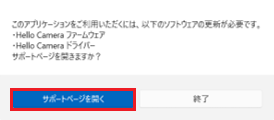
「サポートページを開く」をクリックし、表示されたサポートページから、必要なソフトウェアのインストールを行ってください。
6.その他
-
本アプリは、2026年 8月10日現在、プレビュー版です。
-
本ページに掲載の画像やUIは、今後、変更になる可能性があります。