[Windows 11] Windowsストアアプリを更新する方法
Q. 質問
Windowsストアアプリを更新する方法について教えてください。
A. 回答
「Microsoft Store」から行います。操作方法については以下を確認してください。
事前確認
Windows 11では、初期設定でWindowsストアアプリの自動更新が「有効」になっています。自動更新が「無効」の場合は、手動での更新を行ってください。
目的の操作方法を以下よりクリックし、確認してください。
Windowsストアアプリの自動更新を有効 / 無効にする
-
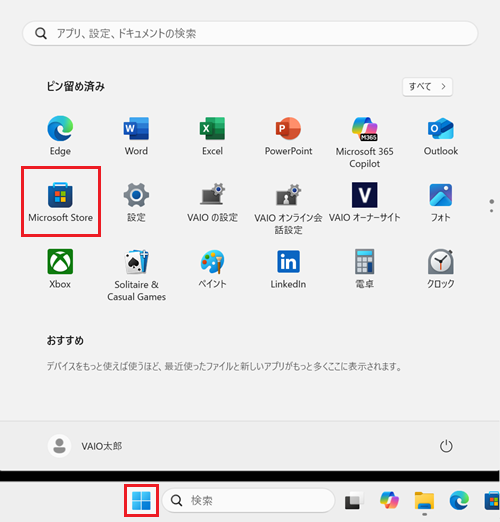
 「「スタート」ボタンをクリックし、「Microsoft Store」をクリックします。
※「Microsoft Store」がない場合は右上「すべて」をクリックし、一覧から探してください。
-
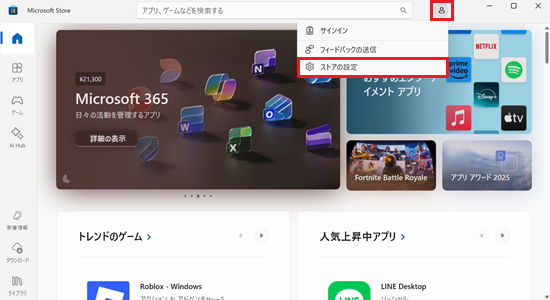
「Microsoft Store」が開きます。
画面右上にある「プロフィール」をクリックし、表示されたメニューから「ストアの設定」をクリックします。
※Microsoftアカウントをご利用の場合は、表示されるメニュー内容が違います。
-
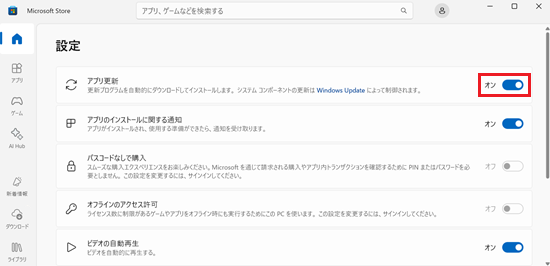
「設定」が表示されます。
自動更新を「有効」にする場合は「アプリ更新」右横にあるのスイッチを 「オン」にします。
自動更新を「無効」にする場合は 「オフ」にします。
※ここでは例として、自動更新を「有効」にしています。
以上で操作は完了です。
Windowsストアアプリを手動で更新する
-
「「スタート」ボタンをクリックし、「Microsoft Store」をクリックします。
※「Microsoft Store」がない場合は右上「すべて」をクリックし、一覧から探してください。
-
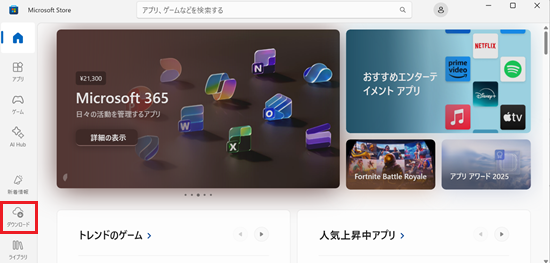
「Microsoft Store」が開きます。
画面左下にある「ダウンロード」をクリックします。
-
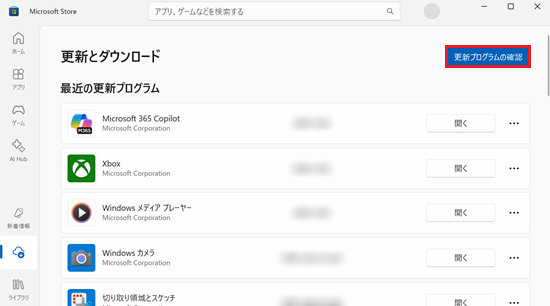
「更新とダウンロード」が表示されます。
右上の「更新プログラムの確認」をクリックします。
-
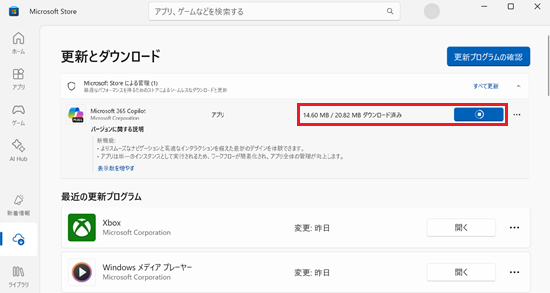
アップデートするWindowsストアアプリがある場合は、自動的にダウンロードとインストールが行われます。
完了するまでしばらく待ちます。
 参考情報
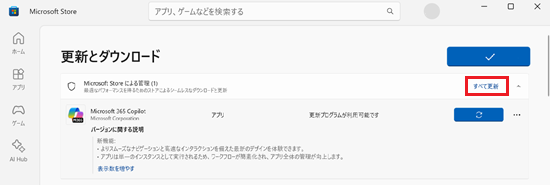
参考情報自動的にダウンロードとインストールが実施されない場合は、「すべて更新」をクリックしてください。
以上で操作は完了です。