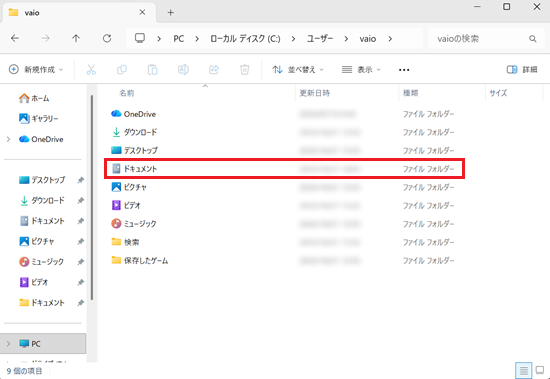
[Windows 11] ユーザーフォルダーの保存先を変更する方法
Q. 質問
ユーザーフォルダーの保存先を変更する方法を教えてください。
A. 回答
既定の保存先または次回以降に適用される保存先の変更が可能です。操作方法については下記を確認してください。
通常、ドキュメント・音楽・画像やビデオ・ダウンロードなどの新しいファイルは、システムドライブ(Cドライブ)の「ユーザーフォルダー」 に保存される設定になっています。
ただし、Cドライブの空き容量が少なくなってきた場合は、保存先をUSBメモリーや外付けドライブ(例:Dドライブ)などに変更することで、容量を節約できます。
※OneDriveのフォルダーバックアップ(同期)が有効な場合、ユーザーフォルダーの場所がOneDriveに設定されていることがあります。保存先を変更する前に、OneDriveの同期設定を確認してください。
 注意
注意Cドライブ(Dドライブ)を直接保存先に指定せず、必ず保存先のドライブ内にあるフォルダーを指定、または新規作成してそのフォルダーを保存先として指定してください。
なお、保存先となっているドライブを取り外したり、フォルダーを削除すると、ユーザーフォルダーにアクセスできなくなったり、データが失われるおそれがありますのでご注意ください。
新しく保存されるファイルの既定の保存先ドライブの変更方法や、既存のユーザーフォルダーを別のドライブへ移動する方法、また変更後に保存先を標準に戻す方法があります。
目的に合った操作方法を以下から選択し、確認してください。
新しく作成するファイルの保存先を変更する方法
-
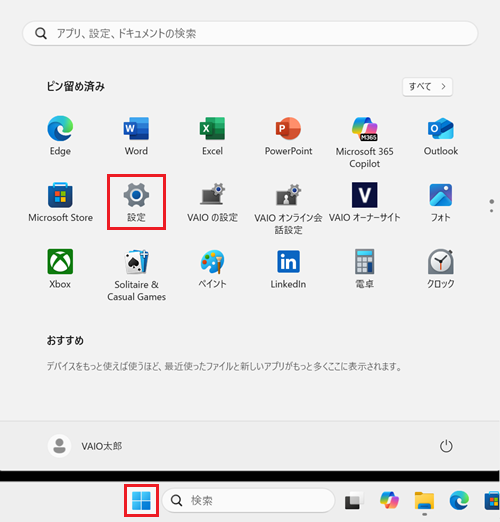
 「スタート」ボタンをクリックし、「設定」をクリックします。
※「設定」がない場合は右上「すべてのアプリ」をクリックし、一覧から探してください。
-
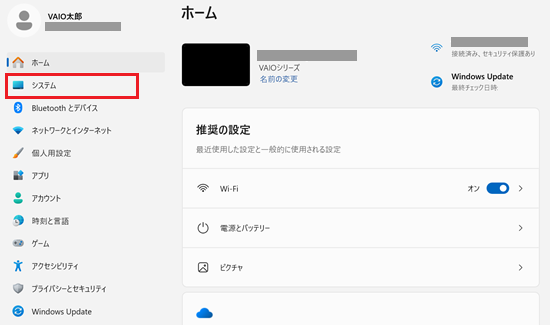
「システム」をクリックします。
-
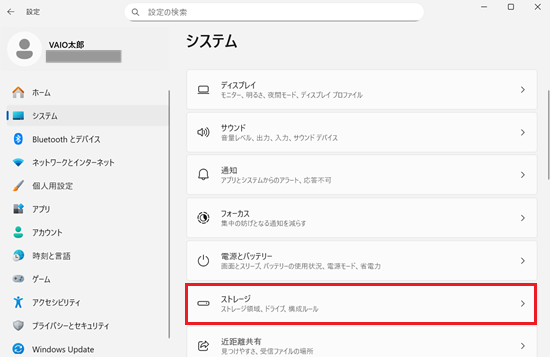
「システム」が表示されます。
「ストレージ」をクリックします。
-
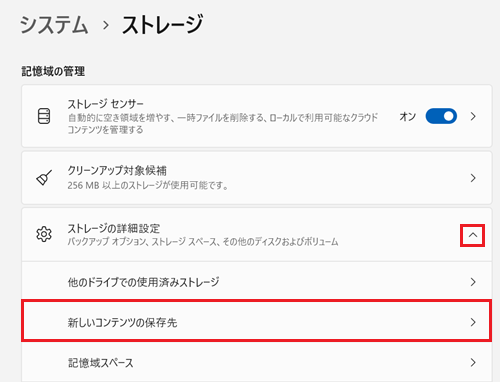
「ストレージ」が表示されます。
「ストレージの詳細設定」右側の「 」ボタンをクリックし、表示されたメニューから「新しいコンテンツの保存先」をクリックします。
-
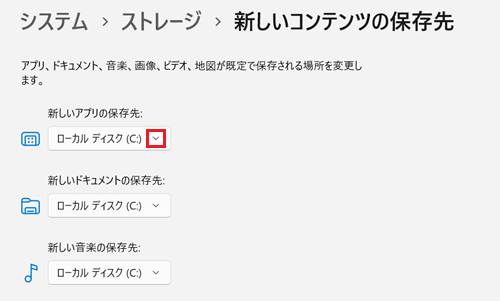
「新しいコンテンツの保存先」が表示されます。
保存先を変更したい項目の「」ボタンをクリックします。
※ここでは例として「新しいアプリの保存先」を変更します。
-
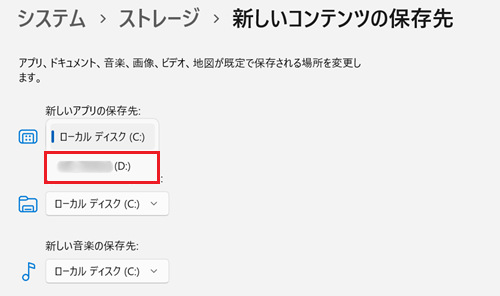
保存先ドライブを選択します。
-
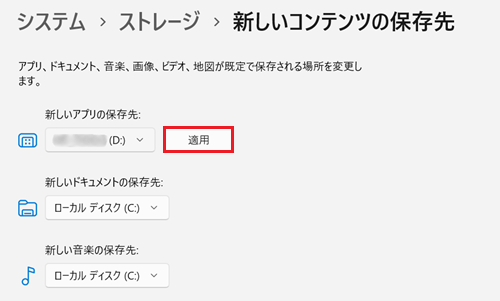
「適用」をクリックします。
-
以上で操作は完了です。
以降は、保存先を変更した種類のファイル(例:ドキュメント・ミュージック・ピクチャ・ビデオ・ダウンロード)は、設定したドライブ内のユーザーフォルダーに自動的に保存されます。
※この設定は今後新しく作成されるファイルに適用されます。変更前に保存された既存のファイルは、元の場所に残ります。
 参考情報
参考情報上記設定は、ブラウザーでのダウンロード先には影響しません。
ブラウザーのダウンロード先を変更する場合は、各ブラウザーの設定で変更してください。
既存のユーザーフォルダーの保存先を変更する方法
フォルダーの保存先を変更する前に、重要なデータのバックアップを取得してください。
バックアップする方法については、以下の関連FAQを参照してください。
-
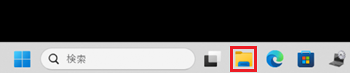
タスクバーから
 「エクスプローラー」アイコンをクリックします。
 参考情報
参考情報タスクバーに
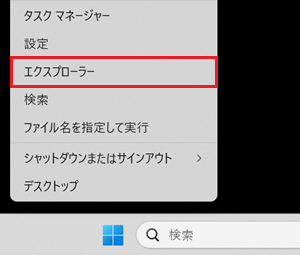
「エクスプローラー」アイコンがない場合は「スタート」ボタンを右クリックして表示されるメニューから「エクスプローラー」をクリックしてください。
-
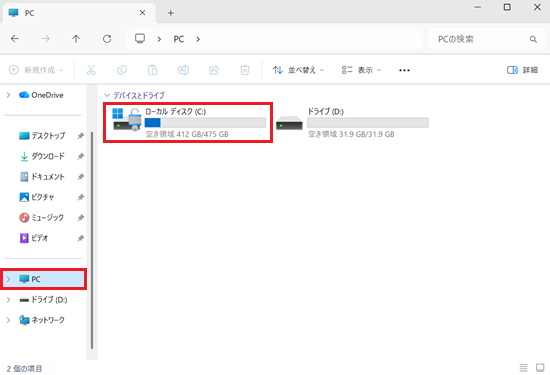
「エクスプローラー」が表示されます。
「PC」をクリックし、「デバイスとドライブ」から「ローカルディスク(C:)」をダブルクリックします。
-
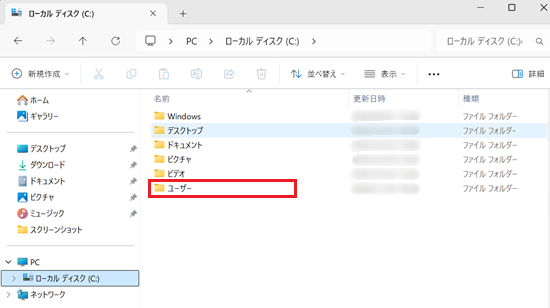
「ローカルディスク(C:)」が表示されます。
「ユーザー」をダブルクリックします。
-
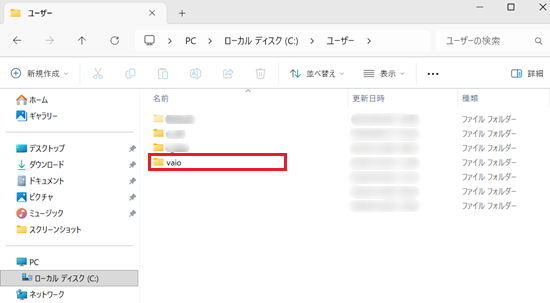
「ユーザー」が表示されます。
お使いのユーザー名のフォルダーをダブルクリックします。
※ここでは例として「vaio」をクリックします。
-
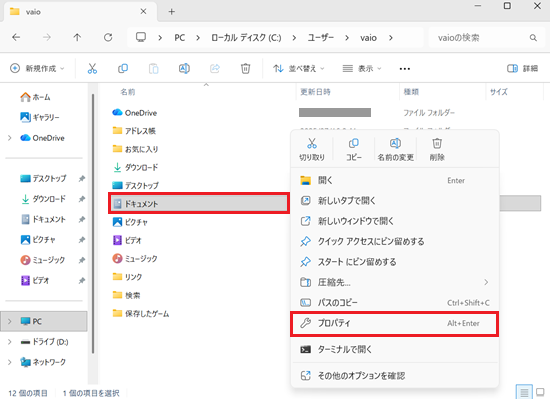
「vaio(お使いのユーザー名のフォルダー)」が表示されます。
保存先を変更したいユーザーフォルダーを選択して右クリックし、表示されたメニューから「プロパティ」をクリックします。
※ここでは例として、「ドキュメント」フォルダーの保存先を変更します。
-
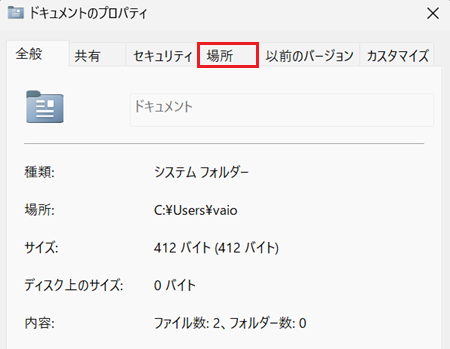
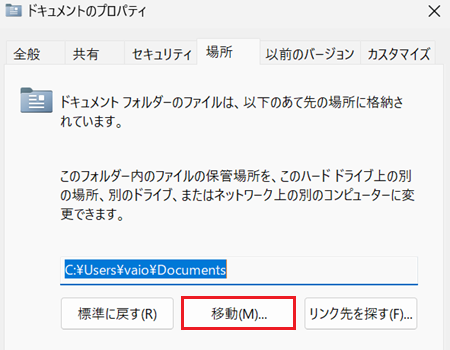
「ドキュメントのプロパティ」が表示されます。
「場所」タブをクリックします。
-
「場所」タブが表示されます。
現在保存されている場所が記載されているので、「移動」をクリックします。
-
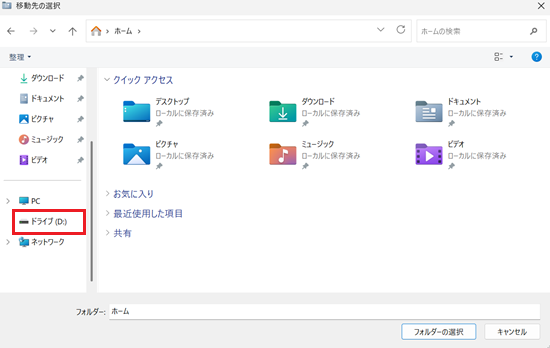
「移動先の選択」が表示されます。
保存先に変更したいドライブをクリックします。
※ここでは例として、「ドライブ(D:)」を選択します。
-
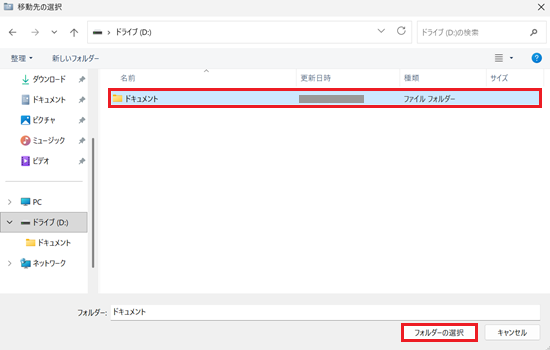
ドライブの中が表示されます。
保存先にしたいフォルダーをクリックし、「フォルダーの選択」をクリックします。
 参考情報
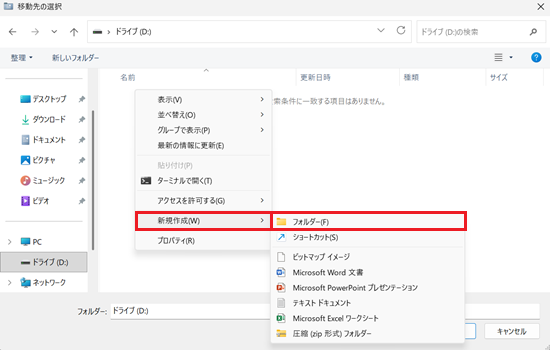
参考情報保存先のドライブにフォルダーを作成していない場合は、何も表示されていない場所で右クリックし、表示されたメニューから「新規作成」にマウスポインターを合わせ、さらに表示されたメニューから「フォルダー」をクリックして新規でフォルダーを作成してください。
-
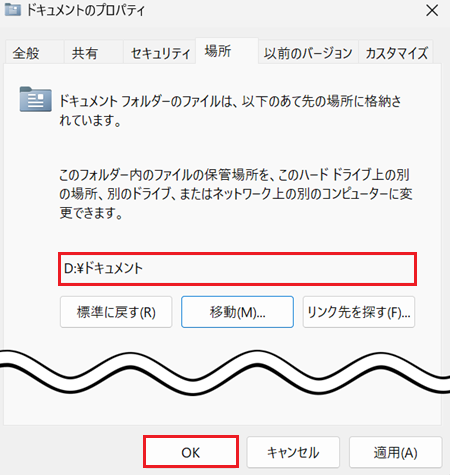
「ドキュメントのプロパティ」に戻ります。
保存場所が選択したフォルダー名に変更されているのを確認し、「OK」をクリックします。
-
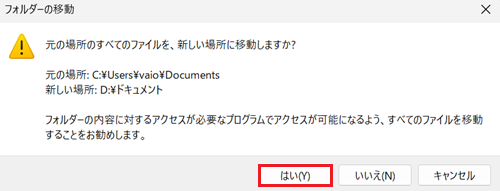
「フォルダーの移動」が表示されます。
内容を確認し、「はい」をクリックします。
-
以上で操作は完了です。
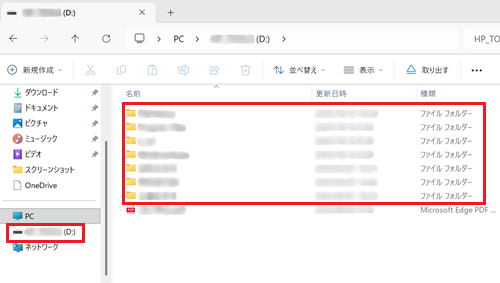
指定した場所にユーザーフォルダーが保存されていることを確認してください。
※ユーザーフォルダーの保存先を変更した種類のファイル(例:ドキュメント・ミュージック・ピクチャ・ビデオ・ダウンロード)は、指定したドライブ内のユーザーフォルダーに自動的に保存されます。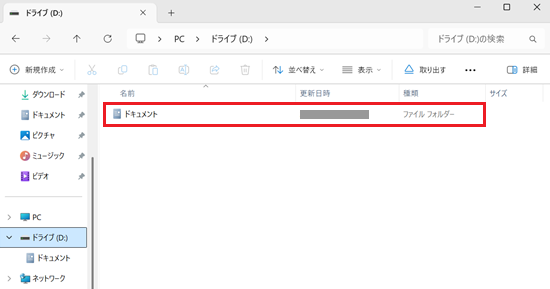
フォルダーの保存先を標準に戻す方法
-
タスクバーから
「エクスプローラー」アイコンをクリックします。
参考情報タスクバーに
「エクスプローラー」アイコンがない場合は「スタート」ボタンを右クリックして表示されるメニューから「エクスプローラー」をクリックしてください。
-
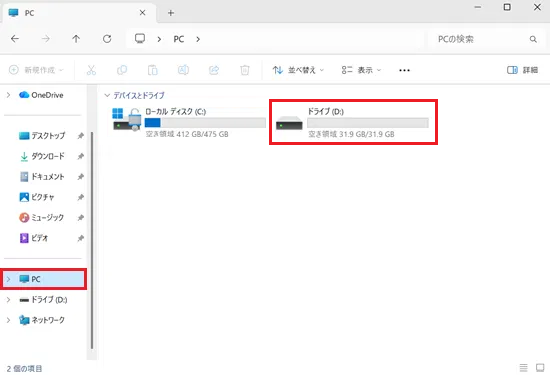
「エクスプローラー」が表示されます。
「PC」をクリックし、「デバイスとドライブ」から「ドライブ(D:)」をダブルクリックします。
-
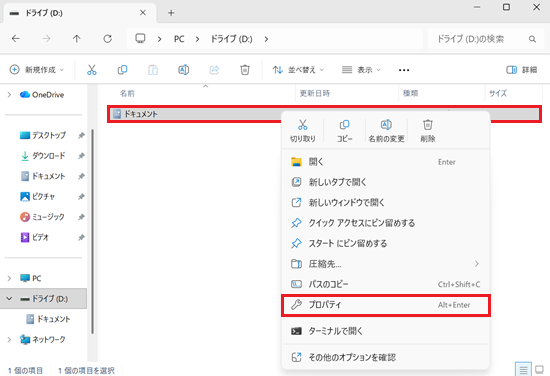
保存先を標準に戻したいフォルダーを右クリックし、プロパティを開きます。
-
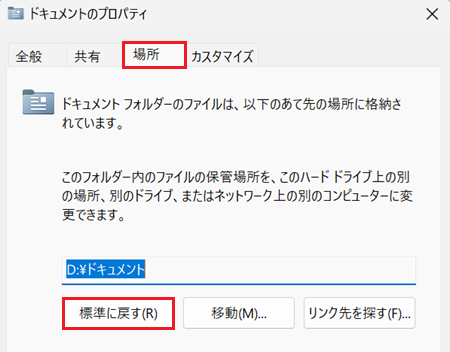
「(指定したユーザーフォルダー)のプロパティ」が表示されます。
「場所」タブを開き、「標準に戻す」をクリックします。
-
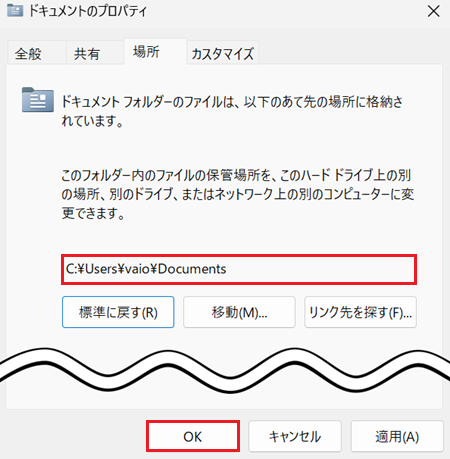
保存先を変更する前の「標準の保存先」が表示されます。
「標準の保存先」を確認し、「OK」をクリックします。
-
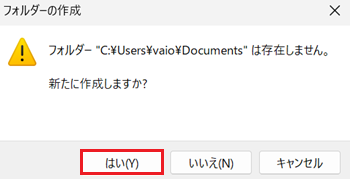
「フォルダーの作成」が表示されます。
「はい」をクリックします。
-
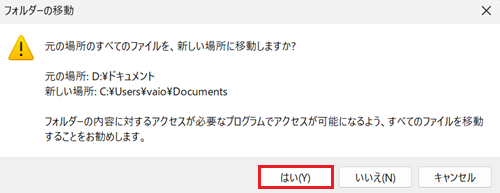
「フォルダーの移動」が表示されます。
内容を確認し、「はい」をクリックします。
以上で操作は完了です。
元の保存先にユーザーフォルダーが戻ってきたことを確認してください。