[Windows 11] クリップボードの使用方法
Q.質問
クリップボードの使用方法について教えてください。
A. 回答
設定でクリップボードの履歴を「有効」にすると【Windows】キー + 【V】キーで過去のコピー内容を一覧表示し、再利用できます。詳細については下記を確認してください。
クリップボードとは、「コピー」や「切り取り」した文字や画像などを、一時的に保存する機能です。
保存できるデータサイズは最大4MBまでで、「貼り付け」で再利用できます。
履歴機能により過去のコピー内容を一覧から呼び出せるほか、よく使う項目のピン留め、複数デバイス間での同期、絵文字や記号の入力にも対応しています。
クリップボードの履歴の設定方法や利用方法について、目的に合った項目を以下からクリックして確認してください。
クリップボードの履歴を有効 / 無効にする方法
-
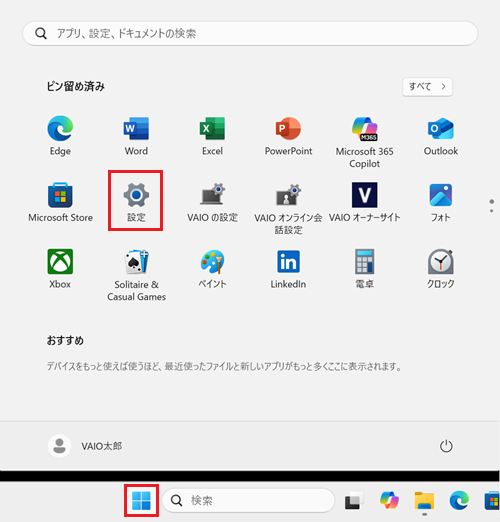
 「スタート」ボタンをクリックし、「設定」をクリックします。
※「設定」がない場合は「すべて」をクリックして、一覧から探してください。
-
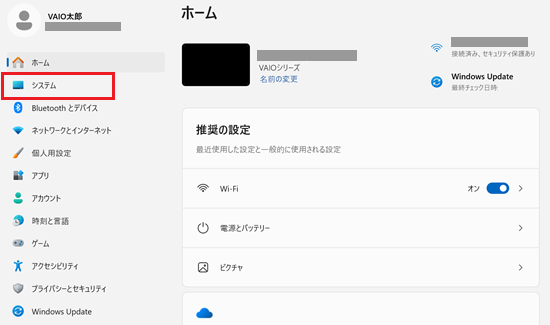
「システム」をクリックします。
-
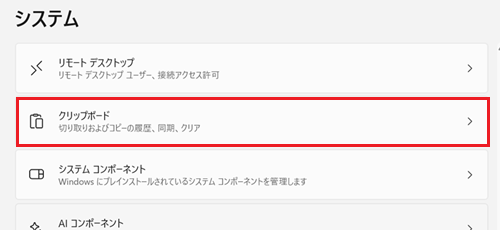
「システム」が表示されます。
「クリップボード」をクリックします。
-
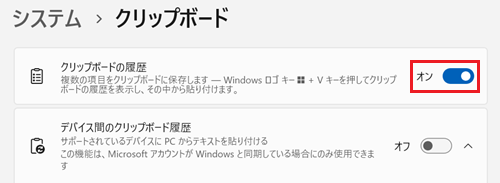
「クリップボード」が表示されます。
「クリップボードの履歴」のスイッチを 「オン」にすると「有効」になり、「
 オフ」にすると「無効」になります。
以上で操作は完了です。
クリップボードの履歴からデータを貼り付ける方法
-
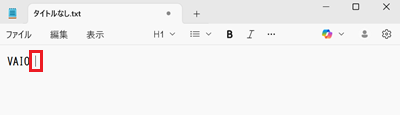
データを貼り付けたい箇所にカーソルを持って行きます。
※ここでは例として「メモ帳」を開き、「VAIO」の文字列の後ろにデータを貼り付けます。
-
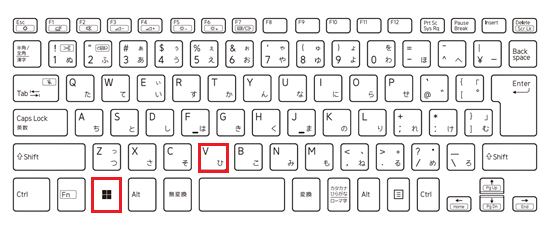
【Windows】キーを押しながら、【V】キーを押します。
-
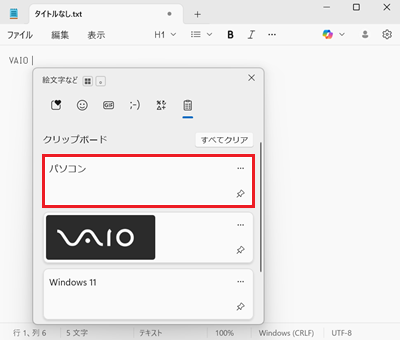
「クリップボード」が表示されます。
貼り付けたい履歴を選択します。
 参考情報
参考情報クリップボードの履歴には、コピーしたすべてのデータが表示されますが、貼り付け可能なデータは入力するアプリの仕様によって異なります。
以上で操作は完了です。
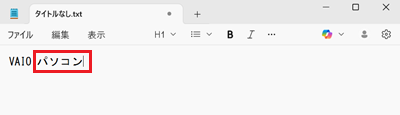
選択したデータが貼り付けられたことを確認してください。
クリップボードからデータを削除する方法
-
【Windows】キーを押しながら、【V】キーを押します。
-
「クリップボード」が表示されます。
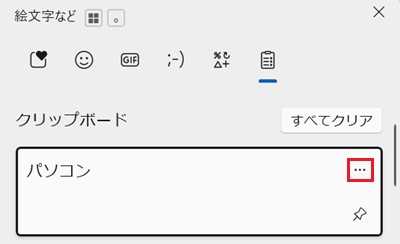
削除したいデータの右上にある「 」ボタンをクリックします。
-
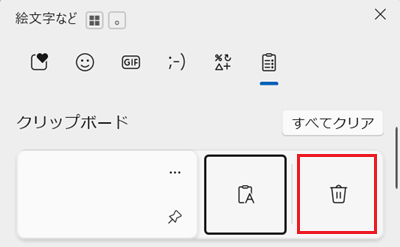
メニューが表示されます。
「 」ボタンをクリックします。
 参考情報
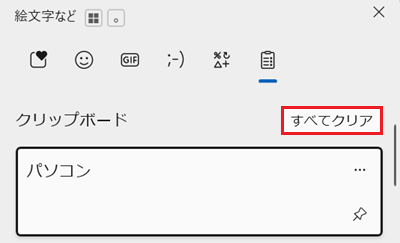
参考情報「すべてクリア」をクリックすると、クリップボードに保存されているすべてのデータが削除されます。
以上で操作は完了です。
クリップボードにデータをピン留めする方法
クリップボードの履歴には、最大25個までのデータを保持できます。
25個以上コピーすると、古いデータから順に自動的に削除されます。必要なデータを残したい場合は、ピン留めすることで削除されずに保存できます。
 注 意
注 意クリップボードは、コピーした内容を一時的に保存する機能です。大事なデータはそのままにせず、ファイルなどにして別の場所に保存してください。
-
【Windows】キーを押しながら、【V】キーを押します。
-
「クリップボード」が表示されます。
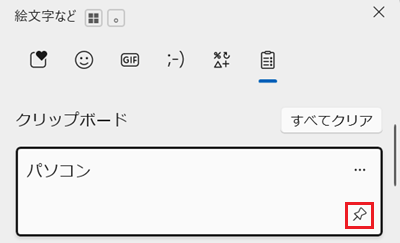
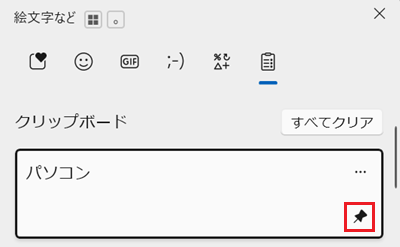
ピン留めしたいデータの右下にある「 」ボタンをクリックします。
以上で操作は完了です。
ピン留めを外すときは、もう一度「 」ボタンをクリックしてください。
クリップボードの詳しい内容やトラブルシューティングについては、マイクロソフト社のヘルプページを確認してください。