[Windows 11] 付箋(Sticky Notes)の使用方法
Q. 質問
「付箋(Sticky Notes)」の使用方法について教えてください。
A. 回答
「付箋(Sticky Notes)」は、デスクトップ上にメモを貼り付けて管理できる機能です。使用方法については下記を確認してください。
「付箋(Sticky Notes)」の内容は「Microsoftアカウント」でバックアップされますが、大事なデータはファイルなどにして別の場所に保存してください。
「付箋」について、目的に合った項目を以下からクリックし確認してください。
付箋メモを作成する方法
-
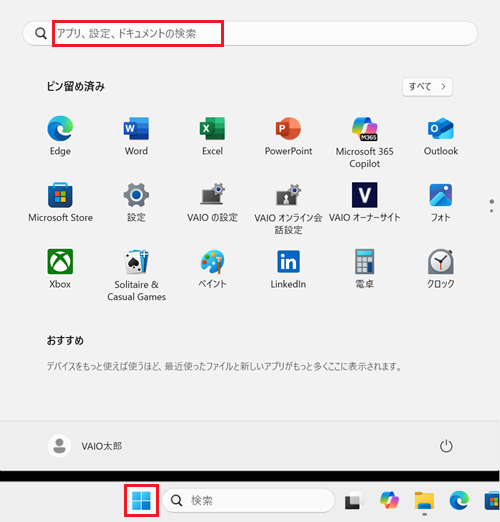
 「スタート」ボタンをクリックして、検索ボックスに「付箋(ふせん)」と入力します。
-
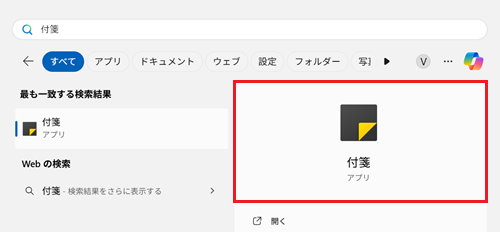
検索結果に「付箋」が表示されるのでクリックすると、付箋が開きます。
 参考情報
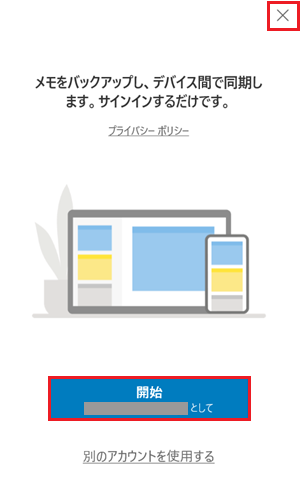
参考情報「付箋」を初めて開くと「メモをバックアップし、デバイス間で同期します。」と表示されます。
Microsoftアカウントを使用して他のデバイスと付箋を同期する場合は「サインイン」や「開始」をクリックし、設定を行ってください。同期しない場合は右上の「 」ボタンをクリックして画面を閉じてください。
※Microsoftアカウントでパソコンにサインインしている場合の表示例
-
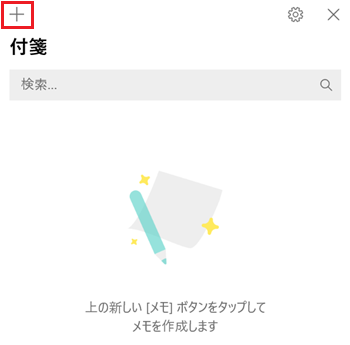
「付箋メモ一覧」が表示されます。
「付箋メモ一覧」の左上にある「 」ボタンをクリックします。
-
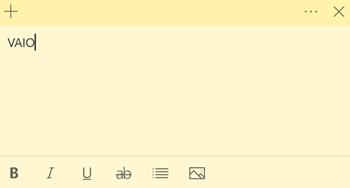
「付箋メモ」が作成され、文字を入力することができます。
 参考情報
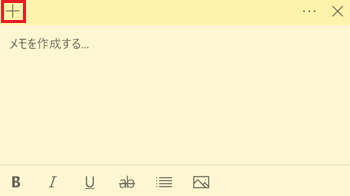
参考情報「付箋メモ」の左上にある「
」ボタンをクリックすると、さらに「付箋メモ」が作成できます。
以上で操作は完了です。
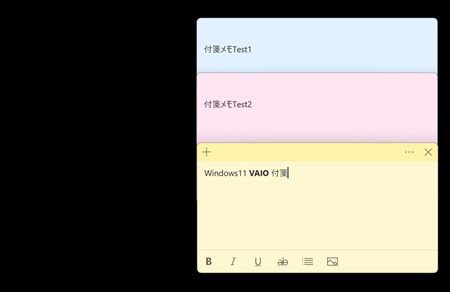
「付箋メモ一覧」を「」ボタンで閉じても、作成した「付箋メモ」はデスクトップに表示されます。
付箋の主な操作方法
「付箋メモ」や「付箋メモ一覧」の操作方法については、以下を確認してください。
付箋メモの操作方法
タッチペン(スタイラスペン)対応のモデルでは、ペンを使って文字やメモを入力できます。 ただし、1つの付箋メモでタッチペン入力とキーボード入力を同時に使用することはできません。
-
書式の変更
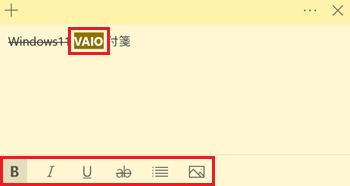
キーボードで入力する場合は、下部に表示されている「太字」や「斜体」などの書式を選択でき、画像を追加することもできます。
※「VAIO」を選択し、太字にしている画像例
-
新しい付箋メモを作成
付箋メモを新規で作成できます。
-
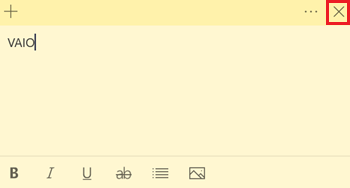
付箋メモの非表示
選択した付箋メモを一時的に非表示にすることができます。
※非表示にした付箋メモは、付箋メモ一覧から再表示できます。
-
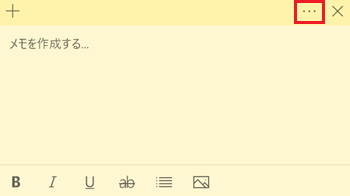
メニューを表示
付箋メモのメニューを表示できます。
 参考情報
参考情報-
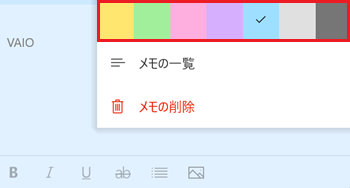
色の変更
付箋メモの色を7色から選択することができます。
-
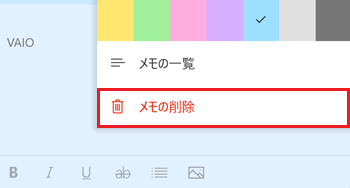
メモの削除
選択した付箋メモを削除できます。
-
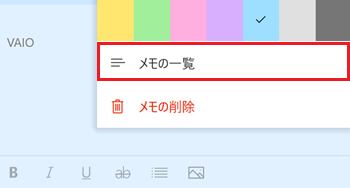
メモの一覧
今まで作成した付箋メモを一覧で表示できます。
-
付箋メモ一覧の操作方法
-
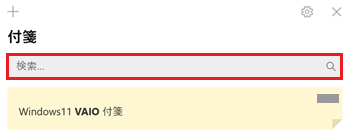
キーワード検索
検索したいキーワードを入力して【Enter】キーを押すと、付箋メモ一覧の中から検索したキーワードを探すことができます。
-
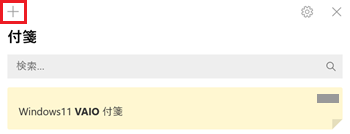
新しい付箋メモを作成
付箋メモを新規で作成できます。
-
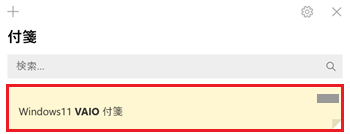
デスクトップに表示
非表示にした付箋メモをダブルクリックすると、デスクトップに表示できます。
すでに表示している付箋メモをダブルクリックした場合は、最前面へ表示されます。
-
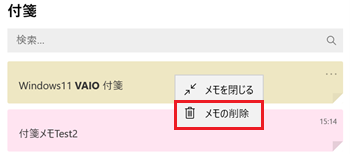
削除
削除したい付箋メモを右クリックし、表示されたメニューから「メモの削除」をクリックすると付箋メモが削除できます。
-
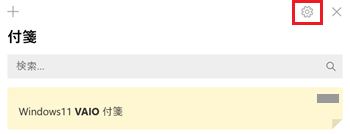
設定を表示
付箋メモの各設定を表示できます。
 参考情報
参考情報-
同期する
Microsoftアカウントでサインインすると、付箋の内容をクラウドに同期できます。他のパソコンでも同じメモを共有でき、バックアップとしても利用できます。

-
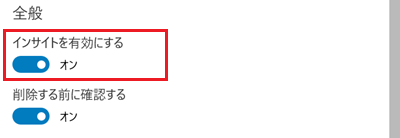
インサイトを有効にする
スイッチを 「オン」にすると、付箋メモの内容に基づいて予定や連絡先などの関連情報を提案してくれる機能です。「Microsoft 365」と連携して活用できます。
-
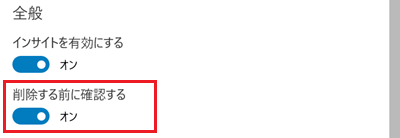
削除する前に確認する
付箋を削除する際に確認メッセージを表示する設定です。スイッチを「オン」にしておくと、誤って付箋を削除するのを防げます。
-
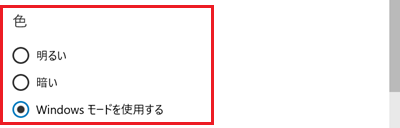
色
付箋アプリの表示テーマを設定する項目です。「明るい」「暗い」から選択できるほか、Windows本体の設定に合わせて自動で切り替えることもできます。
-
付箋をバックアップする方法
重要なメモを保存している場合は、誤削除に備えて付箋データをバックアップできます。付箋データは、Windows 11の隠しフォルダーに保存されています。
バックアップ作業では一時的に「隠しファイルを表示」に設定しますが、バックアップ完了後は必ず、非表示に戻してください。
※隠しファイルを削除・変更すると、Windows 11が正常に動作しなくなる場合があります。
-
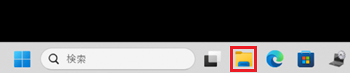
タスクバーから
 「エクスプローラー」アイコンをクリックします。
 参考情報
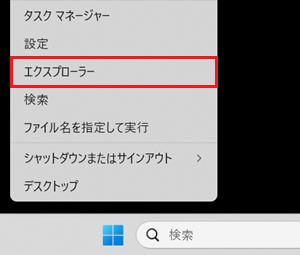
参考情報タスクバーに
「エクスプローラー」アイコンがない場合は「スタート」ボタンを右クリックして表示されるメニューから「エクスプローラー」をクリックしてください。
-
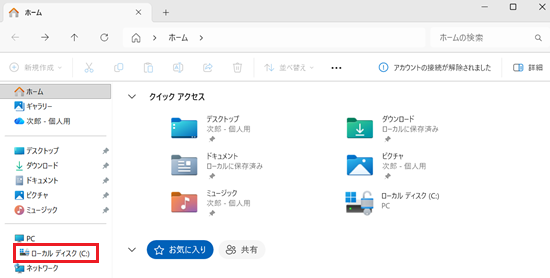
「エクスプローラー」が表示されます。
「ローカルディスク(C:)」をクリックします。
-
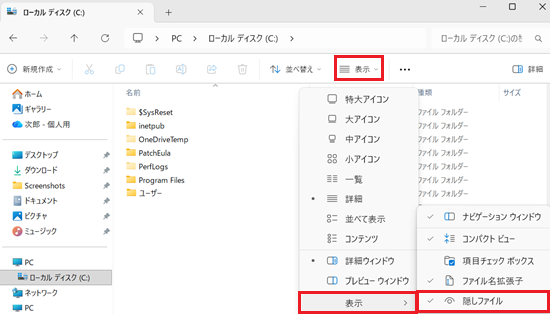
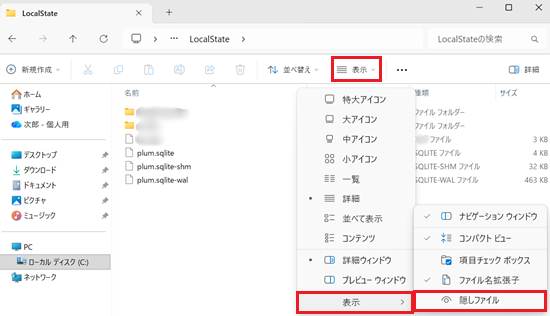
画面上部の「表示」をクリックします。
表示されたメニューから「表示」にマウスポインターを合わせ、「隠しファイル」をクリックし、チェックを入れます。
-
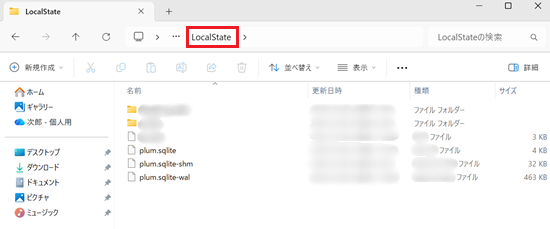
以下の順にフォルダーを開き、「LocalState」フォルダーを表示します。
「ユーザー」→「(ユーザー名)」→「AppData」→「Local」→「Packages」→「Microsoft.MicrosoftStickyNotes_8wekyb3d8bbwe」→「LocalState」
※各フォルダーをダブルクリックして進みます。
-
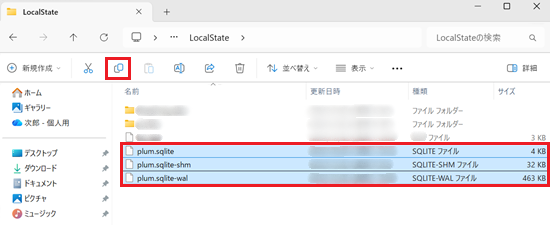
「LocalState」フォルダーが表示されます。
「plum.sqlite」「plum.sqlite-shm」「plum.sqlite-wal」というファイルを選択し、「 」をクリックしてコピーします。
-
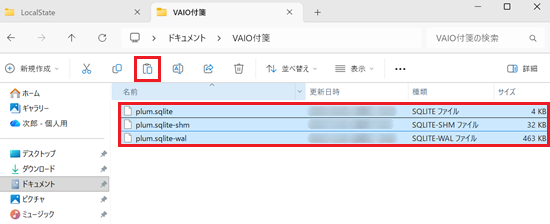
任意の場所を開き、「
 」をクリックして選択したファイルを貼り付け、バックアップします。
※ここでは例として、「VAIO付箋」フォルダーに貼り付けます。
※各ファイルの名前は、変更せずに保管してください。
-
画面上部の「表示」をクリックします。
表示されたメニューから「表示」にマウスポインターを合わせ、「隠しファイル」をクリックし、チェックを外します。
以上で操作は完了です。
付箋をバックアップしたファイルから復元する方法
-
タスクバーから
「エクスプローラー」アイコンをクリックします。
参考情報タスクバーに
「エクスプローラー」アイコンがない場合は「スタート」ボタンを右クリックして表示されるメニューから「エクスプローラー」をクリックしてください。
-
「エクスプローラー」が表示されます。
「ローカルディスク(C:)」をクリックします。
-
画面上部の「表示」をクリックします。
表示されたメニューから「表示」にマウスポインターを合わせ、「隠しファイル」をクリックし、チェックを入れます。
-
以下の順にフォルダーを開き、「LocalState」フォルダーを表示します。
「ユーザー」→「(ユーザー名)」→「AppData」→「Local」→「Packages」→「Microsoft.MicrosoftStickyNotes_8wekyb3d8bbwe」→「LocalState」
※各フォルダーをダブルクリックして進みます。
-
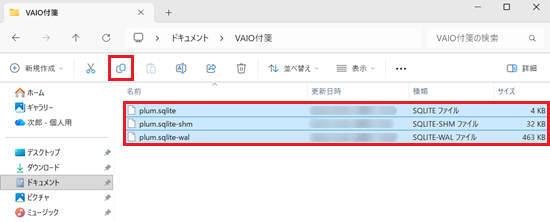
バックアップしたファイルがあるフォルダーを開きます。
バックアップしたファイル「plum.sqlite」「plum.sqlite-shm」「plum.sqlite-wal」を選択し、「」をクリックしてコピーします。
※ここでは例として「VAIO付箋」フォルダーに保存していたファイルをコピーします。
-
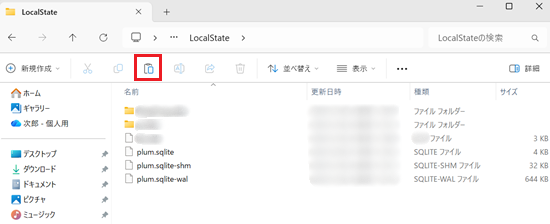
「LocalState」フォルダーに「
」をクリックして選択したファイルを貼り付けます。
-
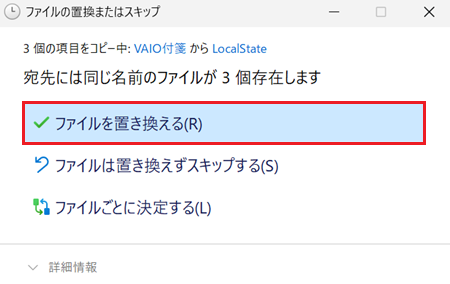
「ファイルの置換またはスキップ」と表示されます。
「ファイルを置き換える」をクリックします。
-
「ファイルを置き換える」をクリックすると、既存のファイルに上書きされます。
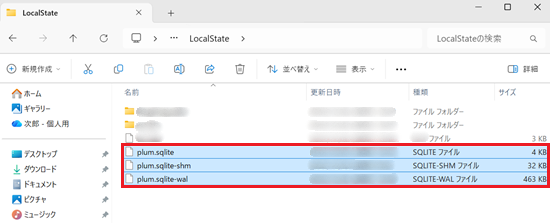
上書き後、ファイルの日付がバックアップした日時に変更されていることを確認します。
-
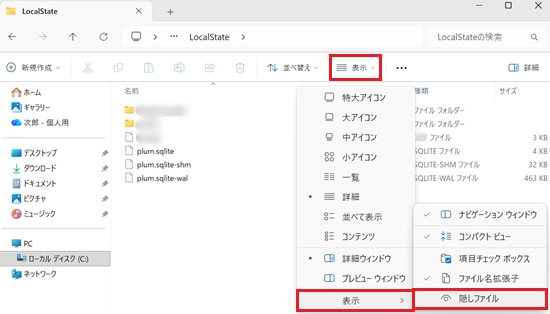
画面上部の「表示」をクリックします。
表示されたメニューから「表示」にマウスポインターを合わせ、「隠しファイル」をクリックし、チェックを外します。
以上で操作は完了です。
最後に付箋を開き、バックアップ時の状態に復元されていることを確認してください。