[Windows 11] 印刷データを削除する方法
Q. 質問
印刷データを削除する方法を教えてください。
A. 回答
「Bluetooth とデバイス」から確認可能です。操作方法については下記を確認してください。
-
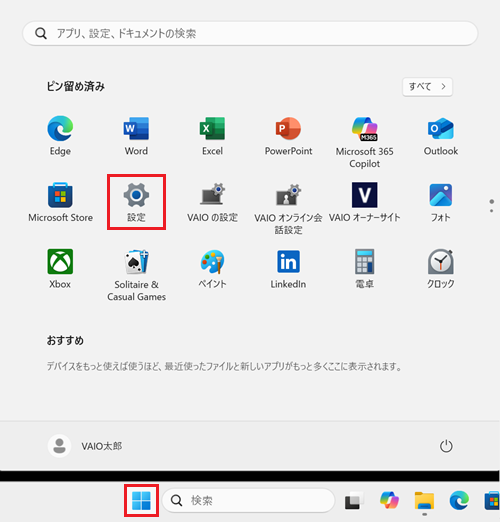
 「スタート」ボタンをクリックし、「設定」をクリックします。
※「設定」がない場合は右上「すべて」をクリックし、一覧から探してください。
-
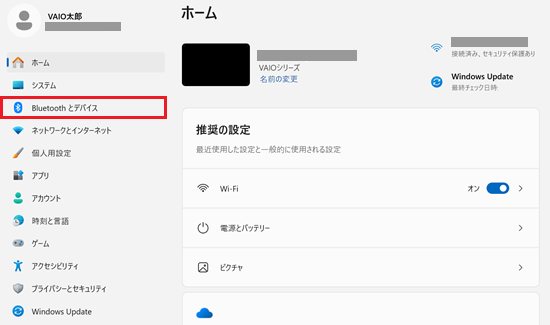
「設定」が表示されます。
「Bluetooth とデバイス」をクリックします。
-
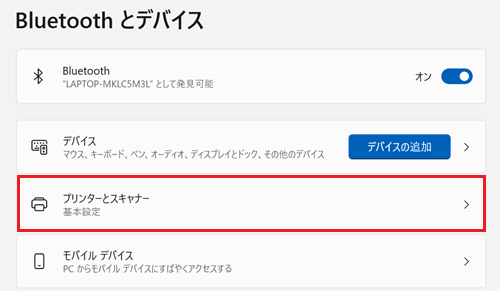
「Bluetooth とデバイス」が表示されます。
「プリンターとスキャナー」をクリックします。
-
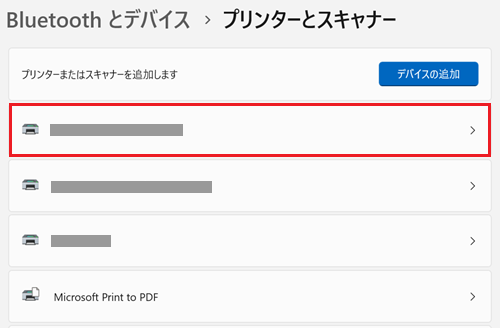
「プリンターとスキャナー」が表示されます。
印刷データを削除するプリンターをクリックします。
以降の手順については、目的に合った操作方法をクリックし内容を確認してください。
印刷ができないなどのトラブルが発生している場合は、「印刷データの削除と状態の確認を行う方法」を確認してください。
印刷データの削除のみを行う方法
-
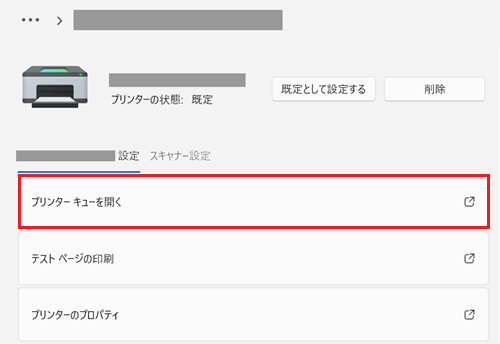
プリンターの概要が表示されます。
「プリンターキューを開く」をクリックします。
-
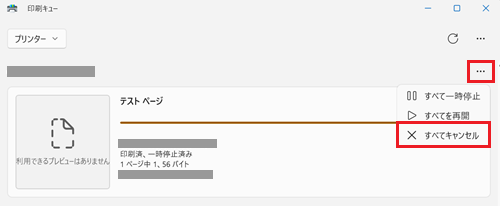
「印刷キュー」が表示されます。
プリンター名の右側の「 」をクリックすると、表示される「すべてキャンセル」をクリックします。
 参考情報
参考情報「印刷キュー」を開いた際に、「印刷ジョブなし」と表示されていた場合は、印刷データがありません。
以上で操作は完了です。

-
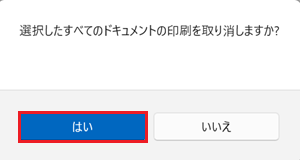
「選択したすべてのドキュメントの印刷を取り消しますか?」と表示されます。
「はい」をクリックします。
以上で操作は完了です。
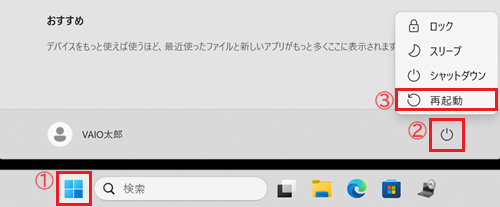
「スタート」ボタンをクリックして 「電源」をクリックします。
表示されたメニューから「再起動」を選択し、パソコンの起動後に印刷データが削除されていることを確認してください。
印刷データの削除と状態の確認を行う方法
-
プリンターの概要が表示されます。
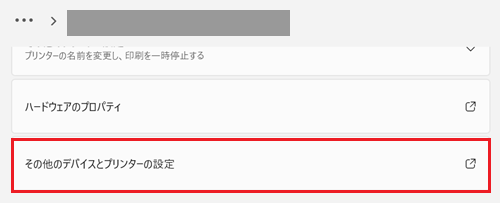
下へスクロールし、「その他のデバイスとプリンターの設定」をクリックします。
-
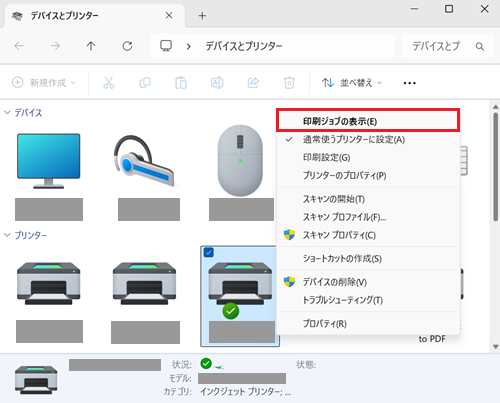
「デバイスとプリンター」が表示されます。
使用するプリンターのアイコンを選択して右クリックし、「印刷ジョブの表示」をクリックします。
-
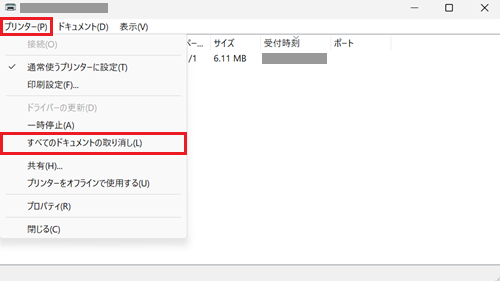
印刷データ(ドキュメント)の一覧が表示されます。
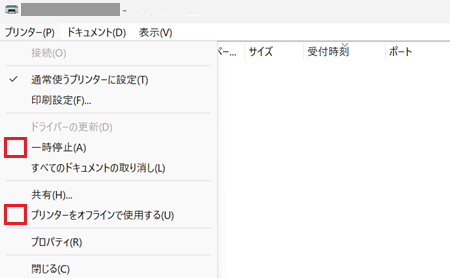
左上部の「プリンター」をクリックし、表示されたメニューから「すべてのドキュメントの取り消し」をクリックします。
 参考情報
参考情報-
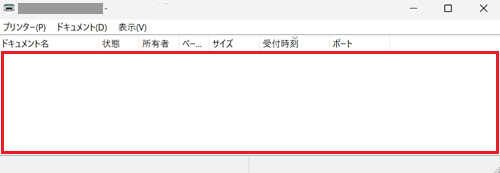
「ドキュメント名」の下に何も表示されていない場合は、削除対象の印刷データはありません。
以上で操作は完了です。
-
「プリンター」をクリックした際に、「一時停止」または「プリンターをオフラインで使用する」にチェックが付いていると、印刷できないことがあります。
チェックが外れているか確認してください。
-
-
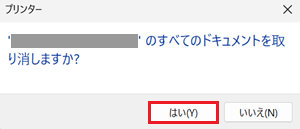
「(プリンター名)のすべてのドキュメントを取り消しますか?」と表示されます。
「はい」をクリックします。
以上で操作は完了です。
「スタート」ボタンをクリックして「電源」をクリックします。
表示されたメニューから「再起動」を選択し、パソコンの起動後に印刷データが削除されていることを確認してください。