Outlook(new)で メールを送信する方法
Q. 質問
「Outlook(new)」でメールを送信する方法を教えてください。
A. 回答
宛先を設定し、本文を作成してから送信します。主なメールの作成や編集方法については下記を確認してください。
-
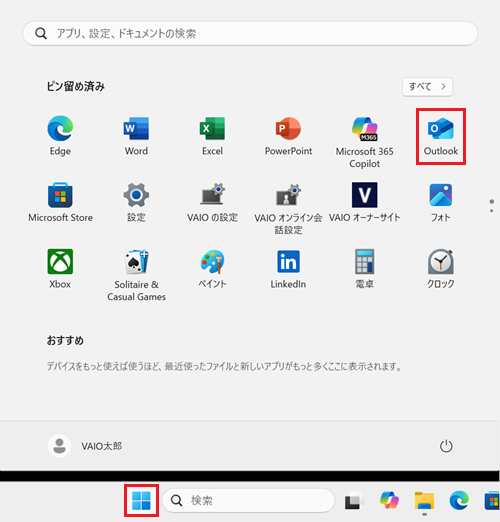
 「スタート」ボタンをクリックし、
 「Outlook」をクリックします。
※「Outlook」がない場合は右上「すべて」をクリックし、一覧から探してください。
 、
、 -
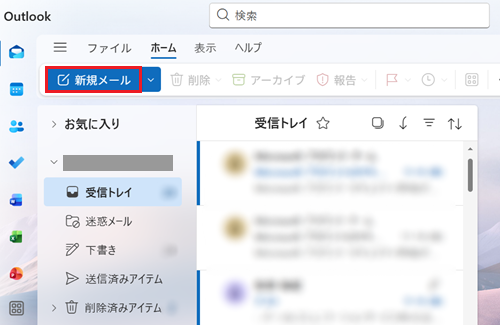
「Outlook」が開きます。
「新規メール」をクリックします。
-
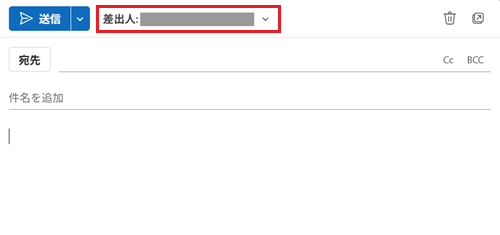
メールの新規作成画面が表示されます。
メールアカウントを複数設定している場合は、「差出人」が表示されます。「差出人」が使用したいアカウントに設定されているか確認します。
 参考情報
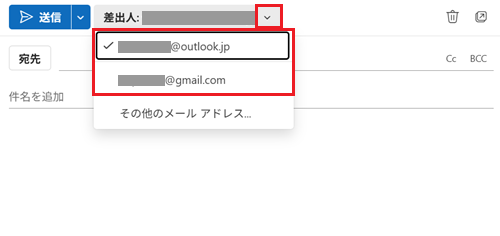
参考情報使用したいアカウントが「差出人」に表示されていない場合は、「差出人メールアドレス」右側の「
 」ボタンをクリックし、表示される一覧から使用したいメールアカウントをクリックしてください。
-
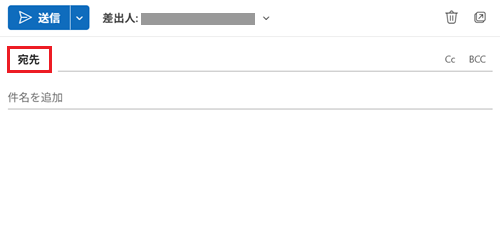
「宛先」をクリックします。
 参考情報
参考情報 -
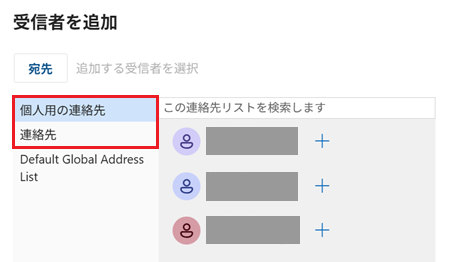
「受信者を追加」が表示されます。
「個人用の連絡先」または「連絡先」をクリックすると、連絡先の一覧が表示されます。
※ここでは例として「個人用の連絡先」をクリックします。
-
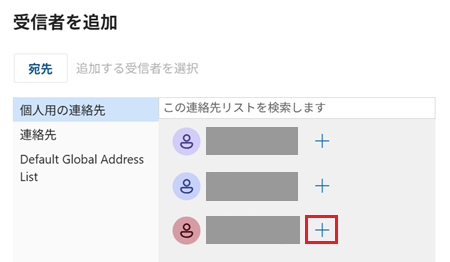
メールを送信したい連絡先の「
 」ボタンをクリックします。
-
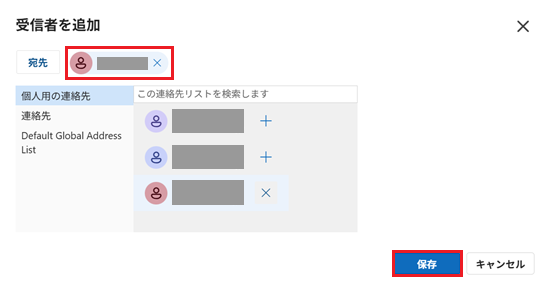
「宛先」に選択した連絡先が表示されていることを確認し、「保存」をクリックします。
-
「件名」や「本文」を編集します。
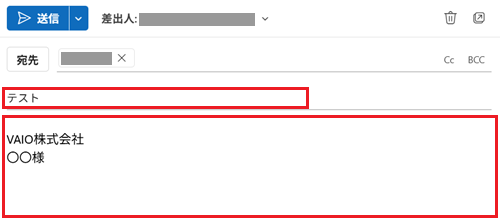
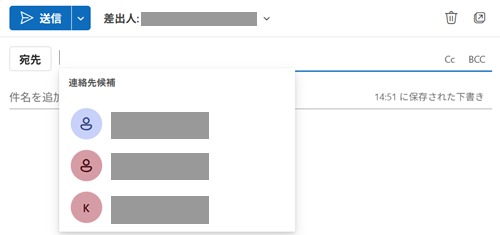
本文の主な編集方法については、目的の内容を以下よりクリックし、確認してください。
画像やファイルを添付する方法
-
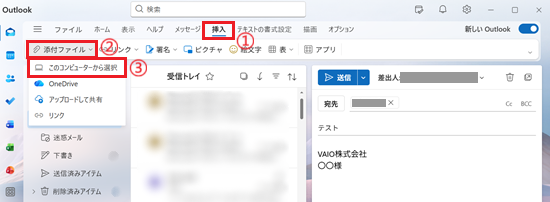
「挿入」タブをクリックし、「添付ファイル」をクリックします。
表示されたメニューから「このコンピューターから選択」をクリックします。
-
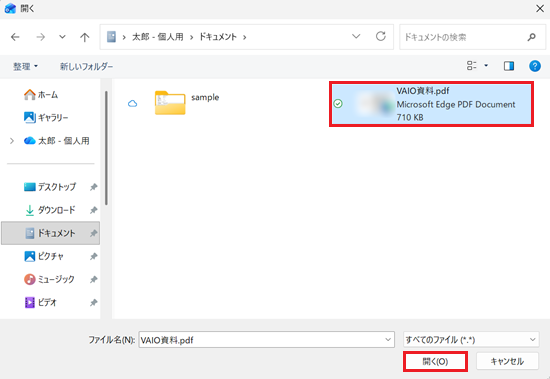
「エクスプローラー」が表示されます。
添付したいファイルを選択し、「開く」をクリックします。
※ここでは例として「PDF」ファイルを添付します。
-
メールの新規作成画面に添付したファイルが表示されていることを確認してください。
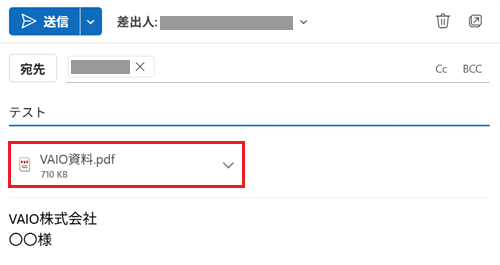 参考情報
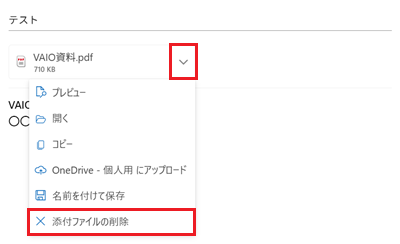
参考情報添付した画像やファイルを解除したい場合は、「
」ボタンをクリックし、「添付ファイルの削除」をクリックしてください。
送信形式をテキスト形式 / HTML形式に切り替える方法
-
「HTML形式」は、Outlookの既定のメッセージ形式です。
文字のサイズや色、フォントを変更したり、画像や背景を挿入できます。受信側がHTML形式に対応していない場合、正しく表示されないことがあります。 -
「テキスト形式」は、すべてのメールソフトで使用できる形式です。
文字のみで構成されており、文字のサイズやフォントの変更、画像や図の挿入はできません。
-
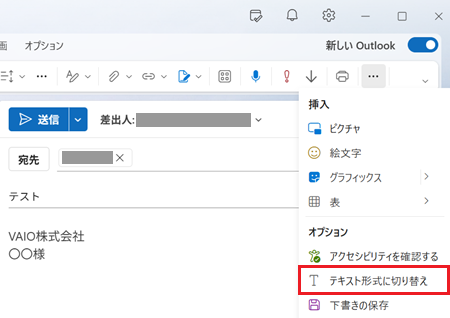
「テキスト」タブをクリックし、「
 」ボタンをクリックします。

-
表示されるメニューから「テキスト形式に切り替え」または、「HTML に切り替え」をクリックします。
※現在どの設定になっているかで項目が変わります。
-
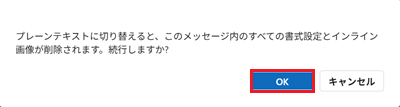
「テキスト形式に切り替え」を行った場合は、書式設定などが削除される内容の画面が表示されます。
「OK」をクリックします。
 参考情報
参考情報「テキスト形式」に切り替えた場合は、書式設定項目はグレーアウトされ使用できなくなります。

文中の任意の文字列にリンクを設定する方法
文字列にリンクを設定できるのは「HTML形式」のみです。
「テキスト」形式で作成している場合は「送信形式をテキスト形式 / HTML形式に切り替える方法」を確認し、切り替えを行ってください。
-
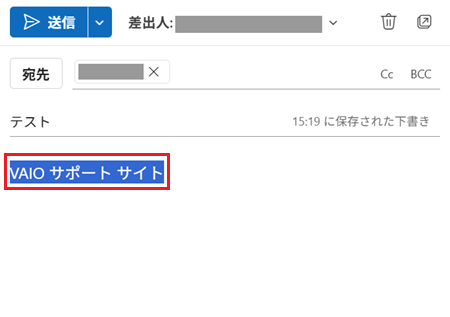
リンク設定したい文字を入力し、マウスを左クリックしたままドラッグして選択します。
※ここでは例として「VAIO サポート サイト」と入力します。
-
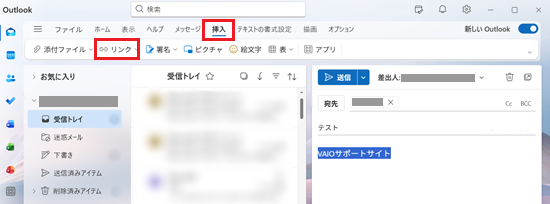
「挿入」タブをクリックし、「
 リンク」をクリックします。
 参考情報
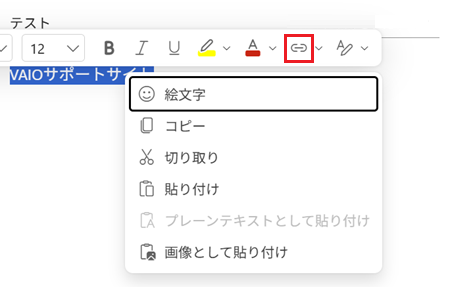
参考情報文字列を選択した状態で右クリックし、表示されたメニューから
「リンク」ボタンをクリックしても同じ操作が行えます。
-
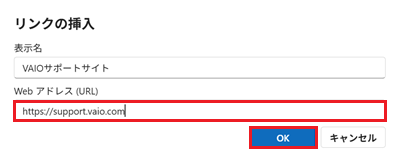
「リンクの挿入」が表示されます。
「Web アドレス(URL)」入力欄にリンクさせたいURLを入力し、「OK」をクリックします。
※ここでは例として、VAIOサポートサイトのURLを入力しています。
 参考情報
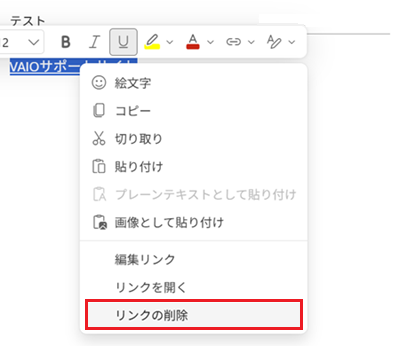
参考情報リンクを解除したい場合は、リンクした文字列を右クリックし、「リンクの削除」をクリックしてください。
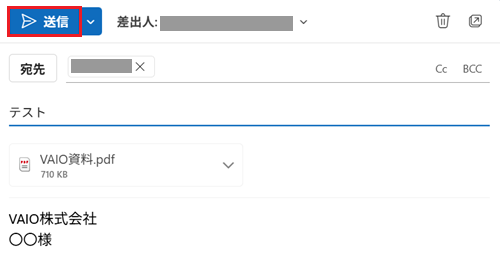
編集が完了したら、「送信」をクリックしてください。
以上で操作は完了です。
最新のメールサーバーの状態を反映(同期)させたい場合は、「表示」タブをクリックし、「同期」をクリックしてください。

また、「表示」タブを開いた状態で【F9】キーをクリックすることでも同期することができます。