Outlook(new)で受信したメールを自動的に振り分ける / 削除する方法
Q. 質問
「Outlook(new)」で受信したメールを自動的に振り分ける / 削除する方法を教えてください。
A. 回答
受信したメールを自動的に振り分ける / 削除する方法については下記を確認してください。
ここでは、指定した「差出人」からのメールを自動的に「削除」および、「指定の場所(フォルダー)に移動」する操作方法を案内しています。
選択した内容によっては、ここでの案内と操作方法が異なる場合があります。画面に従って操作を行ってください。
また、お使いのバージョンによっては、表示される画面が異なります。
-
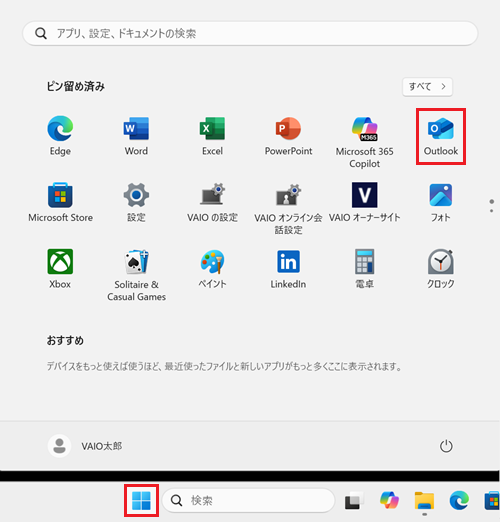
 「スタート」ボタンをクリックし、
 「Outlook」をクリックします。
※「Outlook」がない場合は右上「すべて」をクリックし、一覧から探してください。
-
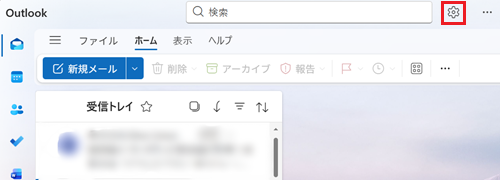
「Outlook」が開きます。
 「設定」ボタンをクリックします。
-
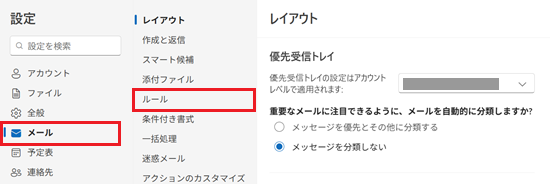
「設定」が表示されます。
「メール」をクリックし、「ルール」をクリックします。
 参考情報
参考情報「ルール」が表示されない場合は、お使いのアカウントでは Outlook(new)のルール機能がサポートされていません。
メールアカウントの提供元によっては、ウェブメールの画面などから仕分けルールを設定できる場合があります。
仕分けルールの利用可否や設定方法については、メールアカウントの提供元のホームページなどで確認してください。 -
「ルール」が表示されます。
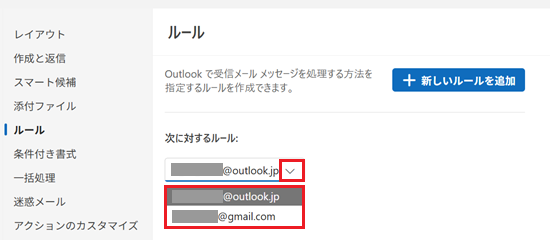
「次に対するルール」のメールアカウントを確認し、ルールを設定したいアカウントが表示されていない場合は、右側の「 」ボタンをクリックしてアカウントを選択します。
※アカウントを複数登録していない場合は、次の手順へ進んでください。
-
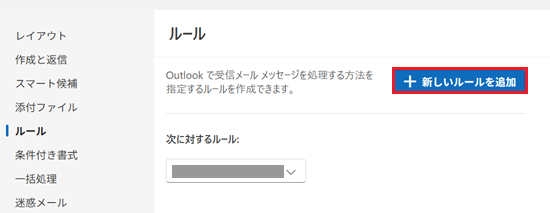
「新しいルールを追加」をクリックします。
-
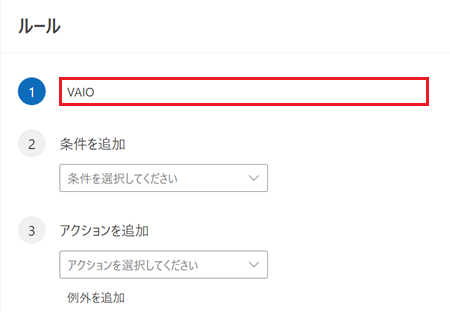
「ルールの名前を入力してください」と表示された入力欄に、作成したいルールの名前を入力します。
※ここでは例として「VAIO」と入力しています。
-
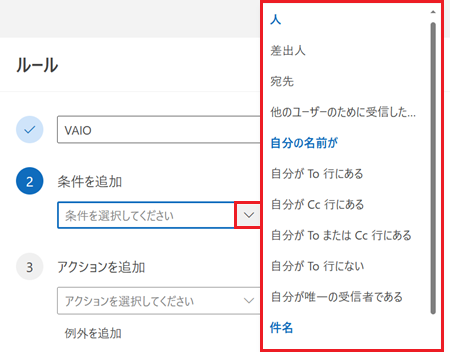
次に、「条件を追加」項目の「
」ボタンをクリックし、指定したい条件を選択します。
-
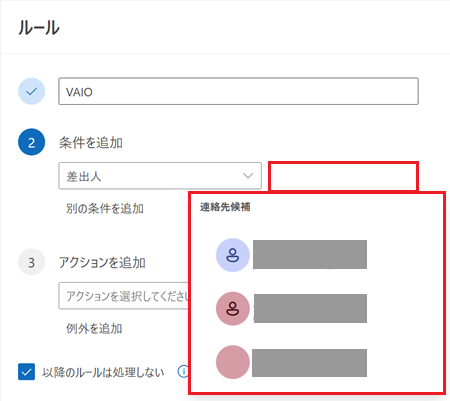
「差出人」を選択すると空欄が表示されます。
空欄をクリックすると「連絡先候補」が表示されるので、追加したい連絡先をクリックします。
 参考情報
参考情報-
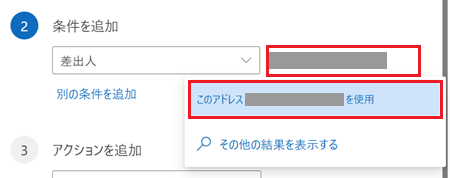
「連絡先候補」に追加したいアカウントがない場合は、空欄に氏名やメールアドレスの一部を入力すると、該当する候補が表示されます。
また、候補にないメールアドレスを入力すると「このアドレス(入力したメールアドレス)を使用」と表示されるので、入力したアドレスを確認し、クリックしてください。
-
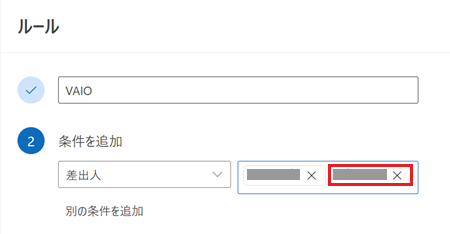
複数アカウントを追加したい場合は、追加したアカウント右側の空欄をクリックし、同様の手順で追加してください。
-
-
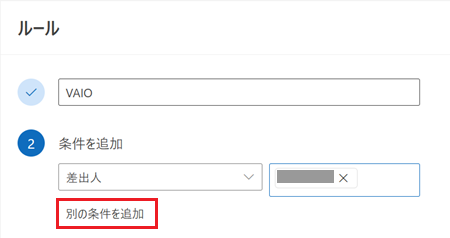
さらに条件を指定する場合は、「別の条件を追加」をクリックし、追加したい条件を選択します。
-
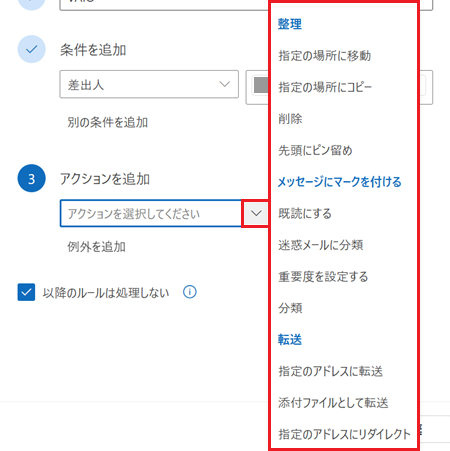
次に、「アクションを追加」項目の「
」ボタンをクリックし、表示された一覧から設定したいアクションをクリックします。
※条件に指定したメールを自動的に「削除」したい場合は、「削除」を選択し、手順12. へ進んでください。
-
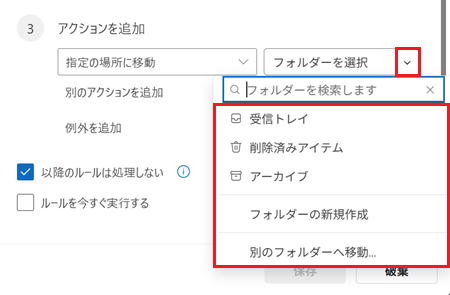
「指定の場所に移動」を選択すると、「フォルダーを選択」欄が表示されます。
「」ボタンをクリックし、メールを移動するフォルダーを選択します。
 参考情報
参考情報-
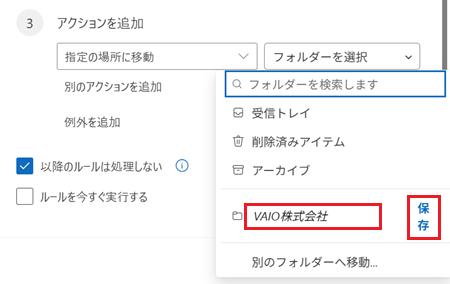
メールフォルダーを新規で作成したい場合は「フォルダーの新規作成」をクリックし、「新しいフォルダー名」入力欄に任意でフォルダー名を入力し「保存」をクリックしてください。
※ここでは例として、「VAIO株式会社」と入力します。
-
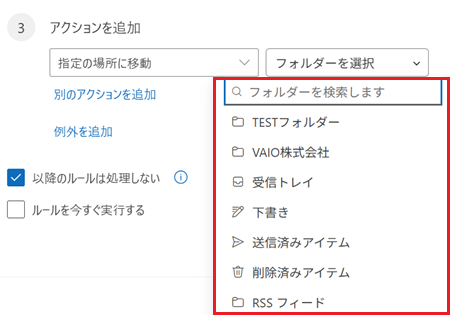
表示された一覧にメールを移動させたいフォルダーがない場合は「別のフォルダーへ移動」をクリックし、さらに表示された一覧からフォルダーを選択してください。
-
-
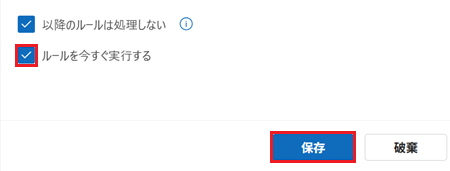
受信済みメールおよび、今後受信するメールの両方にルールを適用する場合は「ルールを今すぐ実行する」にチェックを入れ、「保存」をクリックします。
※今後受信するメールのみルールを適用したい場合は、チェックを外したまま「保存」をクリックします。
 参考情報
参考情報「以降のルールは処理しない」を有効にすると、そのルールが適用された時点で、同じメールにはそれ以外のルールが実行されなくなります。
以上で操作は完了です。
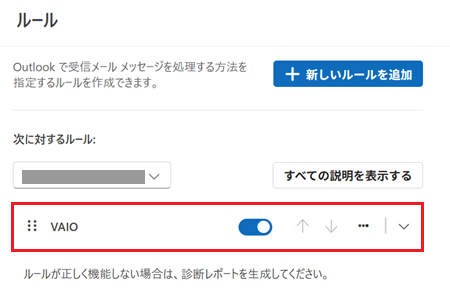
作成したルールが表示されていることを確認してください。
-
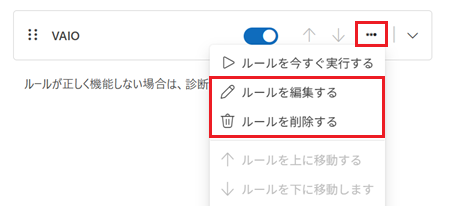
作成したルールを編集または、削除したい場合は「
 」ボタンをクリックし、表示されたメニューから目的の項目をクリックしてください。
-
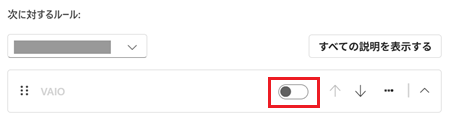
保存したルールを一時的に解除したい場合は、スイッチを
 「オフ」にしてください。