Outlook(new)で連絡先を追加 / 削除 / 編集する方法
Q. 質問
「Outlook(new)」で連絡先を追加 / 削除 / 編集する方法を教えてください。
A. 回答
「連絡先」から新規作成や連絡先の編集 / 削除を行います。操作方法については下記を確認してください。
目的に合った項目を以下からクリックし確認してください。
連絡先を追加する方法
連絡先を追加する方法については、以下を確認してください。
受信メールから新しい連絡先を登録する
-
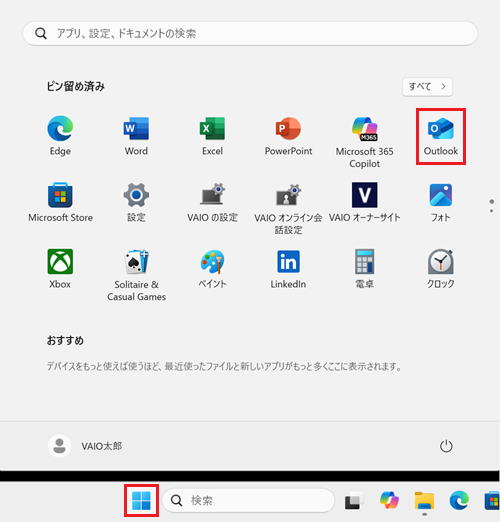
 「スタート」ボタンをクリックし、
 「Outlook」をクリックします。
※「Outlook」がない場合は右上「すべて」をクリックし、一覧から探してください。
-
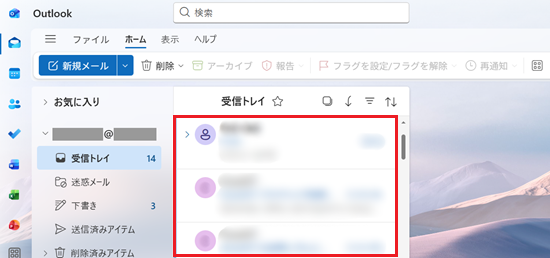
「Outlook」が開きます。
新しい連絡先へ登録したい受信メールをクリックします。
-
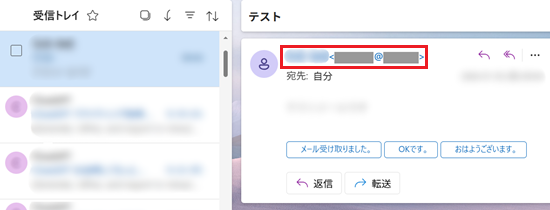
メールの内容が表示されます。
「差出人」欄のアドレスをクリックします。
-
「差出人」の情報が表示されます。
「 」をクリックし、表示されたメニューから「連絡先に追加する」をクリックします。
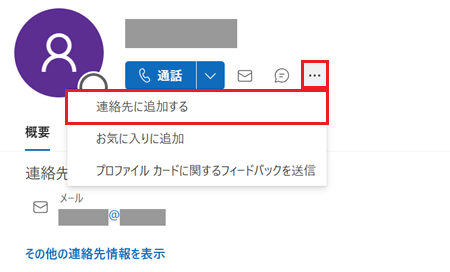
以上で操作は完了です。
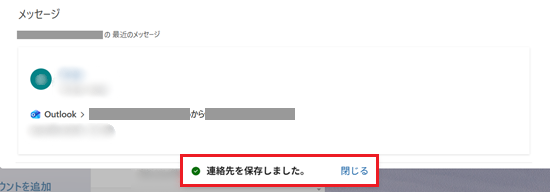
画面下部に「連絡先を保存しました。」と表示されます。
直接連絡先を登録する
-
「スタート」ボタンをクリックし、「Outlook」をクリックします。
※「Outlook」がない場合は右上「すべて」をクリックし、一覧から探してください。
-
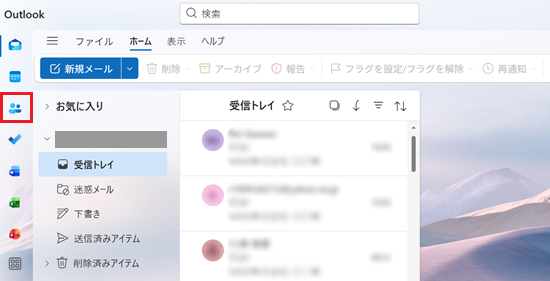
「Outlook」が開きます。
左側メニューの「 」アイコンをクリックします。
-
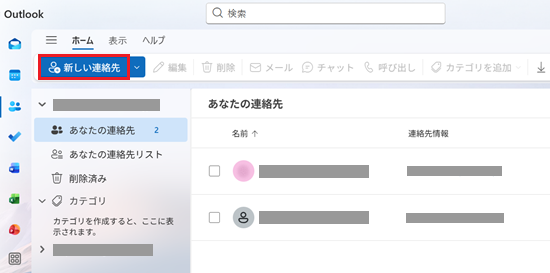
「連絡先」が表示されます。
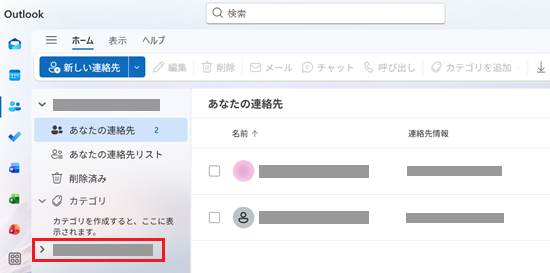
「あなたの連絡先」が表示されているのを確認し、「新しい連絡先」をクリックします。
 参考情報
参考情報アカウントが複数ある場合は、連絡先を登録したいアカウントをクリックし、操作を行ってください。
-
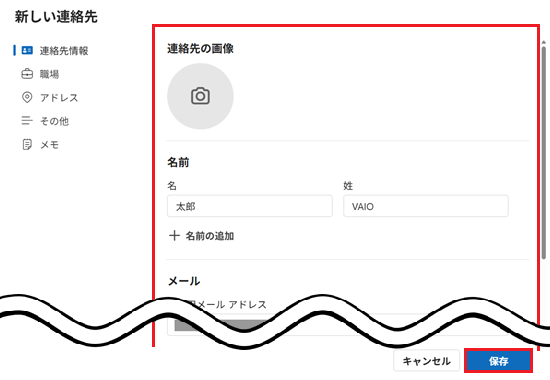
「新しい連絡先」が表示されます。
名前やメールアドレスなど、必要な情報を入力し、「保存」をクリックします。
※ここでは例として、名前を「VAIO 太郎」と登録します。
以上で操作は完了です。
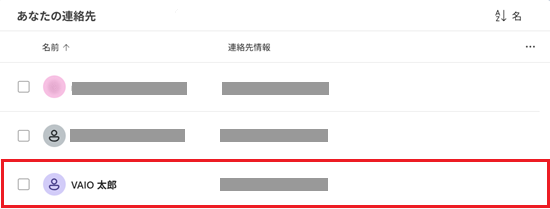
登録した連絡先が「あなたの連絡先」一覧に表示されているのを確認してください。
連絡先を削除する方法
-
「スタート」ボタンをクリックし、「Outlook」をクリックします。
※「Outlook」がない場合は右上「すべて」をクリックし、一覧から探してください。
-
「Outlook」が開きます。
左側メニューの「」アイコンをクリックします。
-
「連絡先」が表示されます。
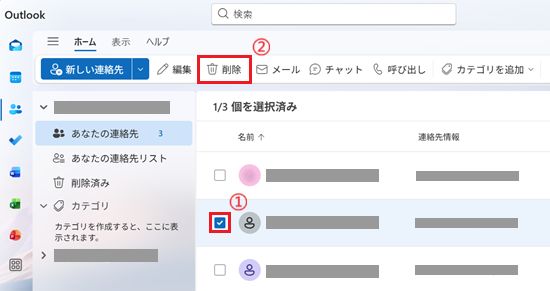
「あなたの連絡先」が表示されているのを確認し、削除したい連絡先にチェックを入れ「削除」をクリックします。
※複数選択することもできます。
 参考情報
参考情報アカウントが複数ある場合は、連絡先を保存したいアカウントをクリックし、操作を行ってください。
-
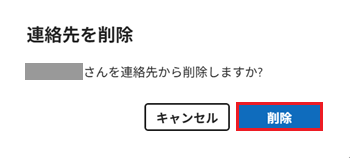
「連絡先を削除」と表示されます。
「削除」をクリックします。
以上で操作は完了です。
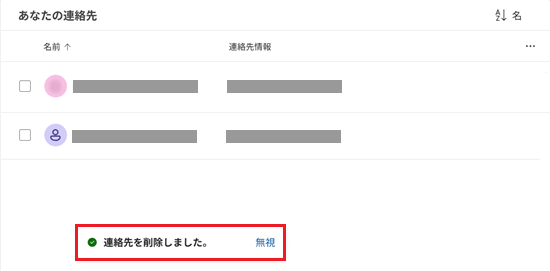
連絡先が削除され、画面下部に「連絡先を削除しました。」と表示されます。
連絡先を編集する方法
-
「スタート」ボタンをクリックし、「Outlook」をクリックします。
※「Outlook」がない場合は右上「すべて」をクリックし、一覧から探してください。
-
「Outlook」が開きます。
左側メニューの「」アイコンをクリックします。
-
「連絡先」が表示されます。
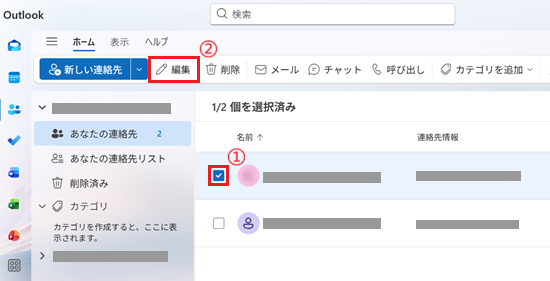
「あなたの連絡先」が表示されているのを確認し、情報を編集したい連絡先にチェックを入れ「編集」をクリックします。
 参考情報
参考情報アカウントが複数ある場合は、情報を編集したい連絡先が登録されているアカウントをクリックし、操作を行ってください。
-
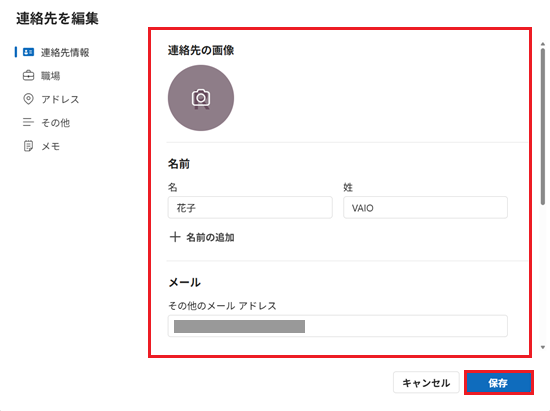
「連絡先を編集」と表示されます。
情報を編集し、「保存」をクリックします。
※ここでは例として、名前を「VAIO 花子」と編集します。
以上で操作は完了です。
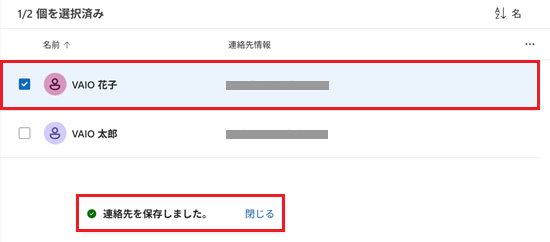
情報が編集され、画面下部に「連絡先を保存しました。」と表示されます。