Outlook(new)で連絡先をインポート / エクスポートする方法
Q. 質問
「Outlook(new)」で連絡先をインポート / エクスポートする方法を教えてください。
A. 回答
「CSV形式」のファイルでインポート / エクスポートが可能です。操作方法については下記を確認してください。
-
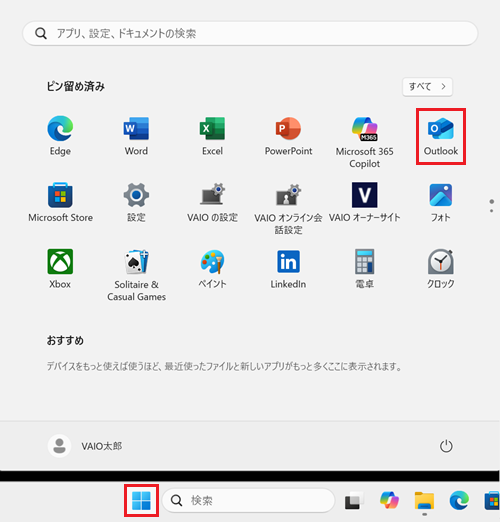
 「スタート」ボタンをクリックし、
 「Outlook」をクリックします。
※「Outlook」がない場合は右上「すべて」をクリックし、一覧から探してください。
-
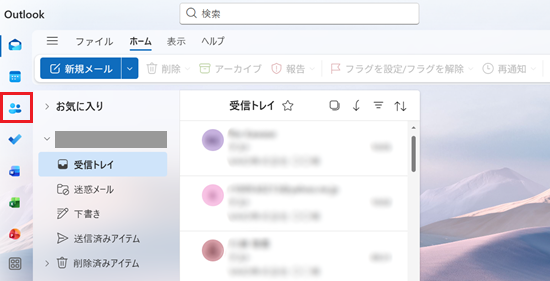
「Outlook」が開きます。
左側メニューの「 」アイコンをクリックします。
-
「連絡先」が表示されます。
アカウントが複数ある場合は、連絡先をインポート / エクスポートしたいアカウントをクリックします。
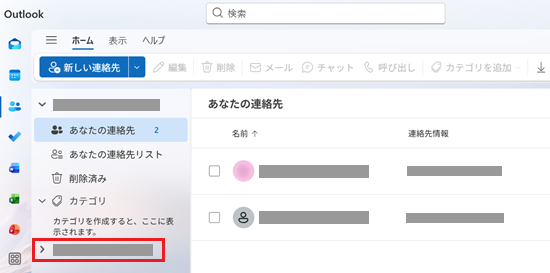
以降の手順については、目的に合った操作方法をクリックし、確認してください。
連絡先をエクスポートする方法
-
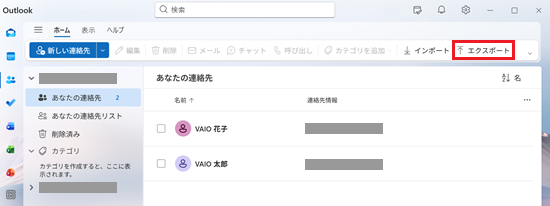
画面右上の「エクスポート」をクリックします。
-
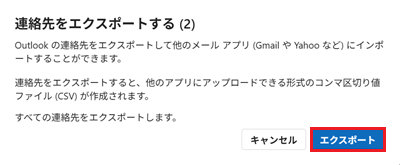
「連絡先をエクスポートする」と表示されます。
「エクスポート」をクリックします。
-
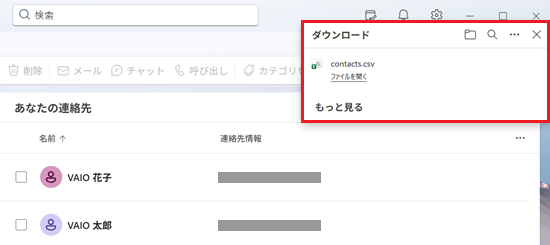
画面右上にダウンロードされたCSVファイルが表示されます。
以上で操作は完了です。
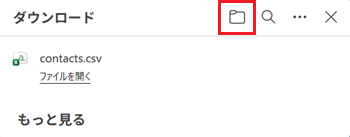
「 」アイコンをクリックすると「エクスプローラー」が開き、CSVファイルが保存されたフォルダー画面が表示されます。
連絡先をインポートする方法
-
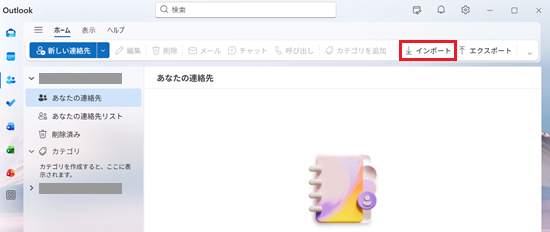
画面右上の「インポート」をクリックします。
-
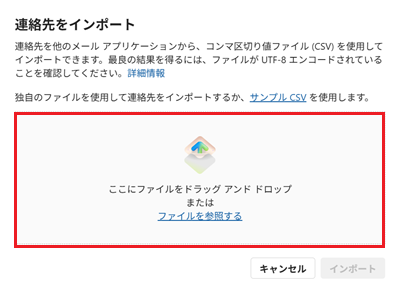
「連絡先をインポート」と表示されます。
「ドラッグ アンド ドロップ」または、「ファイルを参照する」をクリックし、CSVファイルをインポートします。
-
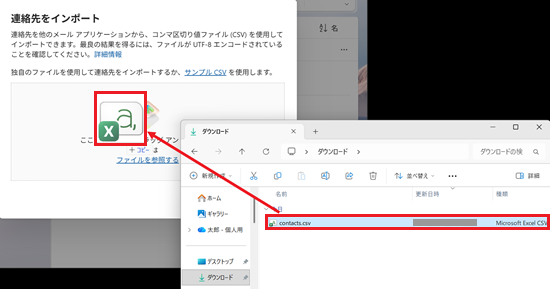
「ドラッグ アンド ドロップ」する場合
「エクスプローラー」を開き、CSVファイルが保存されているフォルダー画面を表示し、CSVファイルをドラッグアンドドロップして枠の中まで移動します。
-
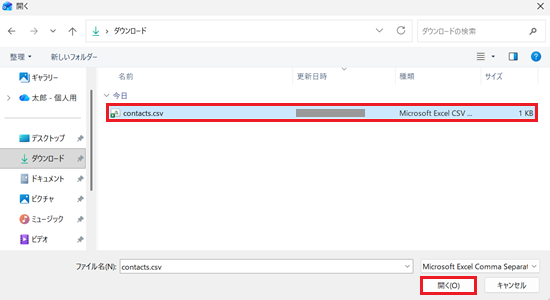
「ファイルを参照」する場合
「ファイルを参照する」をクリックし、「エクスプローラー」からインポートしたいCSVファイルを選択し、「開く」をクリックします。
-
-
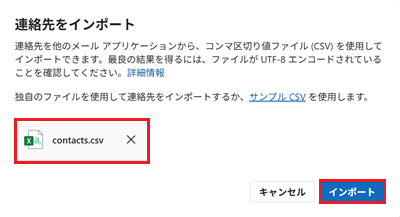
選択したCSVファイルを確認し、「インポート」をクリックします。
-
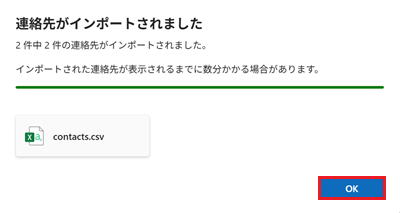
「連絡先がインポートされました」と表示されます。
「OK」をクリックします。
以上で操作は完了です。
連絡先が正しくインポートされているのを確認してください。
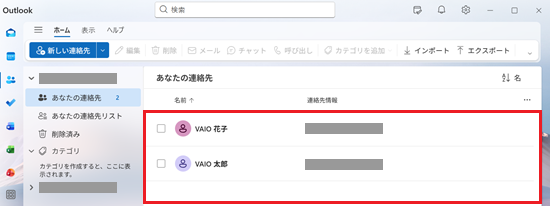
連絡先がインポートされるまで時間がかかる場合があります。
しばらく待ってもインポートされない場合は、「outlook」を再起動してください。