Outlook(new)でメールを保存する方法
Q. 質問
「Outlook(new)」でメールをパソコン内にファイルで保存する方法を教えてください。
A. 回答
「Outlook(new)」は、メールサーバーのメールを同期して表示しています。受信したメールはサーバー上にあり、パソコンには自動でファイルとして保存されません。操作方法については下記を確認してください。
 注 意
注 意Outlook(new)でメールフォルダーの内容を一括で保存(.pstファイルをエクスポート)するには、Microsoft 365サブスクリプション契約が必要です。
Microsoft 365サブスクリプション契約をしていない場合は、一括エクスポートはできないため、重要なメールは個別で保存してください。
目的に合った内容を以下からクリックし、確認してください。
個別にメールを保存する方法
-
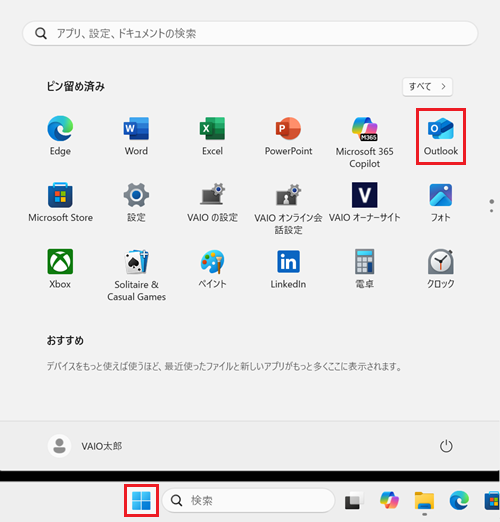
 「スタート」ボタンをクリックし、
 「Outlook」をクリックします。
※「Outlook」がない場合は右上「すべて」をクリックし、一覧から探してください。
-
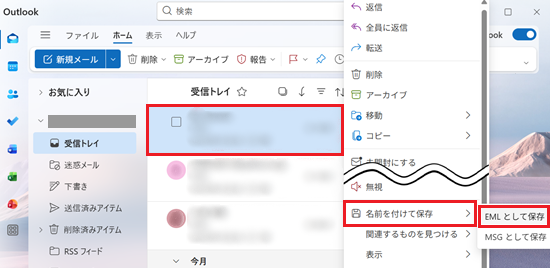
「Outlook」が開きます。
保存したいメールを右クリックし、表示されたメニューから「名前を付けて保存」にマウスポインターを合わせ、さらに表示されたメニューから「EML として保存」をクリックします。
 参考情報
参考情報「EML(.eml)」とは、メール1通分をそのまま保存したファイル形式です。
Outlookなどのメールソフトで開いて、普通のメールと同じように内容を確認できます。 -
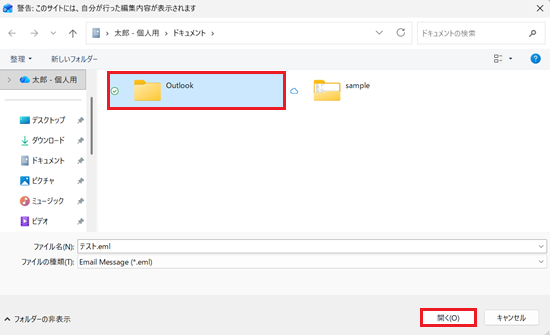
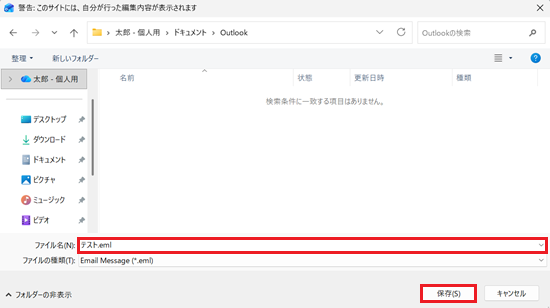
「エクスプローラー」が表示されます。
保存したいフォルダーをダブルクリックまたは、選択して「開く」をクリックします。
※ここでは例として、「ドキュメント」内の「Outlook」フォルダーを選択します。
-
選択したフォルダーが表示されます。
「ファイル名」にメールの「件名」が表示されているので、任意で編集し「保存」をクリックします。
 参考情報
参考情報保存しようとしているメールが安全な内容であっても、「危険である可能性があります」という確認メッセージが表示される場合があります。
信頼できるメールであることを再度確認してから保存してください。
以上で操作は完了です。
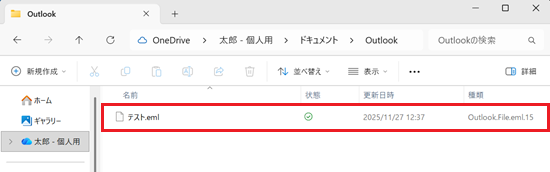
選択したフォルダーを開き、メールが保存されていることを確認してください。
メールフォルダーから一括で保存する方法
-
「スタート」ボタンをクリックし、「Outlook」をクリックします。
※「Outlook」がない場合は右上「すべて」をクリックし、一覧から探してください。
-
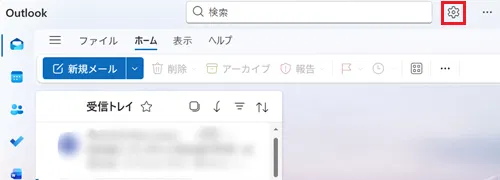
「Outlook」が開きます。
 「設定」ボタンをクリックします。
-
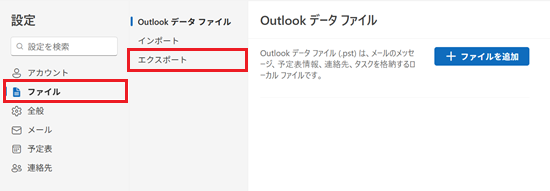
「設定」が表示されます。
「ファイル」をクリックし、「エクスポート」をクリックします。
-
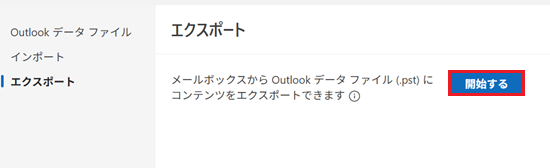
「エクスポート」が表示されます。
「開始する」をクリックします。
-
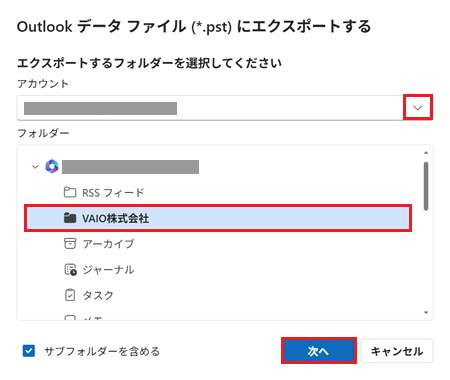
「Outlook データ ファイル(*.pst)にエクスポートする」と表示されます。
アカウントが複数ある場合は、「アカウント」項目の「 」ボタンをクリックしてアカウントを選択し、「フォルダー」項目からエクスポート(パソコンにファイルで保存)したいフォルダーを選択して「次へ」をクリックします。
※ここでは例として、「VAIO株式会社」フォルダーに入っているメールをエクスポートします。
-
続いて、「重複する項目」や「エクスポートする時間の範囲」を選択し、「次へ」をクリックします。
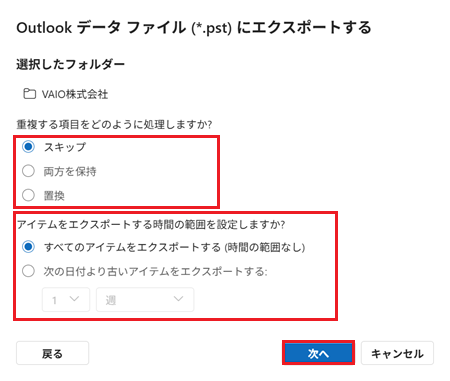 参考情報
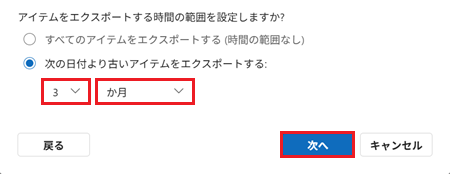
参考情報指定した日付より過去のメールをエクスポートしたい場合は、「次の日付より古いアイテムをエクスポートする」を選択し、「
」ボタンをクリックして日付を指定し、「次へ」をクリックしてください。
※ここでは例として、現在から「3ヶ月」より過去のメールをエクスポートします。
-
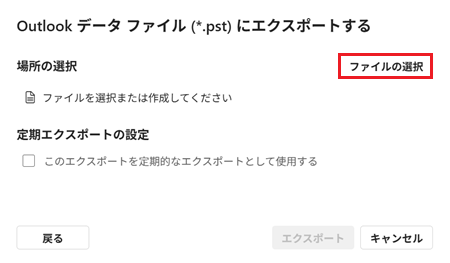
続いて、「場所の選択」項目の右側にある「ファイルの選択」をクリックします。
-
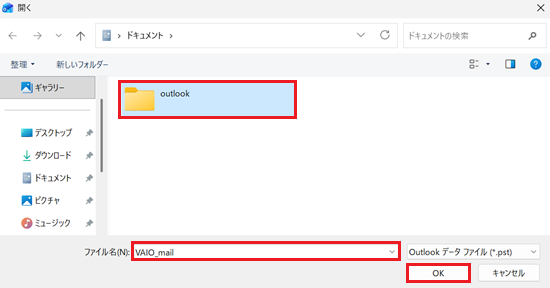
「エクスプローラー」が表示されます。
メールを保存したいフォルダー選択し、「ファイル名」に「アカウント」が表示されているので任意で編集し、「OK」をクリックします。
※ここでは例として、「ドキュメント」内の「outlook」フォルダーを選択し、ファイル名を「VAIO_mail」と入力します。
-
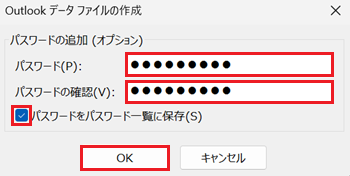
「Outlook データ ファイルの作成」が表示されます。
「パスワード」および、「パスワードの確認」入力欄に任意でパスワードを入力し、パスワードをパスワード一覧に保存する場合はチェックを入れて「OK」をクリックします。
※保存するファイルにパスワードを設定する必要がない場合は、「空欄」のまま「OK」をクリックしてください。
-
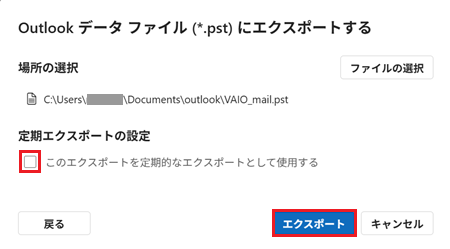
「Outlook データ ファイル(*.pst)にエクスポートする」に戻ります。
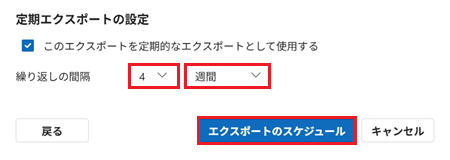
次に、「定期エクスポートの設定」項目のチェックボックスに任意でチェックを入れ「エクスポート」をクリックします。
 参考情報
参考情報指定したメールフォルダーから定期的にファイルをエクスポートしたい場合は、チェックボックスにチェックを入れ「繰り返しの間隔」の「
」ボタンをクリックしてエクスポートの周期を指定し、「エクスポートのスケジュール」をクリックしてください。
※ここでは例として、4週間ごとにファイルをエクスポートします。
-
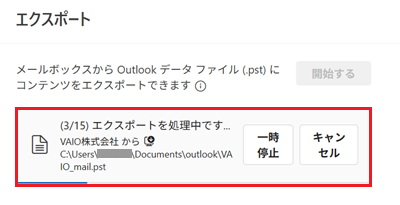
「エクスポート」に戻り、処理中の画面が表示されます。
完了するまでしばらく待ちます。
以上で操作は完了です。
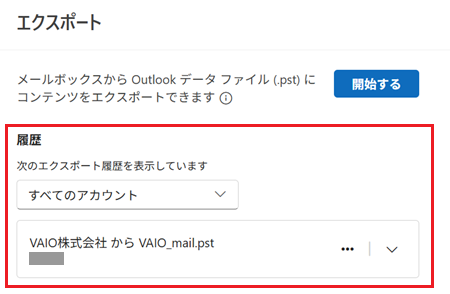
「エクスポート」の「履歴」項目から詳細が確認できます。
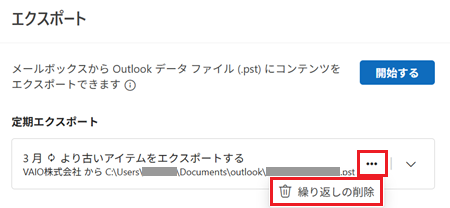
「定期エクスポートの設定」を行った場合は、「定期エクスポート」項目の「」ボタンをクリックすると詳細が確認できます。
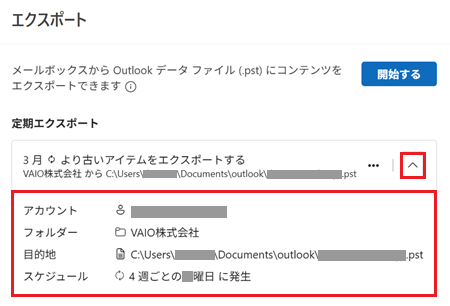
また、「定期エクスポート」を解除したい場合は、「 」ボタンをクリックし、「繰り返しの削除」をクリックしてください。