Copilotの個人用設定の方法
Q. 質問
「Copilot」の個人用設定の内容や詳細について教えてください。
A. 回答
「Copilot」の個人用設定の内容や詳細については下記を確認してください。
Copilotの個人用設定とは、ユーザーの利用環境や好みに合わせて、Copilotがより適した回答や操作サポートを行えるように設定する機能です。
表示言語、利用目的、回答スタイルなどを調整することで、より使いやすい状態にカスタマイズできます。
ご利用のOSのバージョンや更新状況により、表示される画面や手順が一部異なる場合があります。
Copilotの「個人用設定」はウェブ版とアプリ版で内容が一部異なります。確認したい項目をクリックしてください。
ウェブ版
-
以下の情報をクリックし、ウェブ版のCopilotを開きます。
-
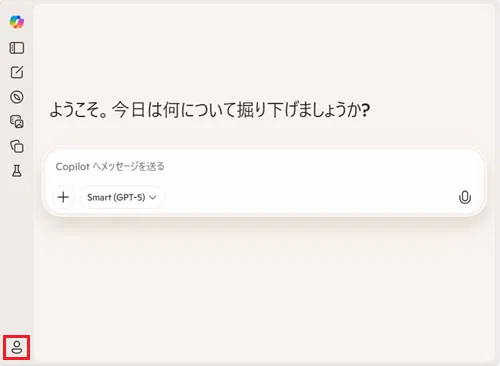
「Copilot」が開きます。
画面左下に表示されている「 」アイコンをクリックします。
 参考情報
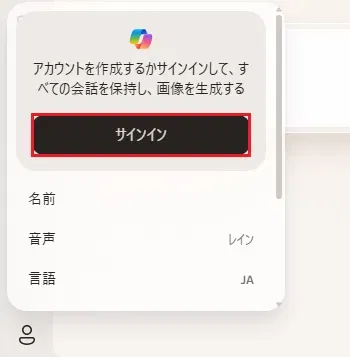
参考情報サインインしていない場合は「サインイン」をクリックし、画面の指示に従ってCopilotにサインインしてください。
-
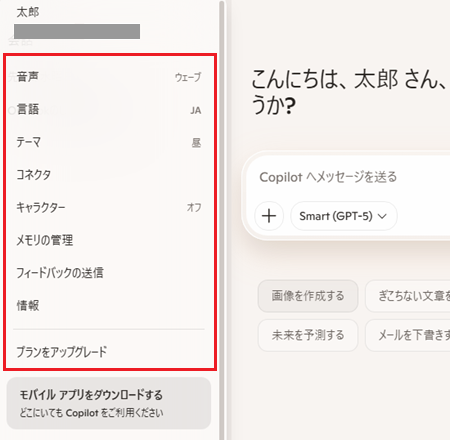
「個人用設定」が表示されます。
各項目をクリックすると、内容の確認や設定ができます。
-
音声
音声の種類や出力方法を選択できます。音声アシスタントとしての応答スタイルに影響します。 -
言語
初期設定は「JA(日本語)」です。
英語など他言語にも切り替え可能で、言語に応じて応答のニュアンスや表現も変化します。 -
テーマ
画面の表示テーマを変更することができます。視認性や好みに応じて切り替えが可能です。 -
コネクタ
Copilotに外部サービスや社内システムに保存されているデータへアクセスできるようにするための接続機能です。
OneDriveやGoogle Drive、OutlookやGmailなど外部サービスを連携し、ドキュメントや予定、連絡先、メール、ブラウザ履歴を検索できるように管理できます。 -
キャラクター
複数種類のキャラクターを選択でき、キャラクターを使った対話スタイルが可能です。
また、不要な場合はオフにできます。 -
メモリの管理
ユーザーの好みや過去のやり取りをCopilotが記憶し、よりパーソナライズされた応答を提供するための情報を 確認・更新・削除できます。 -
フィードバックの送信
Microsoft へフィードバックを送信して、Copilotの改善に役立てることができます。
送信したフィードバックは、Microsoftフィードバックポータルで確認できます。 -
情報
各項目をクリックするとMicrosoftのページが表示され、詳細を確認できます。 -
プランをアップグレード
Copilotの利用プランを「Personal」または「Premium」に年単位または、月単位でアップグレードできます。
-
アプリ版
-
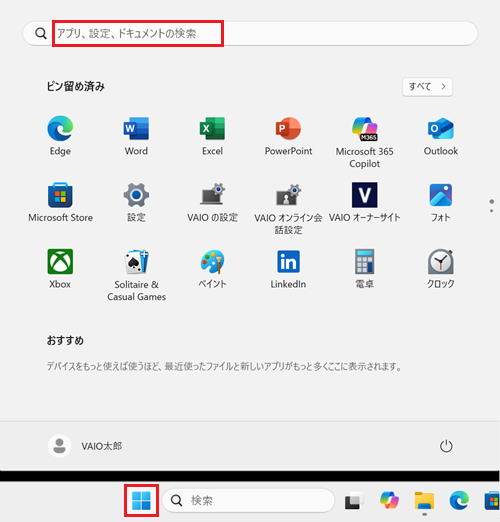
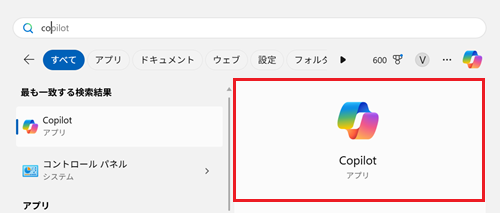
 「スタート」ボタンをクリックし、検索ボックスに「Copilot」と入力します。
-
検索結果に「Copilot」が表示されるのでクリックします。
 参考情報
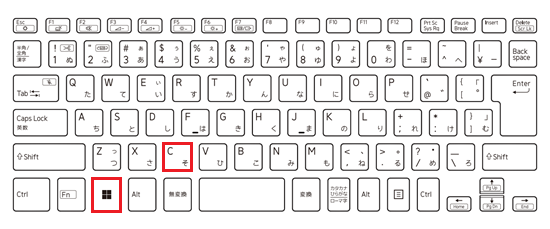
参考情報【Windows】キーと【C】キーをクリックすることでも、「Copilot」を開くことができます。
-
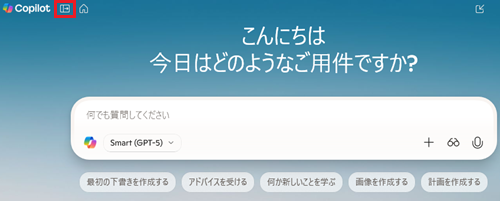
「Copilot」が開きます。
左上の「 」ボタンをクリックします。
-
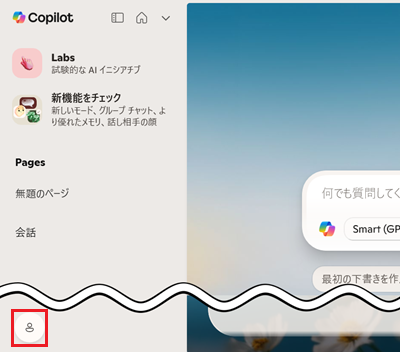
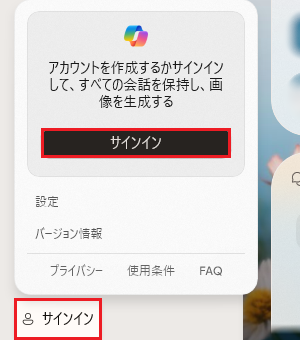
画面左下に表示されている「
 」アイコンをクリックします。
 参考情報
参考情報サインインしていない場合は「サインイン」をクリックし、画面の指示に従ってCopilotにサインインをしてください。
-
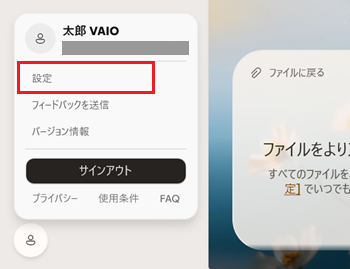
「設定」をクリックします。
-
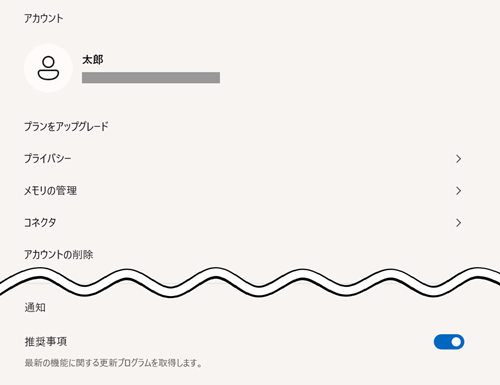
「設定」が表示されます。
Copilotの「個人用設定」を行えます。
-
プランをアップグレード
「プランをアップグレード」をクリックすると、ウェブ版のCopilotが表示されます。
Copilotの利用プランを「Personal」または「Premium」に年単位または、月単位でアップグレードできます。 -
プライバシー
「プライバシー」をクリックすると「プライバシー」の詳細が表示されます。
メモリやチャット履歴の管理、外部サービス連携の制御、通知設定などを通じて、自分のデータの保存・利用・共有範囲を管理できます。 -
メモリの管理
Copilotが覚えている情報の確認・編集・削除や、記憶機能のオン / オフ切替ができます。 -
コネクタ
Copilotに外部サービスや社内システムに保存されているデータへアクセスできるようにするための接続機能です。
OneDriveやGoogle Drive、OutlookやGmailなど外部サービスを連携し、ドキュメントや予定、連絡先、メール、ブラウザ履歴を検索できるように管理できます。 -
アカウントの削除
Copilotに紐づけたMicrosoft / Google / Appleアカウントや保存情報を解除し、外部サービス連携も含めて利用履歴を消去できます。 注 意
注 意アカウントを削除すると、Copilotとの紐付けが解除され、保存されていた会話履歴も完全に削除されます。
-
アプリ
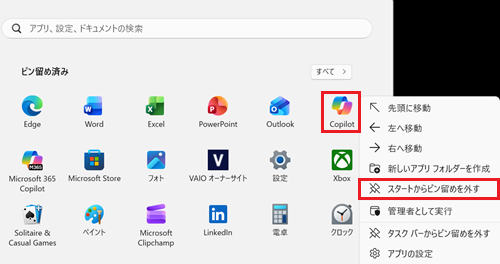
Copilotの起動タイミングや、スタートメニューへの表示方法を管理できます。参考情報スタートメニューからピン留めを解除したい場合は、アプリを右クリックし、表示されたメニューから「スタートからピン留めを外す」をクリックしてください。
-
アクセス許可の設定
Copilotがローカルファイルを検索・読み取りするか、他アプリからの起動や最近使ったファイルの表示を許可するかを管理し、利用範囲や表示内容を細かく制御できます。 -
Copilot キーボード ショートカット
【Copilot】キー、または【Windows】キー+【C】キーのショートカットを使った起動方法や動作内容を管理できます。 -
音声モード
音声モード設定では、音声の種類を選択したり、パソコンロック解除後に『Hey, Copilot』で音声操作を有効化できます。
※バッテリー使用時や省電力モードでは利用に制限があります。 -
Copilot Vision Labs
Copilotが画面上の特定箇所を指し示しながら、ガイド付きヘルプを提供できるようになります。 -
電話接続
Androidデバイスとの連携によるテキストメッセージの送受信や、連絡先へのアクセスなどが行えます。 -
通知
最新機能や推奨事項の更新情報の受信を管理できます。
-