[Windows 11] ウィジェットを表示 / 非表示にする方法
対象モデル
すべて
対象OS
Windows 11
Q. 質問
タスクバーの左端に表示されているウィジェットを表示または非表示にする方法を教えてください。
A. 回答
「タスク バー」から表示の切り替えができます。設定方法については下記を確認してください。
事前確認
「ウィジェット」は、ニュース・天気・株価・カレンダーなどの情報を確認できる情報パネルです。
タスクバー上のウィジェットにマウスカーソルを合わせると、さまざまな記事や情報が表示されます。
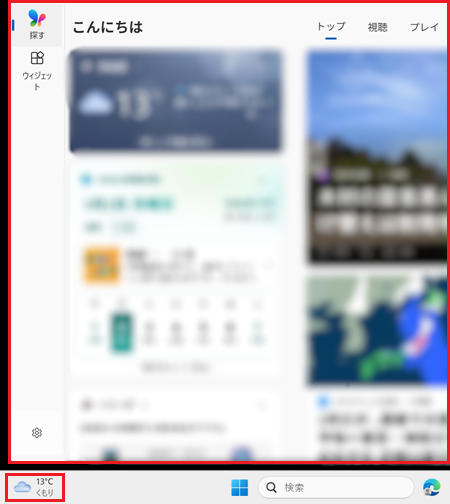
※お使いのWindows 11のバージョンによって画面の表示が異なる場合があります。
-
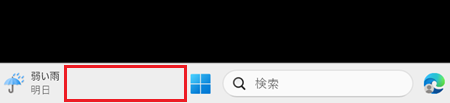
タスクバーの何も表示のない場所を右クリックします。
-
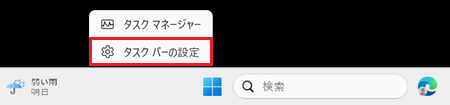
表示されたメニューから「タスク バーの設定」をクリックします。
 参考情報
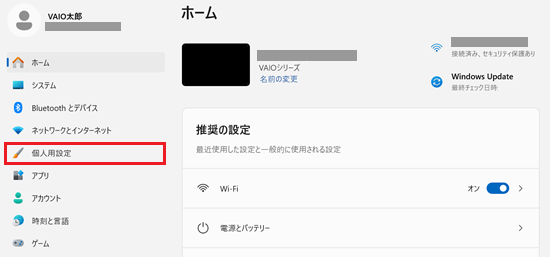
参考情報【Windows】キーを押しながら【I】キーを押すと、「設定」が表示されます。
表示された「設定」から「個人用設定」をクリックします。
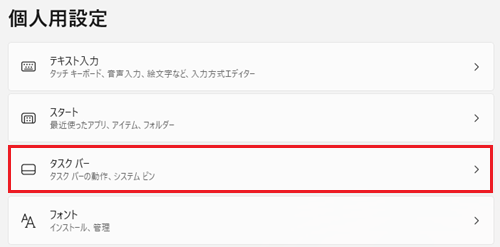
表示された「個人用設定」から「タスク バー」をクリックして開くこともできます。
-
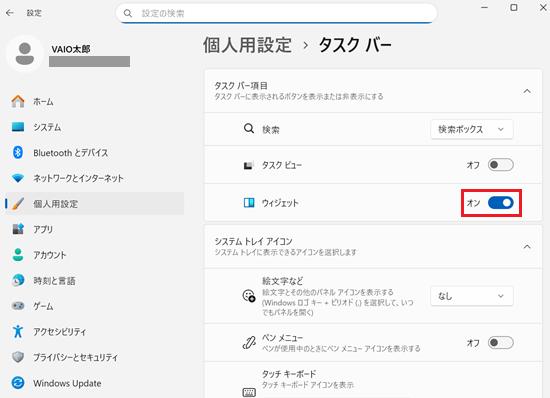
「個人用設定」の「タスク バー」が表示されます。
ウィジェットを表示する場合
「タスク バー項目」の「ウィジェット」のスイッチを 「オン」にします。
ウィジェットを非表示にする場合
「タスク バー項目」の「ウィジェット」のスイッチを 「オフ」にします。
参考情報
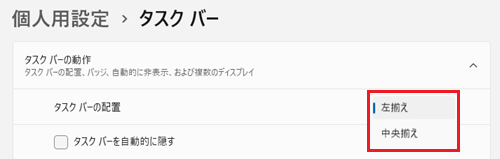
ウィジェットを表示する際、「タスク バーの配置」が「左揃え」になっている場合は右側に、「中央揃え」の場合は、左側に表示されます。
配置を変更する場合は、「タスク バーの動作」項目の「タスク バーの配置」の「 」をクリックし、表示されたメニューから設定してください。
以上で操作は完了です。
ウィジェットが表示または非表示になっているか確認してください。