[Windows 11] 画面右下にポップアップ表示される通知のオン / オフを切り替える方法
Q. 質問
画面右下にポップアップ表示される通知をオンまたはオフにする方法を教えてください。
A. 回答
「設定」の「システム」から切り替えができます。設定方法については下記を確認してください。
※お使いのWindows 11のバージョンによって画面の表示が異なる場合があります。
-
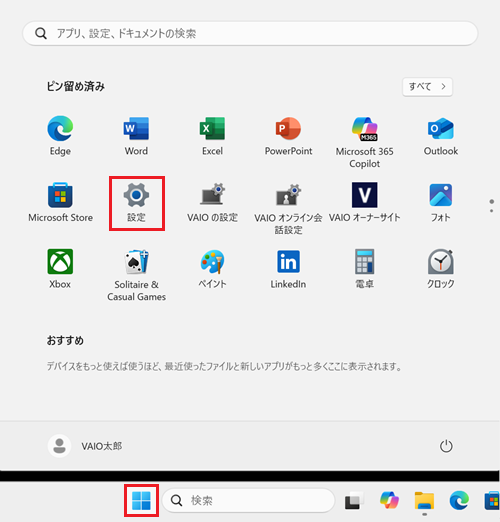
 「スタート」ボタンをクリックし、「設定」をクリックします。
※「設定」がない場合は右上「すべて」をクリックし、一覧から探してください。
-
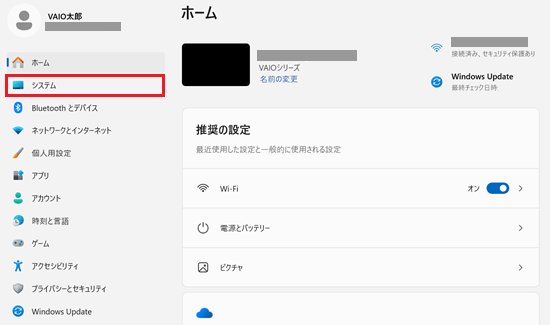
「設定」が表示されます。
「システム」をクリックします。
-
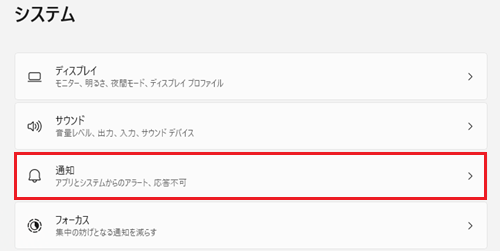
「システム」が表示されます。
「通知」をクリックします。
以降の手順については、目的に合った操作方法をクリックし内容を確認してください。
すべての通知をオン / オフする
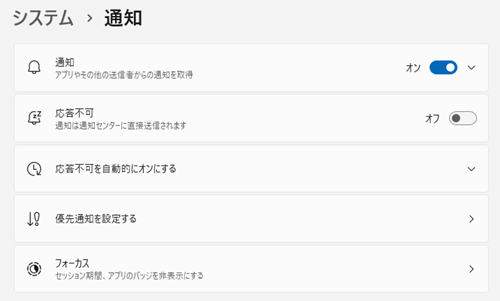
「通知」が表示されます。
-
通知
アプリやシステムから表示される通知全般は、「通知」欄のスイッチを切り替えることで設定できます。
通知を表示する場合はスイッチを 「オン」にしてください。
通知を表示しない場合はスイッチを 「オフ」にしてください。
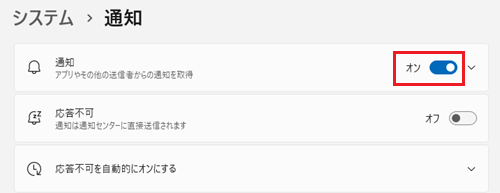
「通知」をクリックすると、通知の表示方法に関する設定を行えます。各項目のチェックボックスにチェックを入れる / 外すことで、通知の表示方法を設定できます。
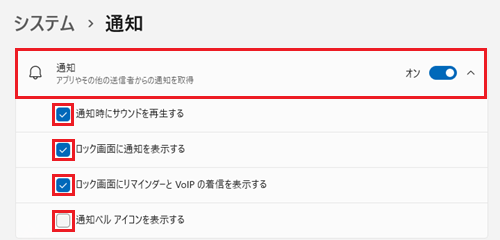
-
応答不可
スイッチを「オン」にすると、通知は画面上に表示されなくなり、タスクバー右端の日付・時刻をクリックして表示される通知センターに記録されます。
なお、アラームや個別に表示を許可しているアプリ(優先通知)はこの設定に関わらず表示されます。 -
応答不可を自動的にオンにする
 をクリックすると、応答不可モードを自動的に有効にする条件が表示されます。
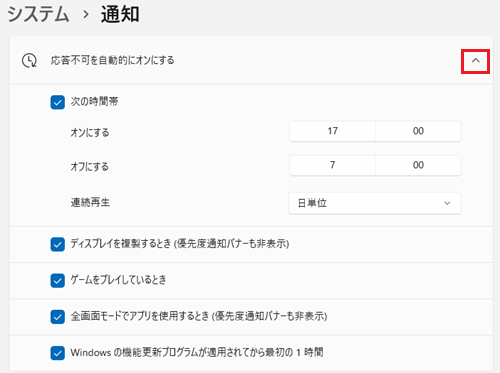
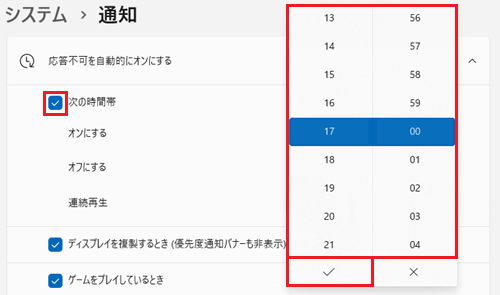
「次の時間帯」にチェックを入れると、「オンにする」「オフにする」時間帯を設定できます。
設定する時刻をクリックし、チェックマークをクリックします。
「連続再生」の
をクリックし、表示された一覧から適用したい期間をクリックして設定します。
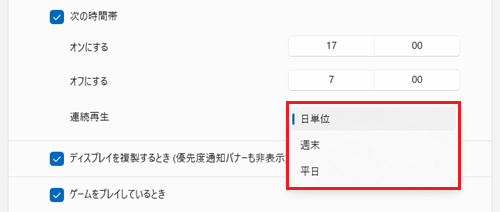
-
優先通知を設定する
「応答不可モード」を設定している場合、通知が表示されませんが「優先通知」を設定することで、「応答不可モード」中でも設定したアプリの通知を表示できます。
「優先通知を設定する」をクリックすると、「優先通知を設定する」が表示されます。「通知とリマインダー」項目では、優先通知に設定したい項目にチェックを入れます。
また、「アプリ」項目では「アプリの追加」をクリックし、優先通知に設定したいアプリをクリックして追加できます。
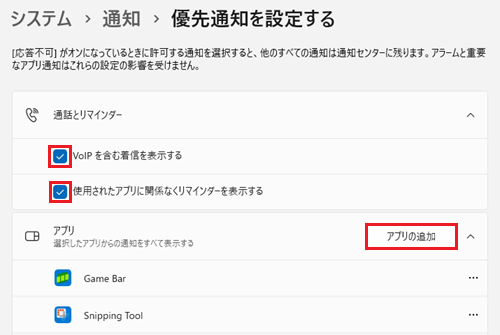
-
フォーカス
「フォーカス」をクリックすると、「フォーカス」が表示されます。
「フォーカス セッションを開始します」をクリックすると、時計アプリと連携し「セッションの継続時間」で設定した時間の間、通知やアラートがオフになります。
また、各項目のチェックボックスにチェックを入れることで、表示 / 非表示を設定できます。
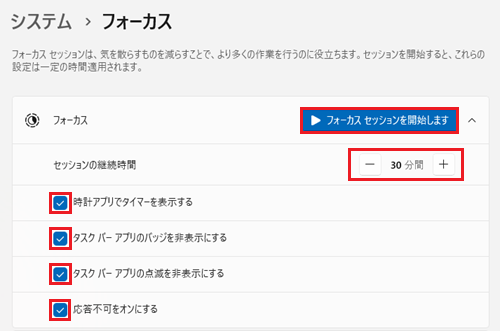
以上で操作は完了です。
特定のアプリの通知をオン / オフする
-
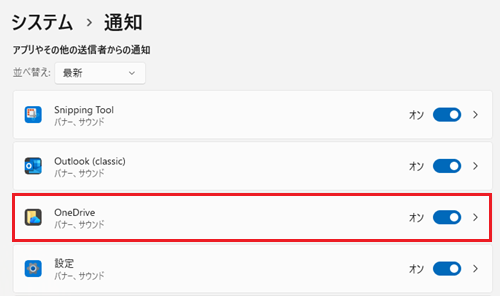
「通知」が表示されます。
「アプリやその他の送信者からの通知」項目で通知を表示したいアプリのスイッチを「オン」にし、表示したくない場合はスイッチを「オフ」にします。
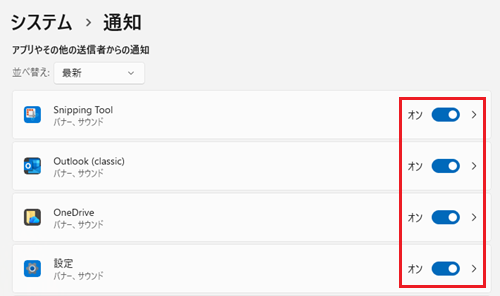
アプリをクリックすると、通知の詳細を設定することができます。
※ここでは例として「OneDrive」をクリックします。
-
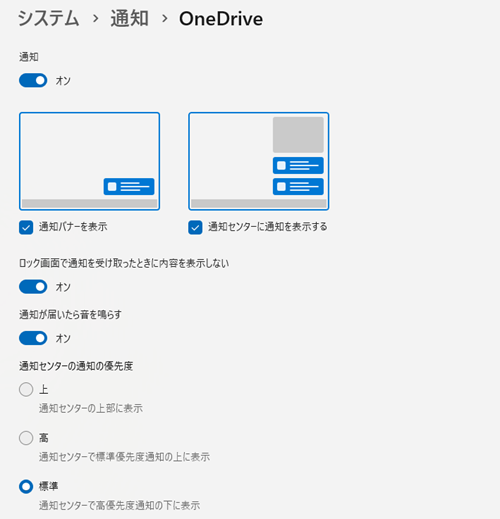
「OneDrive」の通知の詳細が表示されます。
-
通知
スイッチを切り替えることで、アプリの通知を表示 / 非表示にできます。 -
ロック画面で通知を受け取ったときに内容を表示しない
スイッチを切り替えることで、ロック画面に表示される通知の内容を表示 / 非表示にできます。 -
通知が届いたら音を鳴らす
スイッチを切り替えることで、通知音のオン / オフを設定できます。 -
通知センターの通知の優先度
上(上部に表示) / 高(標準優先通知の上に表示) / 標準(高優先度通知の下に表示)の3段階から選択することで、タスクバー右端の日付・時刻をクリックして表示される通知センター内での表示位置を設定できます。
-
以上で操作は完了です。