[Windows 11] 保存したファイルの場所が分からない場合の対処方法
Q. 質問
保存したファイルの場所が分からない場合の対処方法を教えてください。
A. 回答
検索ボックスやエクスプローラーの機能を利用することで、目的のファイルを検索できます。設定方法については下記を確認してください。
Windows 11では、ファイルをOneDriveに自動保存する設定が利用できます。
この設定が有効な場合、ファイル保存時の保存先として、パソコン内ではなくインターネット上のOneDriveフォルダーが表示されます。
ファイルを保存する際は、保存先が「パソコンの本体のストレージ」か「インターネット上のOneDriveフォルダー」かをご確認ください。
※お使いのWindows 11のバージョンによって画面の表示が異なる場合があります。
OneDriveに自動保存する設定が有効な場合、「デスクトップ」「ドキュメント」「ピクチャ」フォルダーに保存したファイルは、パソコンの本体のストレージにある「PC」直下のフォルダーには保存されません。
また、OneDriveに保存されているファイルには「状態」列が表示されます。
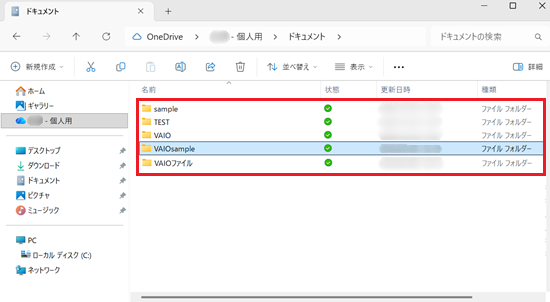
OneDriveの詳細については、以下の関連FAQを参照してください。
ファイルが見つからない場合は、設定されている保存先を確認し該当するフォルダーをご確認ください。
保存先に見当たらない場合は、ファイル検索やエクスプローラーの機能を使用して、目的のファイルを探すことができます。
操作方法については、以下を順番に確認してください。
1. 「検索ボックス」から目的のファイルを探す
目的のファイル名がわかっている場合は、検索機能を使用してパソコン内のファイルを検索できます。操作方法については、以下を確認してください。
-
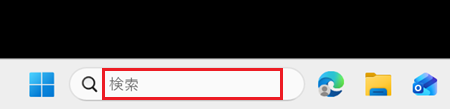
タスクバーの検索ボックスをクリックし、目的のファイル名を入力します。
-
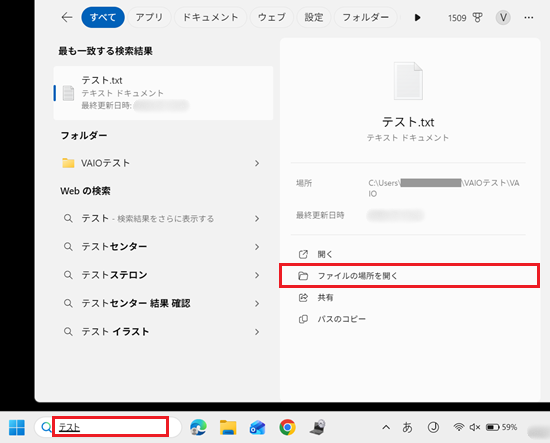
検索結果に表示された目的のファイルの「ファイルの場所を開く」をクリックします。
※ここでは例として「テスト」と入力します。
 参考情報
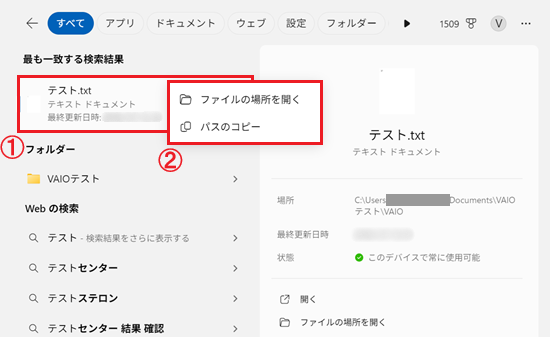
参考情報検索結果に表示された目的のファイルを右クリックし、表示されたメニューから「ファイルの場所を開く」をクリックすることでも、保存されているファイルを表示できます。
-
エクスプローラーが開き、目的のファイルの保存場所が表示されます。
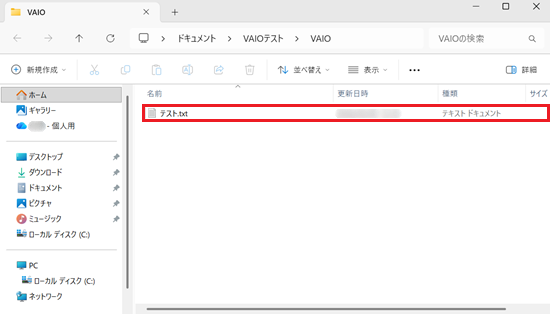
以上で操作は完了です。
2. 「エクスプローラー」内の検索から目的のファイルを探す
 注意
注意検索中は対象のSSD / HDDが高負荷の状態となります。ほかのアプリの操作やファイル操作を行うと、データ破損が発生する可能性が高まるため注意してください。
エクスプローラーの保存先フォルダーがわかっている場合は、検索ボックスに任意のファイル名を入力するとフォルダー内のファイルを検索できます。操作方法については、以下を確認してください。
-
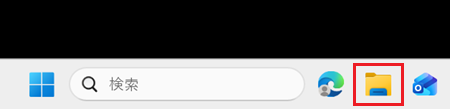
タスクバーにある「エクスプローラー」をクリックします。
 参考情報
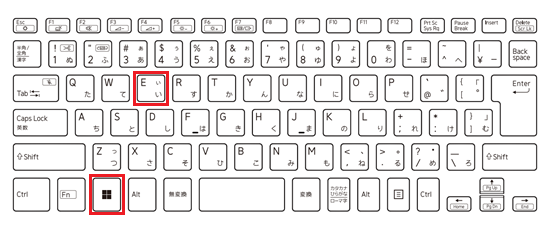
参考情報タスクバーに「エクスプローラー」のアイコンがない場合は、キーボードの【Windows】キーを押しながら【E】キーを押します。
-
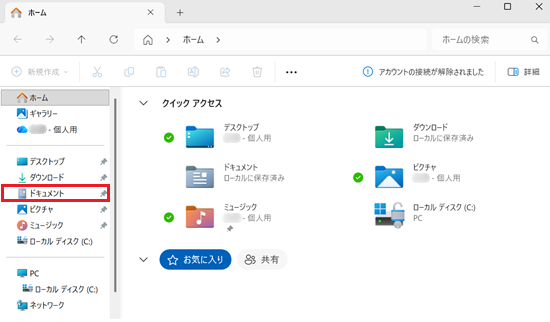
「エクスプローラー」が開きます。
目的のファイルを検索したいフォルダーを開きます。
※ここでは例として「ドキュメント」フォルダーを開きます。
-
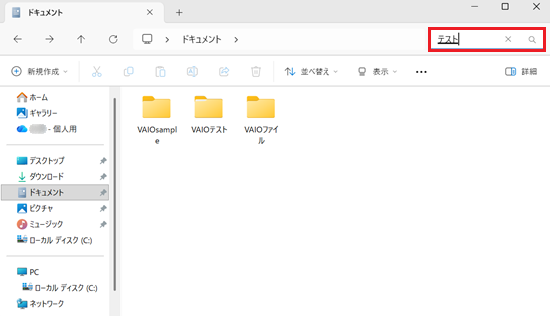
右上の検索ボックスに目的のファイル名を入力します。
※ここでは例として「テスト」と入力します。
-
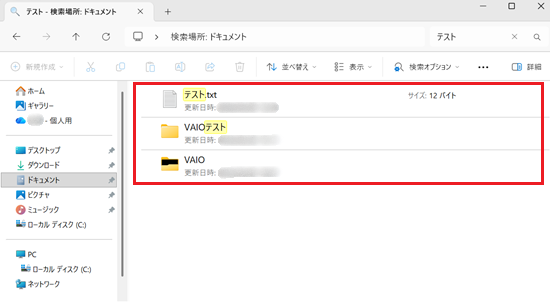
検索結果には、検索した文字を含む名前のファイルやフォルダーが表示されます。
 参考情報
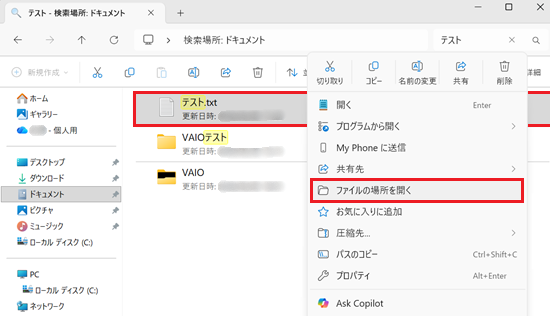
参考情報ファイルの保存場所を確認する場合は、対象のファイルを右クリックし、表示されたメニューから「ファイルの場所を開く」をクリックすると、保存場所を表示できます。
-
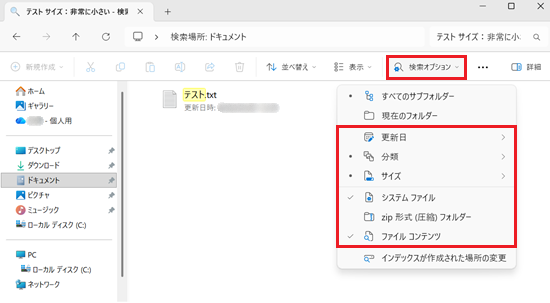
検索結果に目的のファイルが表示されない場合は、「検索オプション」をクリックして、検索範囲を絞り込むことができます。
 参考情報
参考情報画面の幅によっては、「検索オプション」が表示されていない場合があります。その場合は、「
 」をクリックし「検索オプション」にマウスポインターを合わせると、検索範囲を絞り込むメニューが表示されます。
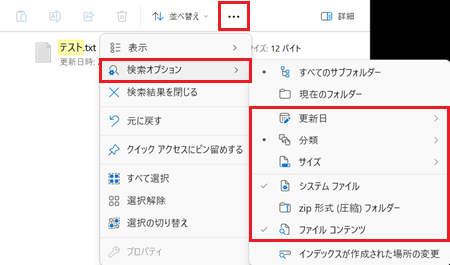
以上で操作は完了です。
3. 「最近使用した項目」から目的のファイルを探す
目的のファイルを最近使用している場合は、エクスプローラーの「最近使用した項目」に表示されます。操作方法については、以下を確認してください。
-
タスクバーにある「エクスプローラー」をクリックします。
参考情報タスクバーに「エクスプローラー」のアイコンがない場合は、キーボードの【Windows】キーを押しながら【E】キーを押します。
-
「エクスプローラー」が開きます。
「最近使用した項目」の一覧から目的のファイルをクリックします。
※ここでは例として「テスト」ファイルをクリックします。
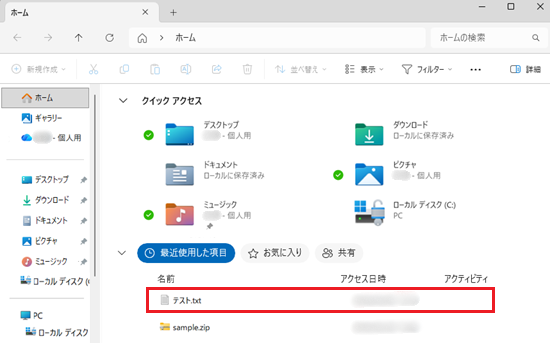
「最近使用した項目」が表示されていない場合は、以下をクリックして確認してください。
「最近使用した項目」を有効にする方法
-
「
」をクリックし、表示されたメニューの「オプション」をクリックします。
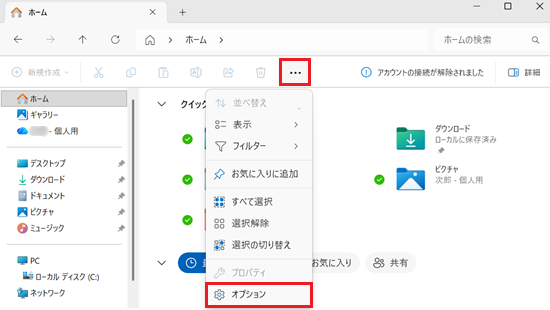
-
「フォルダーオプション」が表示されます。
「プライバシー」項目の「最近使用したファイルを表示する」のチェックボックスにチェックを入れ、「OK」をクリックします。
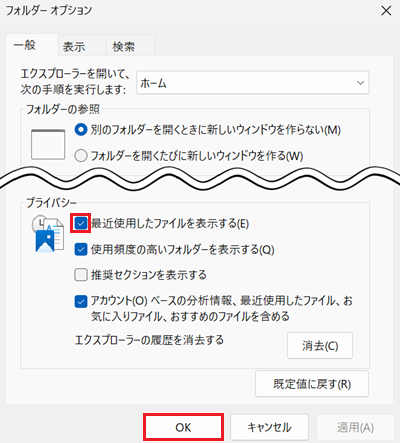
-
続いて、Windowsの設定を確認します。
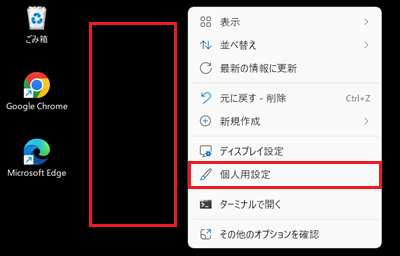
デスクトップの何もない場所を右クリックし、表示されたメニュー内の「個人用設定」をクリックします。
-
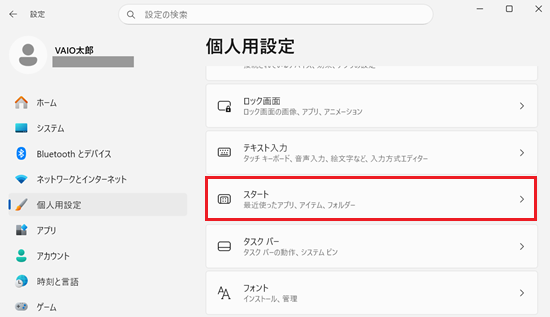
設定の「個人用設定」が表示されます。
「スタート」をクリックします。
-
「スタート」が表示されます。
「スタートで推奨されるファイル、エクスプローラーで最近使用したファイル、ジャンプ リスト内の項目を表示する」のスイッチが 「オン」になっているか確認します。
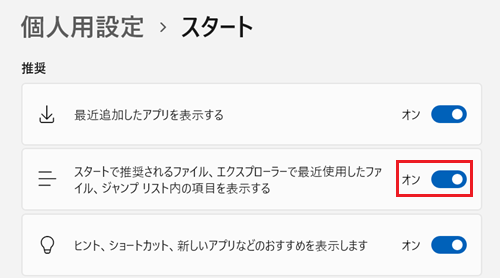
一度パソコンを再起動して、「最近使用した項目」が表示されているか確認してください。
-
以上で操作は完了です。