[Windows 11] 使用しているアカウントを管理者権限に変更する方法
Q. 質問
使用しているアカウントを管理者権限に変更したいです。
A. 回答
既存の管理者アカウントの認証情報を使って変更できます。
変更したい状況に応じて、下記に3つの方法を案内します。
-
VAIOのアップデートを実施する際などに、管理者権限がないと実行できない場合があります。

同じパソコンの別のアカウントに管理者権限のあるアカウントがあれば、そちらにサインインし直して実行することで上記エラーに関しては回避することができます。
-
使用しているアカウントの権限を管理者権限に変更する手段については、下記の内容を確認してください。
どの方法であっても、既に設定されている別の管理者アカウントのパスワードまたはPINなどの認証情報が必要です。
別の管理者アカウントの認証情報が分からない場合は、管理者権限に変更することはできません。
 注 意
注 意管理者はシステムを完全に制御できるため、管理者アカウントを増やすことはセキュリティリスクを高める可能性があります。
本当に必要かどうか確認のうえで実施してください。
以下より実施したい方法をクリックして参照してください。
別の管理者アカウントでサインインした状態から変更したい場合
-
「標準」権限のアカウントではなく、「管理者」権限のアカウントでサインインします。
-
 「スタート」ボタンをクリックして、スタートメニューから
 「設定」をクリックします。
 -
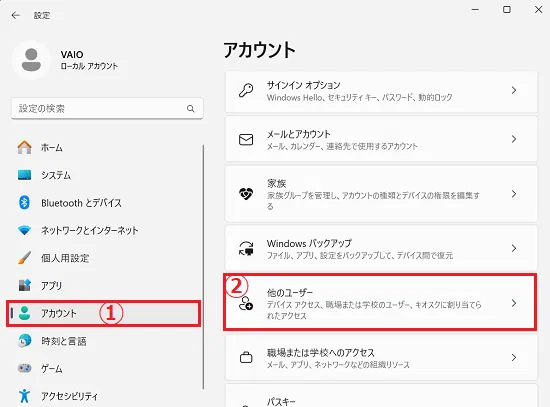
左側のメニューから「アカウント」を選択し、右側に表示される「他のユーザー」をクリックします。
 注 意
注 意「他のユーザー」の項目が表示されていない場合は、現在サインインしているアカウントが「標準ユーザー」であるためです。
権限の確認や変更をおこなう場合は「管理者」権限のあるアカウントで操作をおこなってください。 -
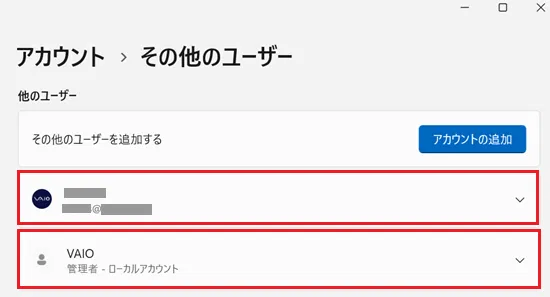
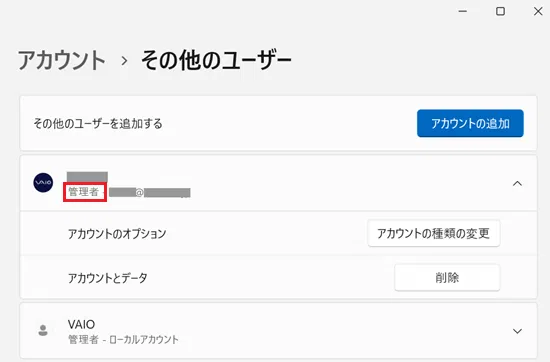
「その他のユーザー」が表示され、サインインしているアカウント以外のアカウントが表示されます。
※下記の画像は、例としてアカウントが2つ表示されています。
アカウント名の下に「管理者」と記載のあるものが「管理者」権限のあるアカウントであり、記載のないものは「標準ユーザー」です。
アカウント名の下にメールアドレスの記載のあるものはMicrosoftアカウントであり、「ローカルアカウント」には「ローカルアカウント」の記載があります。
-
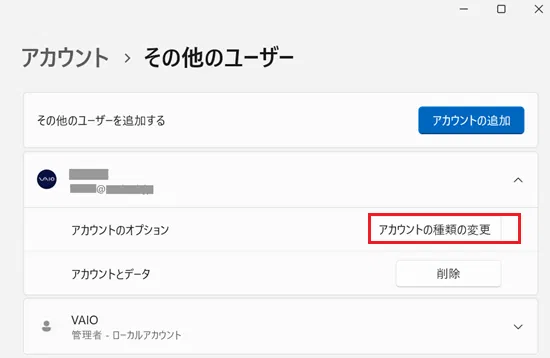
権限を変更したいアカウントをクリックするとオプション項目が展開表示されますので「アカウントの種類の変更」をクリックします。
-
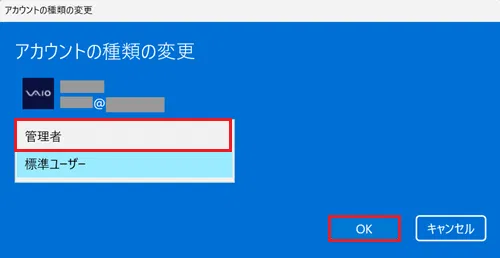
現在のアカウントの種類が選択された状態で「アカウントの種類の変更」画面が表示されます。
「標準ユーザー」と書かれたボックスをクリックして表示される「管理者」を選択した状態で「OK」をクリックします。
-
「設定」の「その他のユーザー」画面に戻りましたら、該当アカウントの下に「管理者」と表示されていることを確認します。
-
設定を反映させるため、パソコンを再起動します。
以上で操作は完了です。
再起動してサインインし直すと管理者権限に切り替わっています。
標準アカウントでサインインしたまま権限を変更したい場合
-
画面下部にある
「スタート」ボタンをクリックして、スタートメニューを表示します。 -
表示された「スタートメニュー」の上段にある検索バーへ「control」や「コントロール」などのキーワードを入力し、検索結果から「コントロールパネル」をクリックして「コントロールパネル」を表示します。

-
コントロールパネルが開きましたら右上にある「表示方法」のプルダウンをクリックして「カテゴリ」を選択し「ユーザーアカウント」項目にある「アカウントの種類の変更」をクリックします。

-
「ユーザーアカウント制御」が表示されましたら、管理者権限を持つアカウントのパスワードやPINなど、求められているものを入力します。
※画像では、管理者アカウントのPINを求められています。

-
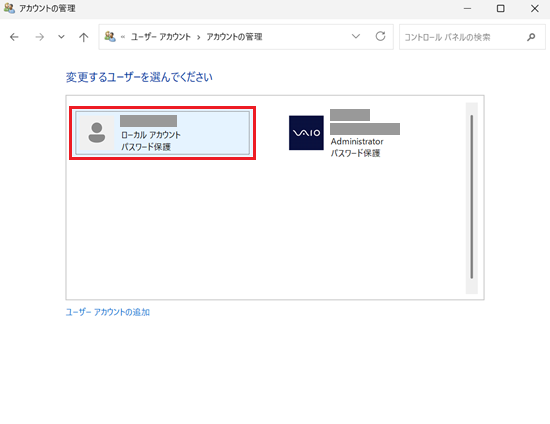
正しく入力できますと「アカウントの管理」が表示されます。
一覧から、権限を変更したいアカウントをクリックします。
※この画面で「Administrator」または「管理者」と表示されたアカウントは既に管理者権限が付与されています。
 参考情報
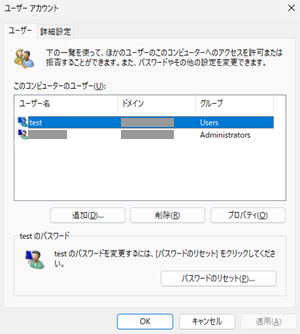
参考情報ドメインネットワーク環境では「アカウントの管理」ではなく「ユーザーアカウント」画面が表示されます。
この場合は下記に記載している「ドメインネットワーク環境で変更したい場合」を参照してください。
-
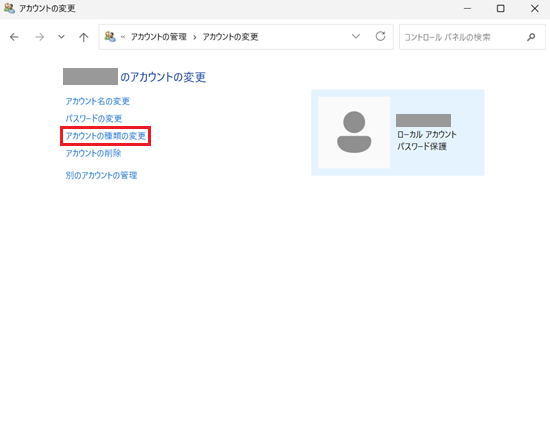
「アカウントの変更」画面が表示されましたら「アカウントの種類の変更」をクリックします。
-
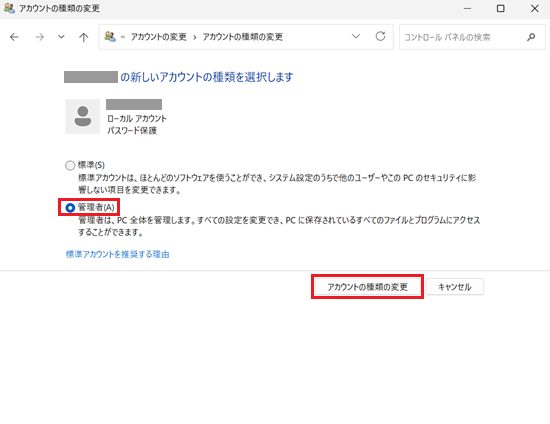
「新しいアカウントの種類を選択します」という画面が表示されましたら「管理者」を選択し「アカウントの種類の変更」をクリックします。
-
設定を反映させるため、パソコンを再起動します。
以上で操作は完了です。
再起動してサインインし直すと管理者権限に切り替わっています。
ドメインネットワーク環境で変更したい場合
ドメインネットワークとは、サーバーによってユーザーやパソコンを一元管理する、組織内ネットワーク環境です。
会社など大規模なネットワークで使用されることが多いため、本設定をおこなって良いかどうか、ネットワーク管理者に相談のうえで実施してください。
-
画面下部にある
「スタート」ボタンをクリックして、スタートメニューを表示します。 -
表示された「スタートメニュー」の上段にある検索バーへ「control」や「コントロール」などのキーワードを入力し、検索結果から「コントロールパネル」をクリックして「コントロールパネル」を表示します。
-
コントロールパネルが開きましたら右上にある「表示方法」のプルダウンをクリックして「カテゴリ」を選択し「ユーザーアカウント」項目にある「アカウントの種類の変更」をクリックします。
-
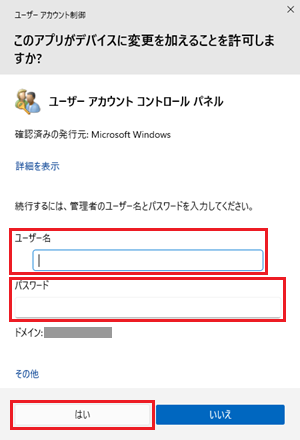
「ユーザーアカウント制御」が表示されましたら、そのネットワークの管理者権限を持つユーザー名とパスワードを入力し「はい」をクリックします。
-
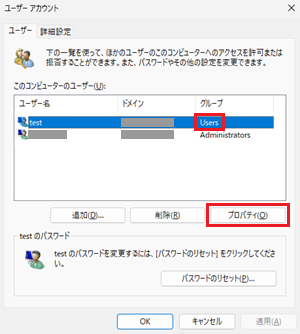
「ユーザーアカウント」が表示されましたら「グループ」が「Users」となっている変更したいアカウントを選択し「プロパティ」をクリックします。
-
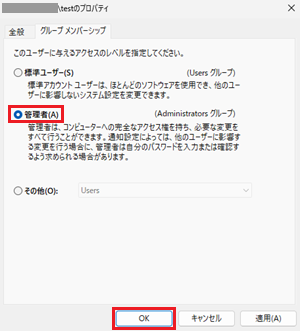
該当のアカウントのプロパティが表示されましたら「管理者」を選択し「OK」をクリックします。
-
設定を反映させるため、パソコンを再起動します。
以上で操作は完了です。
再起動してサインインし直すと管理者権限に切り替わっています。