[Microsoft Office] Office 2019 の概要とインストール / 修復方法
Q. 質問
Office 2019の概要やイストール方法を教えてください。
A. 回答
Office 2019のインストールや再インストール方法、修復する方法、サポート先などについてご紹介します。 詳細については下記を確認してください。
-
「Office 2019」を使用するには、ライセンス認証が必要です。
ライセンス認証を行うには、VAIO に同梱されているプロダクトキーカードに記載された「プロダクトキー」と、「Microsoftアカウント」が必要になります。
「ローカルアカウント」から「Microsoft アカウント」に切り替える方法については、以下の情報を参照してください。 -
Microsoft アカウントをお持ちでない場合は新規で作成する必要があります。
作成方法については、以下の情報を参照してください。 -
パソコンがインターネットに接続されている場合は、インストール後に自動的にライセンス認証が行われます。インターネット環境がない場合は、インストール完了後に電話でライセンス認証を行う必要があります。
-
ライセンス認証(マイクロソフトプロダクトアクティベーション)とは、不正コピーを防止するための仕組みであり、短時間で簡単に実行できます。この手続きは匿名で行われるため、お客様の個人情報が外部に送信されることはありません。
-
使用しているMicrosoftアカウントに紐づけられているOffice製品を確認したい場合は、以下の情報を参照してください。
 注 意
注 意「Office 2019」を初めてインストールをしたときにサインインしていた「Microsoft アカウントおよび、パスワード」は、以下の場合に必要になることがあります。
- 「Office 2019」を再インストールする場合
- リカバリーを行った場合
- 「Office 2019」をリセットしたとき
アカウント名やパスワードは忘れないように必ずメモなどに控えて、大切に保管してください。
「Office 2019」の概要については、以下をクリックして確認してください。
概要
「Office 2019」には、「Office Personal 2019」、「Office Home & Business 2019」、「Office Professional 2019」の3種類があり、二つ折りのパッケージになっています。
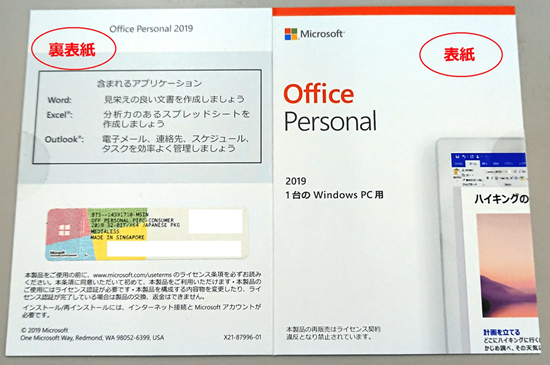
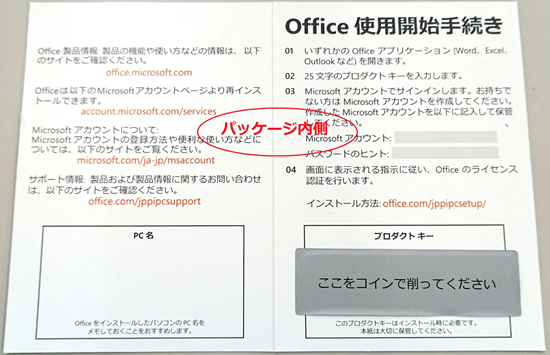
各エディション共通で、製品パッケージを開封しても同梱物(CDやDVDなどの「インストールメディア」など)はありません。
なお、プロダクトキーは、パッケージ内側に記載されています。コインで軽く削って確認します。
※プロダクトキー部分の拡大画像例
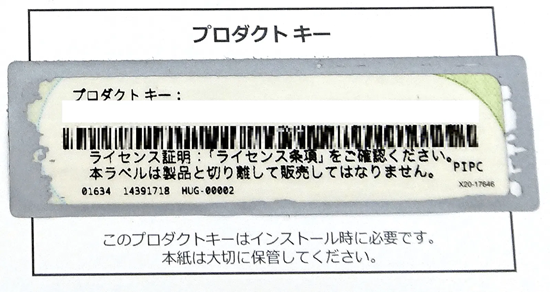
操作方法については、以下より確認したい項目をクリックしてください。
インストール(セットアップ)方法
工場出荷時状態(購入直後やリカバリー直後など)の場合、プロダクトキーの入力が必要です。
パッケージ内側に記載されているプロダクトキーをお手元にご用意のうえ、インストールを行ってください。
セットアップは、スタートメニューに表示されている「Word」や「Excel」など、いずれかの Officeアプリケーションのアイコンをクリックすることで開始できます。
セットアップの具体的な手順については、以下のサポートサイトより確認してください。
Microsoft Officeのプロダクトキーには以下の英数字は使用されていません。
- 数字:0 / 1 / 5
- 英字:A / E / I / L / O / S / U / Z
よくある入力間違いには以下のようなものがあります。
- Q(キュー):「0(ゼロ)」や「O(オー)」との入力間違い
- B(ビー):「8(ハチ)」との入力間違い
※プロダクトキーの入力ができない場合は、上記のキーを他の英数字と見間違えていないかご確認ください。
修復方法
「Office 2019」の動作に問題がある場合、修復を行うことで改善する可能性があります。
修復方法は2種類あり、ご利用のインターネット環境などの状況に応じて選択できます。
-
クイック修復
インターネット接続は不要です。発生しやすい問題が素早く修復されます。 -
オンライン修復
「Office 2019」を再インストールします。クイック修復で改善しない場合などに選択します。
「Office 2019」をダウンロードするため、インターネット接続が必要です。
詳しい操作手順は、以下のウェブページにて確認してください。
再インストール方法
以下「Office 2019」再インストール用のウェブページから、ファイルをダウンロードしてください。
-
ファイルをダウンロードする場合は、 Microsoft アカウントでのサインインが求められるため、ローカルアカウントをご利用の場合は Microsoftアカウントに切り替えてください。
-
Microsoftアカウントに紐づいているOffice製品を確認する方法は、以下の情報を参照してください。
詳細な手順については、以下ウェブページを確認してください。
マイクロソフト社
外部リンク:Office 2021、Office 2019、または Office 2016 をダウンロードしてインストールまたは再インストールする(新しいタブで開きます)
デジタルアタッチ版のOfficeの再インストールの手順までは同様です。詳細については、以下の情報を参照してください。
電話でのライセンス認証方法
インターネット環境がない場合は、電話でライセンス認証を行う必要があります。 手順については、以下の情報を参照してください。
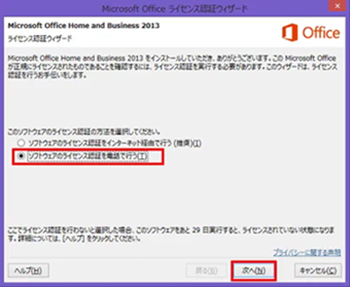
※以下の画像は「Office 2013」の画像ですが、操作手順は「Office 2019」と同様です。-
「Office 2019」のいずれかのアプリを起動すると、「ライセンス認証ウィザード」が起動するので、「ソフトウェアのライセンス認証を電話で行う」にチェックを入れ、「次へ」を選択します。
-
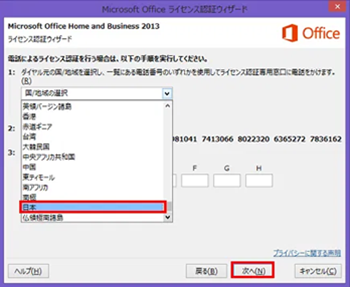
「電話によるライセンス認証を行う場合は、以下の手順を実行してください。」と表示されるので、「国 / 地域の選択」の一覧から、「日本」を選択します。
-
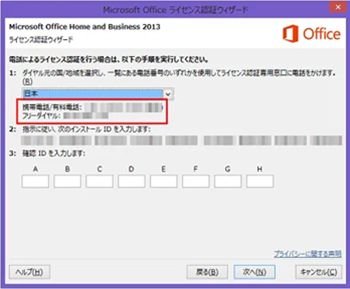
表示されたいずれかの電話番号に発信します。
-
画面に表示されている「インストール ID」を、ガイダンスに従って電話の操作パネルから入力します。
-
ガイダンスまたはオペレーターから通知される「確認 ID」を画面に入力し、「次へ」をクリックします。
-
認証が完了すると、Office 2019を利用できるようになります。
「Office」関連のお問い合わせは、VAIOサポートセンターではお受けしておりません。
「Office 2019」各種機能のご利用方法や、詳細については、マイクロソフト社にお問い合わせください。
なお、マイクロソフト社への問い合わせ先などは、以下を参照してください。
VAIOサポートセンター
お問い合わせ先はこちら: 付属ソフトウェアに関するご相談|Microsoft Office(新しいタブで開きます)
よく寄せられる質問については、以下を参照してください。