[Windows 11] Windows Updateの更新を一時的に停止 / 再開する方法
Q. 質問
Windows Updateの更新を、一時的に停止する方法 / 再開する方法について教えてください。
A. 回答
「設定」-「Windows Update」から、現在の日付から最大 35 日間一時的に更新を停止(期限が到来すると自動的に再開される)できます。
ドライバー更新やリカバリー、データのバックアップ中などに、Windows Updateが干渉することを回避する場合などに有効です。
停止したい目的が完了した場合は、速やかに再開してください。
事前確認
Windows Updateで提供される更新プログラムは、脆弱性や、重大な問題が起きる可能性があるものを修正したり、機能を追加するためのもので、Windowsを安全に利用するために必要なプログラムが配信されています。
ウイルスなどの危険から守るためにも、あくまでも「停止する目的」がある場合にのみ、停止するようにしてください。
操作方法は、以下のリンクからご確認ください。
1. Windows Updateを一時的に停止する
-
 「スタート」ボタンをクリックして、スタートメニューから
  「設定」をクリックします。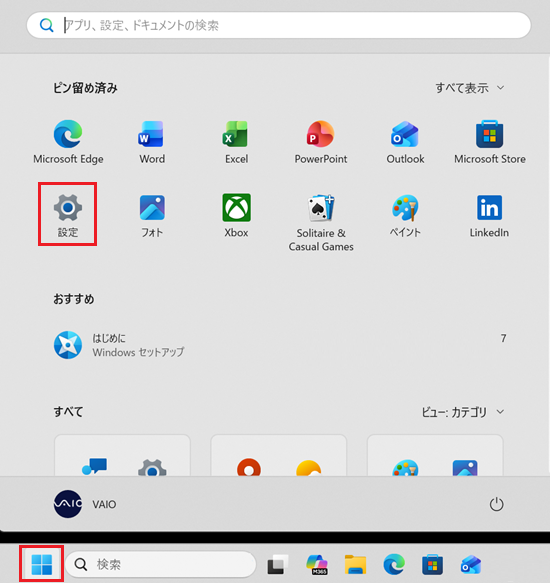
-
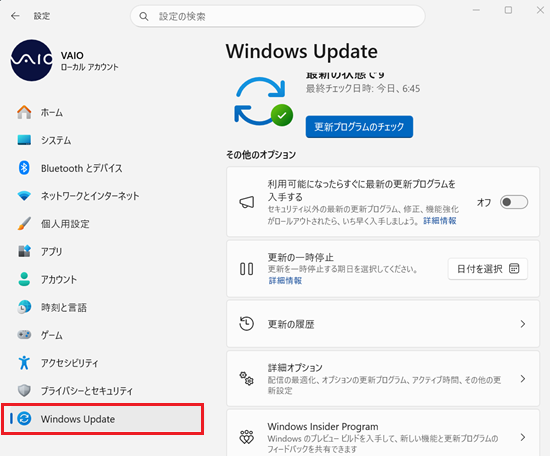
「設定」が表示されます。左側のメニューから「Windows Update」をクリックします。
-
右側に「Windows Update」のメニューが表示されます。
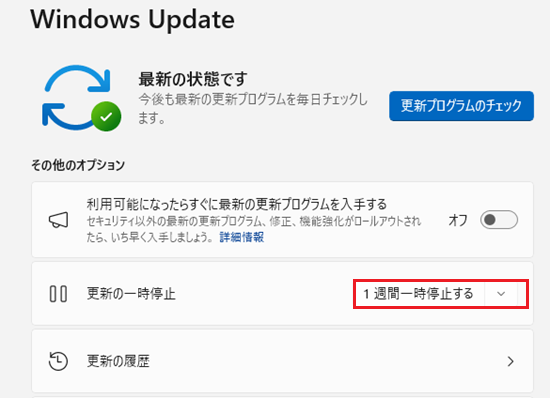
「更新の一時停止」欄にある「日付の選択」もしくは「1週間一時停止する」 をクリックします。
※この表示は、Windows 11のバージョンによって変わります。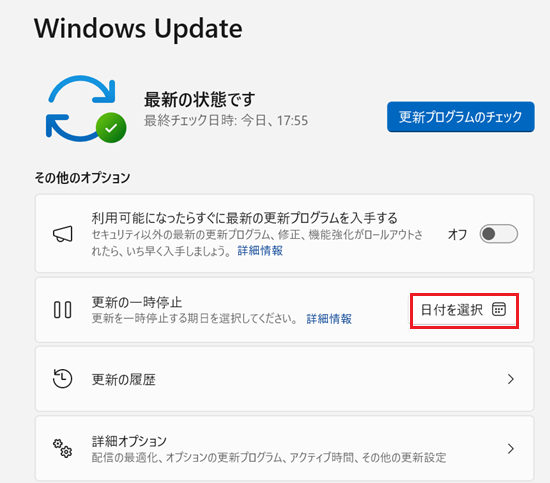
参考情報
Windows Update適用後の、再起動が必要で待機している状態の場合や
更新プログラムのダウンロード中などは「更新の一時停止」欄がグレーアウトして、操作ができません。
上段に表示されているメッセージに従い、Windows Updateが完了するまで待機、もしくは表示のメッセージに応じて再起動等、指示に従ってください。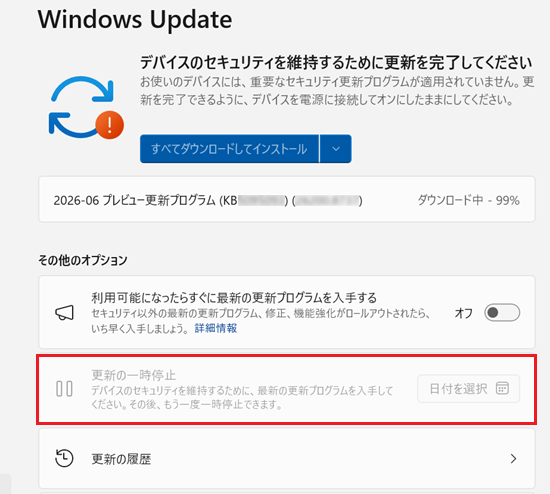
-
-
「日付の選択」の場合
「日付の選択」をクリックすると、カレンダーが表示されます。
今日から、いつまで停止するかを選択します。
Windows Updateを停止する期間の最終日をクリックしてください。
※現在の日付から最大35日間(5週間)停止することができます。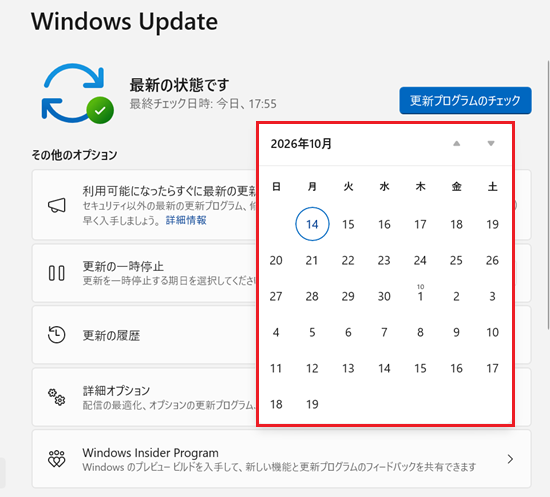
-
「1週間一時停止する」の場合
「1週間一時停止する」欄の
 をクリックすると、最大5週間までの選択肢が表示されます。
一時停止したい期間を選択してください。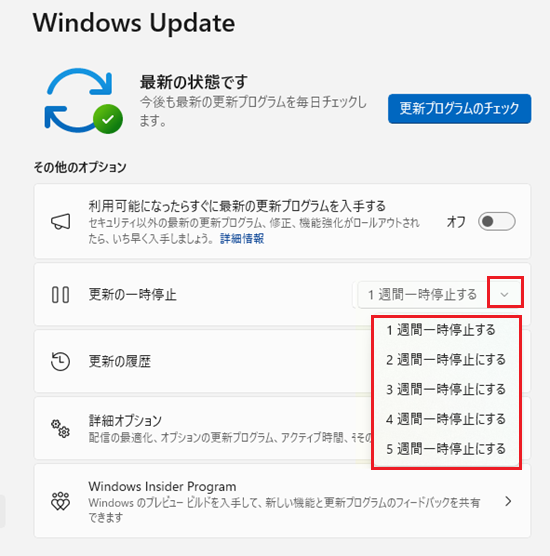
 注 意
注 意最新のWindows Updateを適用すると「1 週間一時停止する」の表記が「日付の選択」となり、週単位の指定から、日付で選択できるようになります。
-
-
Windows Updateの下に「更新プログラムは、(yyyy/mm/dd)まで一時停止しています」と表示されます。
設定した再開日などを確認してください。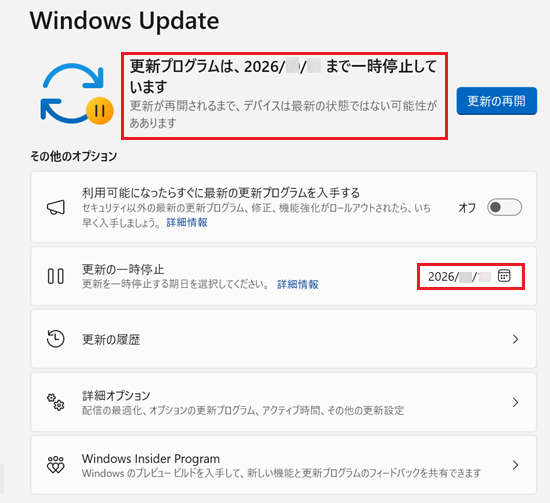
指定した日で一時停止は解除され、以降はWindows Updateが自動で行われます。
参考情報
一時停止の上限(最大35日 ※5週間)に達した場合は、再度一時停止する前に最新の更新プログラムのインストールが必要になりますのでご注意ください。
以上で操作は完了です。
2. 一時停止しているWindows Updateを再開する
-
「スタート」ボタンをクリックして、スタートメニューから 「設定」をクリックします。
-
「設定」が表示されます。左側のメニューから「Windows Update」をクリックします。
-
右側に「Windows Update」のメニューが表示されます。
画面上部に表示されている「更新の再開」をクリックします。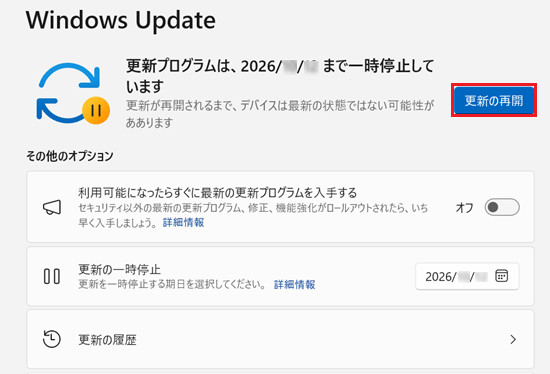
-
「更新の再開」をクリックすると、更新プログラムのチェックが開始され、ダウンロード / インストールが始まります。
以下の図のように「最新の状態です」と表示されるまで、必要に応じて、再起動などの指示に従ってください。
再開以降は、自動でWindows Updateが行われます。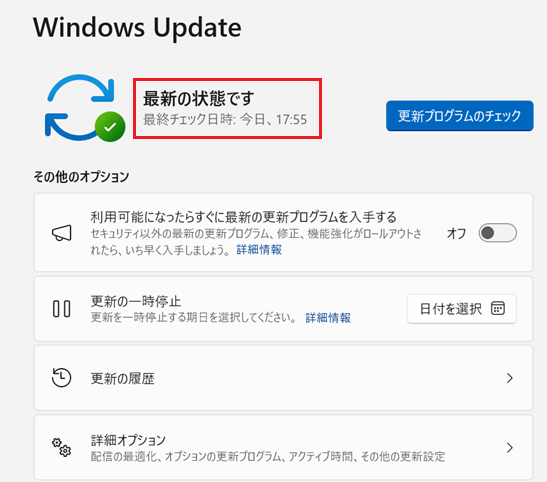
以上で操作は完了です。