[Windows 11] パソコンをシャットダウンする(電源を切る)方法
Q. 質問
シャットダウンする(電源を切る)方法を教えてください。
A. 回答
Windowsをシャットダウンする方法はいくつかあります。操作方法については下記を確認してください。
 注意
注意-
シャットダウンできない問題が発生している場合は、以下の関連FAQを参照してください。
-
Windows Updateやドライバーの更新後に、アプリやドライバーに異常(認識しない、動作しないなど)が発生した場合は、完全なシャットダウンをお試しください。
-
シャットダウンする前に作業中のファイルは保存し、デスクトップで利用中のアプリはすべて終了してください。
-
タップ操作対応モデルでは、クリック操作に加えて、画面をタップして操作することもできます。
「シャットダウン」する方法については、シチュエーションに応じて、希望の操作をクリックしてご確認ください。
キーボードで操作をする場合は、「ショートカットキーからシャットダウンする」を、
不具合の解消には「完全なシャットダウン」をお試しください。
スタートメニューからシャットダウンする
 「スタート」ボタンをクリックし
 「電源」ボタンをクリックします。
表示されたメニューから「シャットダウン」をクリックします。
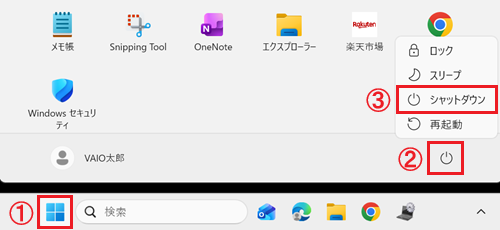
以上で操作は完了です。
スタートボタンの右クリックメニューからシャットダウンする
「スタート」ボタンを右クリックして、表示されたメニューの「シャットダウンまたはサインアウト」をクリックし「シャットダウン」をクリックします。
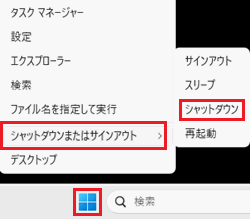
以上で操作は完了です。
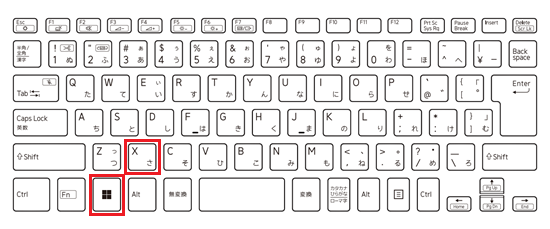
【Windows】キーを押しながら【X】キーを押すことでも同じメニューを表示できます。
ショートカットキーからシャットダウンする
サイトやアプリを開いている状態で【Alt】キーを押しながら【F4】キーを押すと、現在開いているウィンドウが終了します。
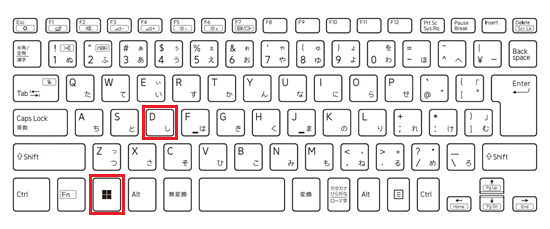
そのため、【Windows】キーと【D】キーを同時に押し、デスクトップ画面に切り替えてから操作してください。
-
【Alt】キー+【F4】キーでシャットダウンする場合
-
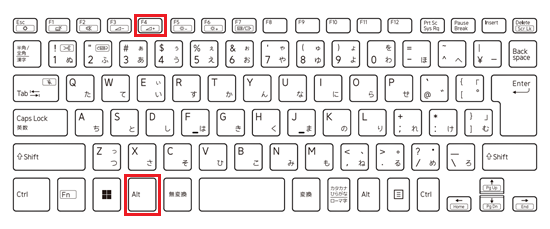
デスクトップ画面にて、【Alt】キーを押しながら【F4】キーを押します。
-
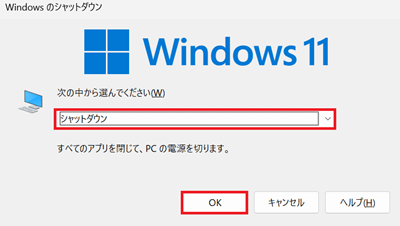
「Windowsのシャットダウン」が表示されます。
「シャットダウン」と表示されているのを確認し、「OK」をクリックします。
-
-
【Ctrl】キー+【Alt】キー+【Delete】キーでシャットダウンする場合
-
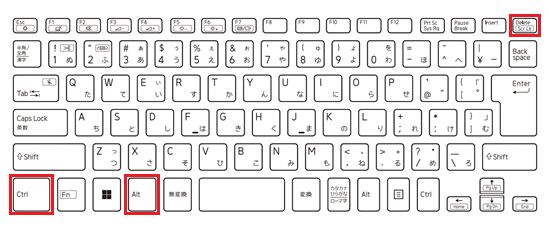
デスクトップ画面にて、【Ctrl】キーと【Alt】キーを押しながら【Delete】キーを押します。
-
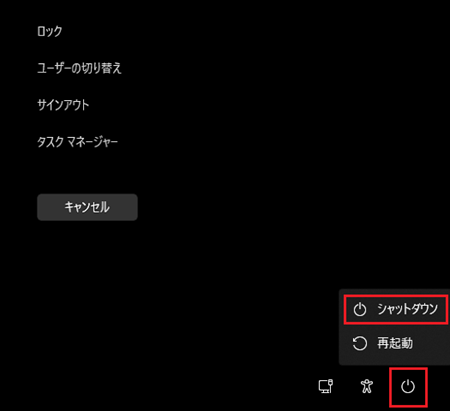
画面が黒くなり、右下に表示されている
「電源」ボタンをクリックします。
「シャットダウン」が表示され、「シャットダウン」をクリックします。
-
以上で操作は完了です。
「完全なシャットダウン」については、以下のボックスをクリックして確認してください。
完全なシャットダウンをする
Windows 11は、パソコンの起動を高速化しています。
「高速スタートアップ」とは、Windowsの起動時間を短縮化できるように、前回のシャットダウン時のメモリやCPUなどの状態・情報を保存する機能です。
次回の起動時に、システムがこの情報を使用して起動させることで、パソコンを起動するまでの時間を短縮できます。
「完全なシャットダウン」を行うことで、前回のシャットダウンの際に保存した情報を削除することができます。
Windows Updateやドライバーの更新後に、アプリやドライバーに異常(認識しない、動作しないなど)が発生した場合は、高速スタートアップ機能を一時的に無効にして、以下の手順で「完全なシャットダウン」を行ってください。
-
スタートメニューの電源メニューから完全なシャットダウンをする場合
「スタート」ボタンをクリックし 「電源」ボタンをクリックします。
【Shift】キーを押しながら「シャットダウン」をクリックします。
-
スタートボタンから完全なシャットダウンをする場合
「スタート」ボタンを右クリックして、表示されたメニューにある「シャットダウンまたはサインアウト」をクリックします。
【Shift】キーを押しながら「シャットダウン」をクリックします。
いずれの場合も、シャットダウンが始まったら(画面が暗転したタイミングで)【Shift】キーから指を離します。
完全なシャットダウンが行われ、次回パソコンの電源を入れたときには「高速スタートアップ機能が一時的に無効になった状態」になるため、起動するまでに時間がかかります。
※これは正常な動作で、次回起動以降は通常に戻ります。
以上で操作は完了です。
高速スタートアップ機能を「常時無効」にする方法については、以下の関連FAQを参照してください。
パソコンを再起動する方法については、以下の関連FAQを参照してください。