[Microsoft Office] Office 2021の概要とインストール / 修復方法
Q. 質問
「Office 2021」の概要やインストール方法を教えてください。
A. 回答
「Office 2021」には3つの種類があります。詳細および操作方法については下記を確認してください。
-
ライセンス認証(Microsoft プロダクトアクティベーション)とは、不正コピーを防止するための技術で、手続きは短時間で簡単に実行できます。この手続きは匿名で行われるのでお客様の個人情報は保護されます。
-
「Microsoft Office」のライセンス認証の方法変更に伴い、2023年発売の一部のパソコンにプリインストールされている「Office 2021」では「プロダクトキーカード」は同梱されておらず、デジタルライセンスによるオンライン認証方式に変更になりました。
「プロダクトキーカード」がついていないOfficeについては、以下の情報を参照してください。 -
本ページの操作を行うには、「Office 2021」の「プロダクトキー」が必要になります。
「プロダクトキー」は、VAIO本体に同梱されている 「プロダクトキーカード」 に記載されています。 -
「Office 2021」を使用するには、インターネットに接続した上で「Microsoft アカウント」でサインインし、ライセンス認証を行う必要があります。
「ローカルアカウント」から「Microsoft アカウント」に切り替える方法については、以下の情報を参照してください。 -
Microsoft アカウントをお持ちでない場合は新規で作成する必要があります。
作成方法については、以下の情報を参照してください。
 注 意
注 意「Office 2021」を初めてインストールをしたときにサインインしていた「Microsoft アカウントおよび、パスワード」は、以下の場合に必要になることがあります。
- 「Office 2021」を再インストールする場合
- リカバリーを行った場合
- 「Office 2021」をリセットしたとき
アカウント名やパスワードは忘れないように必ずメモなどに控えて、大切に保管してください。
「Office 2021」の概要については、以下をクリックして確認してください。
概要
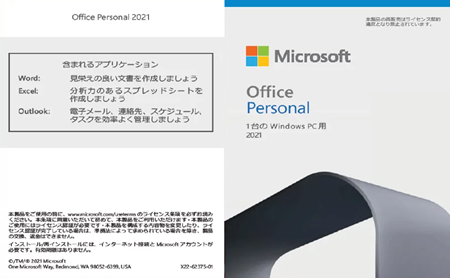
「Office 2021」には「Office Personal 2021」「OfficeHome & Business 2021」「Office Professional 2021」と3つの種類があり、二つ折りのパッケージになっています。
なお、「プロダクトキー」はパッケージ内側に記載されています。
※パッケージ表面の例
※パッケージ内側の例
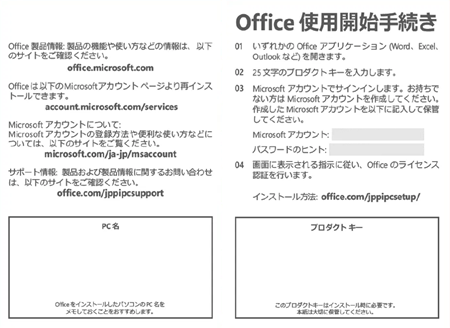
各エディション共通で、製品パッケージを開封しても同梱物(CDやDVDなどの「インストールメディア」など)はありません。
「ここをコインで削ってください」の箇所をコインで削ると、バーコード部分に記載された25 桁の英数字が確認できます。
※「プロダクトキー」部分の拡大画像の例
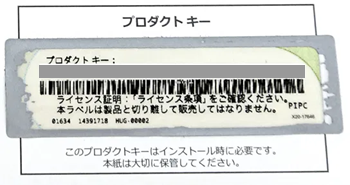
例:XXXXX-XXXXX-XXXXX-XXXXX-XXXXX(25 桁)
目的の内容を以下よりクリックし、確認してください。
インストール(セットアップ)方法
ご購入直後や、リカバリー直後の「工場出荷時状態」でのインストールには「プロダクトキー」の入力が必要です。
パッケージ内側に記載されている「プロダクトキー」をお手元にご用意のうえ、操作を行ってください。
- インターネットに接続します。
-
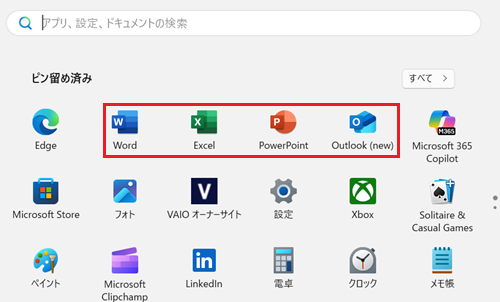
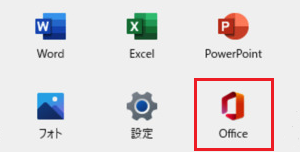
スタート画面にある「Word / Excel / PowerPoint」などをクリックして「Officeアプリ」を開きます。
※Windows 11の画面例
 参考情報
参考情報以下のOfficeのアイコンはWeb版のOffice(Microsoft Office on the web)のアイコンです。プリインストールされている「Office 2021」のものではありません。
-
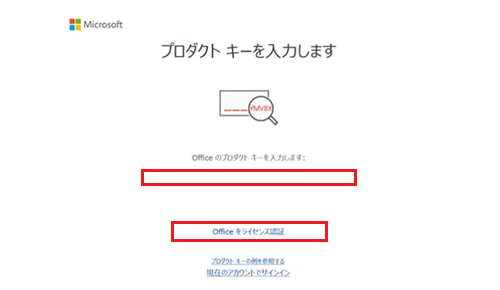
選択したアプリが起動し「プロダクト キーを入力します」と表示されます。
「プロダクトキーカード」に記載されているプロダクトキーを入力し、「Office をライセンス認証」をクリックします。
※ここでは例として「OfficeHome & Business」 で「Word 」を開いた画面を表示しています。表示される内容は購入したOfficeのバージョンにより異なります。
 参考情報
参考情報「Microsoft Office」のプロダクトキーには以下の英数字は使用されていません。
- 数字:0 / 1 / 5
- 英字:A / E / I / L / O / S / U / Z
よくある入力間違いには以下のようなものがあります。
- Q(キュー):「0(ゼロ)」や「O(オー)」との入力間違い
- B(ビー):「8(ハチ)」との入力間違い
※プロダクトキーの入力ができない場合は、上記のキーを他の英数字と見間違えていないか確認してください。
-
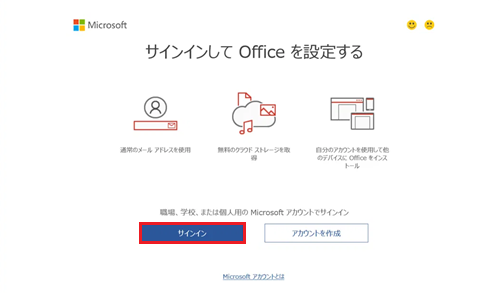
「サインインしてOfficeを設定する」と表示されます。
「サインイン」をクリックし、表示される画面にしたがってアカウント名とパスワードを入力して手順を進めてください。
 参考情報
参考情報Microsoftアカウントをお持ちでない場合は「アカウントを作成」をクリックし、表示される画面にしたがってアカウントを作成してください。
-
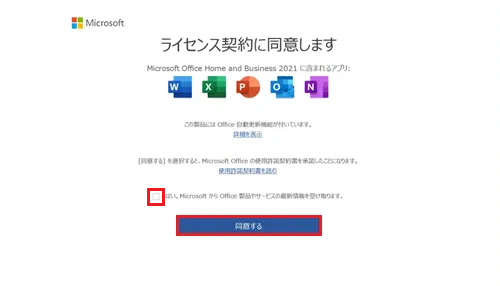
「ライセンス契約に同意します」と表示されます。
内容を確認し、任意でサービスの最新情報を受け取るかのチェックを入れ「同意する」をクリックします。
-
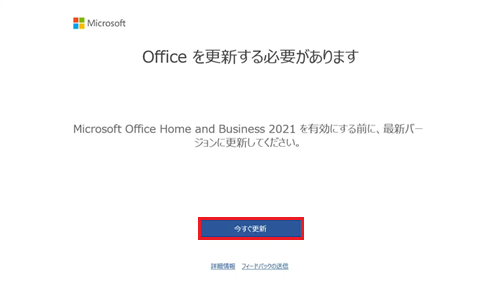
「Officeを更新する必要があります」と表示されます。
「今すぐ更新」をクリックします。
-
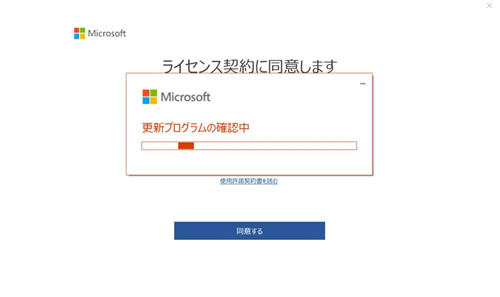
Officeの更新プログラムがインストールされます。
インストールには時間がかかる場合があるため、完了するまで待ちます。
-
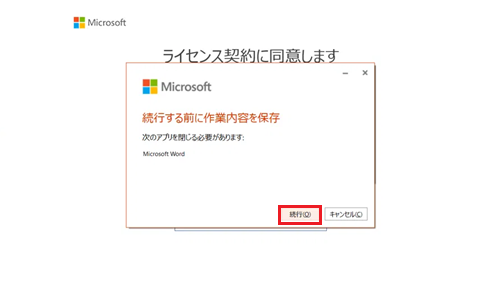
「続行する前に作業内容を保存」と表示された場合は、「続行」をクリックしてください。
※お客様の環境によっては、Officeが再起動される場合があります。また、以降の画面はお客様の環境によっては表示されない場合があります。
-
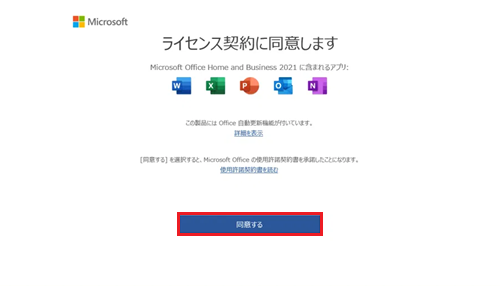
再度「ライセンス契約に同意します」と表示されます。
「同意する」をクリックします。
※ライセンス契約画面が表示される前に、「プロダクトキーを入力します」の画面が再度表示された場合は、再度「プロダクトキー」を入力してください。
-
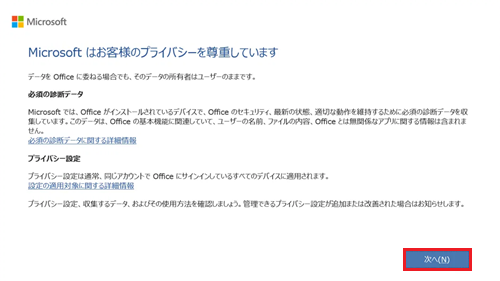
「Microsoft はお客様のプライバシーを尊重しています」と表示された場合は、内容を確認し「次へ」をクリックします。
-
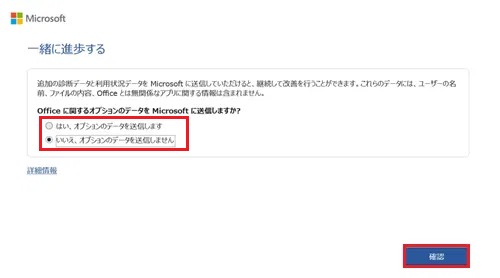
「一緒に進歩する」と表示されます。
内容を確認し、「office に関するオプションのデータを Microsoft に送信しますか?」をどちらか選択して「確認」をクリックします。
-
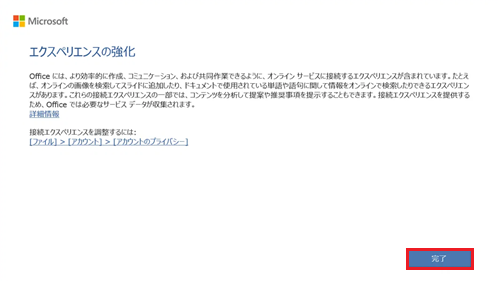
「エクスペリエンスの強化」と表示されます。
表示される内容を確認し「完了」をクリックします。
アプリが起動したら操作は完了です。
「Officeを最大限に活用しませんか?」と表示された場合は、内容を確認し、お好みのボタンをクリックしてください。
セットアップについては、以下のウェブページも参照してください。
注 意プリインストールされているOfficeは、64ビット版のOfficeです。
互換性などの問題が発生する場合は、一度64ビット版のOfficeをアンインストールし、以下のウェブページを参照して32ビット版のOfficeをインストールしてください。
修復方法
「Office 2021」の動作に問題がある場合、修復を行うことで改善する可能性があります。
修復方法は2種類あり、ご利用のインターネット環境などの状況に応じて選択できます。
-
クイック修復
インターネット接続は不要です。発生しやすい問題が素早く修復されます。 -
オンライン修復
「Office 2021」を再インストールします。クイック修復で改善しない場合などに選択してください。
「Office 2021」をダウンロードするため、インターネット接続が必要です。
詳しい手順については、以下のウェブページより確認してください。
再インストール方法
以下「Office 2021」再インストール用のウェブページから、ファイルをダウンロードしてください。
注 意法人向けの「Office2021」についてはダウンロード方法が異なります。以下のページを確認してください。
「Office」関連のお問い合わせは、VAIOサポートセンターではお受けしておりません。
「Office 2021」各種機能のご利用方法や、詳細については、マイクロソフト社にお問い合わせください。
なお、マイクロソフト社への問い合わせ先などは、以下を参照してください。
VAIOサポートセンター
お問い合わせはこちら: 付属ソフトウェアに関するご相談|Microsoft Office(新しいタブで開きます)
よく寄せられる質問については、以下を参照してください。