[Microsoft Office] 修理後にMicrosoft Officeのライセンス認証ができない場合の対応について(デジタルアタッチ版・プロダクトキーカードが同梱されていない機種)
Q. 質問
個人向けVAIOの修理後にMicrosoft Office 2024(または2021)のライセンス認証ができません。
A. 回答
修理の内容によっては、ライセンス認証が出来ない場合があります。
その場合、マイクロソフト社への確認が必要です。
Office 2021とOffice 2024どちらでも操作手順に変わりはありません。
事前確認
-
個人向けVAIOでは、2023年に発売の一部モデルからMicrosoft Officeのライセンス認証の方法は、デジタルライセンスによるオンライン認証方式に変更になりました。
これにより、修理後にライセンス認証がインターネット上でできない事象が発生する場合があります。これはデジタルアタッチ版のOfficeが、マザーボード上の情報とライセンス認証時のMicrosoftアカウントに紐づいて認証されるためです。
そのため、修理から返却後、OfficeをインストールしたときのMicrosoftアカウントでサインインをおこなうことで、ライセンスの再認証ができる場合と、再認証ができない場合(※)が発生します。※マザーボードとSSDを同時に交換した場合や、マザーボードの交換とリカバリーが伴った場合など。
-
再認証ができなかった場合は、マイクロソフト社へOfficeの再認証についてお問い合わせください。
マイクロソフト社へのお問い合わせに関する操作方法については、以下の「マイクロソフト社へのお問い合わせ手順」を確認してください。 -
本ページでは、マイクロソフト社のお問い合わせサイトの導線を掲載していますが、予告なくボタンなどの名称や導線が変わる事があります。
-
法人向けVAIOの一部モデルでは、中小企業向けOfficeをデジタルアタッチ版で提供しています。
Officeのライセンス情報はマザーボードおよび認証時のOS環境に紐づいているため、マザーボード交換を伴う修理後Officeの認証前の段階でリカバリーや再キッティングをおこなうと、再認証や再インストールができなくなる場合があります。
そのため、修理返却後はOfficeのライセンス認証ができていることを確認してから、リカバリーや再キッティングを実施してください。
-
はじめに、以下の4点を準備します。
- 再認証をおこなうPC
- 保証書もしくは購入日などの情報
- PCの型名、製造番号(VAIOの設定アプリや保証書、本体底面に記載されているのでご確認ください)
- 修理されたことを証明できるもの(修理報告書など)
-
ブラウザで、以下のマイクロソフト社のページを開きます。
-
OfficeをインストールしたときのMicrosoftアカウントでサインインします。
-
「Microsoftサポートへのお問い合わせ」が開きます。
検索部分に「Officeのライセンス認証ができません」などの質問内容を入力して「問い合わせ」をクリックします。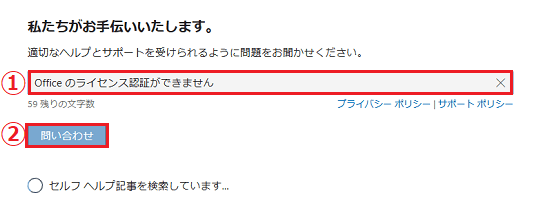
-
検索された内容が表示されます。
一番下に表示されている「サポートに問い合わせる」をクリックします。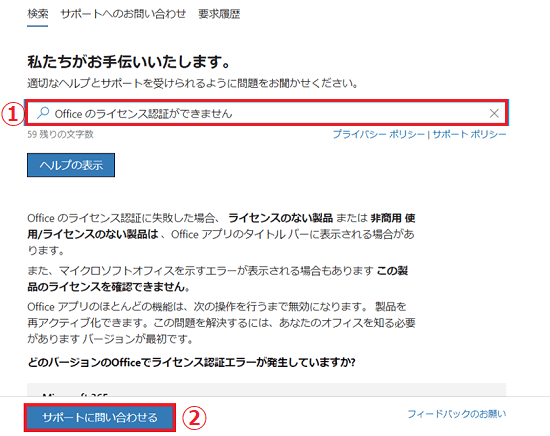
-
「問題についてもう少しお聞かせください」と表示されます。
「製品とサービス」の項目を「Microsoft 365とOffice」、「カテゴリ」の項目から当てはまるものをクリックします。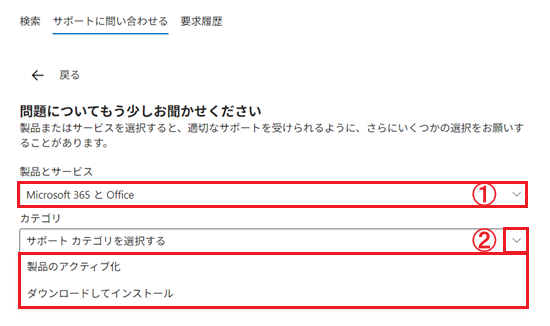
-
「確認する」をクリックします。
※ここでは例として「ダウンロードしてインストール」を選択します。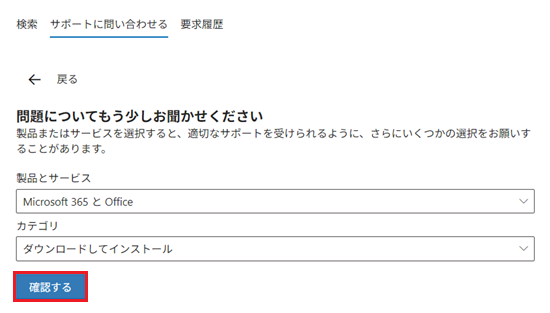
-
「サポートオプションを選択する」と表示されます。
「Webブラウザーでサポート エージェントとチャットをおこなう」をクリックします。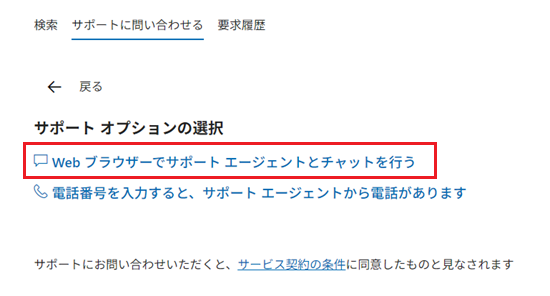
-
「情報の確認」と表示されます。
サインインしているMicrosoftアカウントが表示されていることを確認した上で「確認する」をクリックします。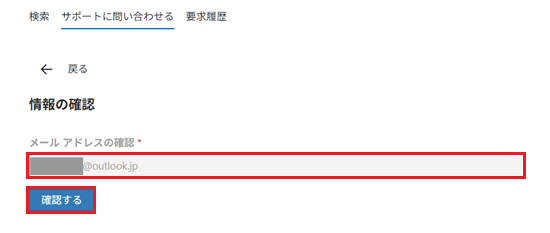
以降は、マイクロソフト社のサポートのチャット画面が表示されるので「Microsoft Office(デジタルアタッチ版)が、修理後にライセンス認証できなくなった」ことをサポート担当者にお伝えいただき、マイクロソフト社のサポート担当者の指示にしたがって、再認証をおこなってください。
参考情報