[Windows 11][24H2] Windows Hello顔認証が利用できない
Q. 質問
Windows Hello顔認証 が利用できません
A. 回答
回避策をお試しください。
上記に掲載の対象モデルの「Windows 11 24H2」の環境にて、カメラの動作に問題がないにもかかわらず「顔認証(Windows Hello )」の項目に「このオプションは現在利用できません」と表示され、Hello Cameraの顔認証の設定が出来ない事象を確認しています。
本現象に該当する場合は、下記に掲載の「回避策」をお試しください。
回避策を行っても改善できない場合「Hello Cameraの動作確認手順」でカメラが正常に動作するかをご確認ください
回避策
参考情報
設定をお試しいただいても、顔認証が上手く行えない場合は、下記の関連FAQについてもご確認ください。
-
 「スタート」ボタンをクリックして、スタートメニューから
  「設定」をクリックします。
 -
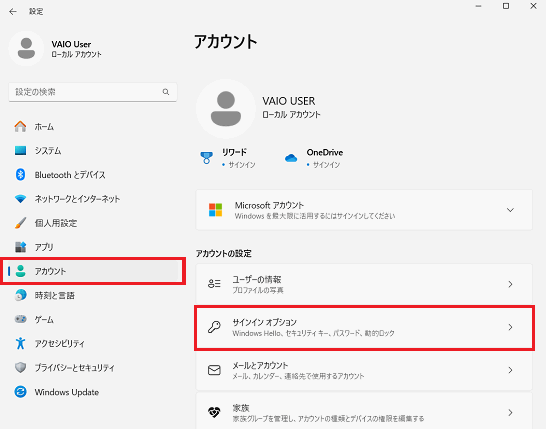
「設定」が開きます。画面左側のメニューから「アカウント」をクリックして左のメニューから「サインインオプション」をクリックします。
-
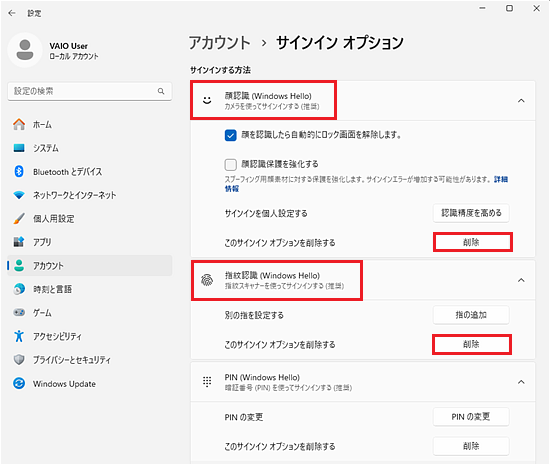
「顔認証」「指紋認証」の設定欄から今ある認証用データを削除します。
-
画面を下へスクロールして「追加の設定」の項目にある「セキュリティ向上のため、このデバイスでは Microsoft アカウント用に Windows Hello サインインのみを許可する(推奨)」を「オフ」にします。
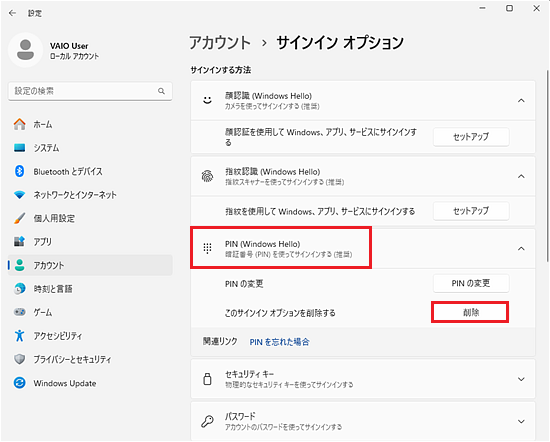
項目がグレーアウトして「オフ」にできない場合は、画面上部に戻り「PIN」の設定を削除します。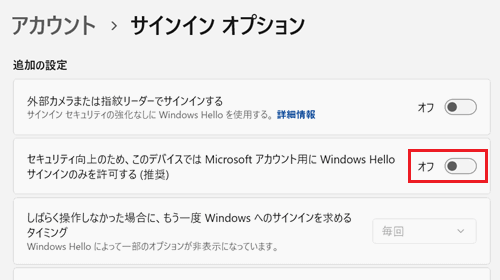
-
デバイスマネージャーを開き、「生体認証デバイス」-「ELAN WBF Fingerprint Sensor」のプロパティを開き、「ドライバー」タブから「バージョン情報」を確認します。
※下記画像のように「3.11.12011.10037」以外のバージョンの場合は以下の操作は不要です。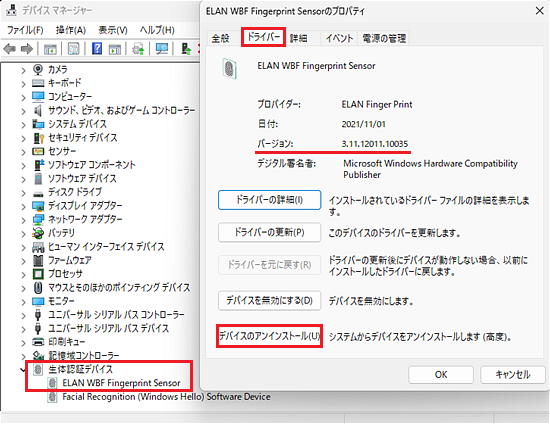
-
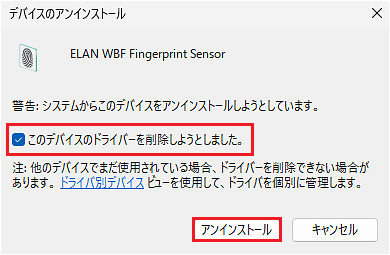
ドライバーバージョンが「3.11.12011.10037」の場合のみ、プロパティ画面下部の「デバイスのアンインストール」ボタンを押して「このデバイスのドライバーを削除しようとしました」にチェックを入れて「アンインストール」をクリックします。
-
削除が完了してWindowsを再起動したら、ご利用機種用のサポートページからオリジナルドライバーのページを開き、「ELAN Fingerprint Driver」をダウンロードしてインストールを実行します。
※法人モデルご利用の方は、同等の個人モデルのオリジナルドライバーページをご利用ください。
VJPG21* → VJS135*、VJPJ22* → VJS125*、VJPJ23* → VJS126*、VJPK22* → VJS145*、VJPK23* → VJS146*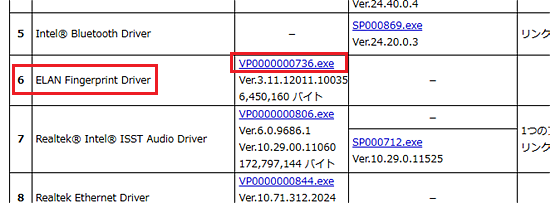
-
再起動後、
「スタート」ボタンをクリックして、スタートメニューから 「設定」をクリックします。 -
「設定」が開きます。画面左側のメニューから「アカウント」をクリックして画面左の一覧から「サインインオプション」をクリックます。
-
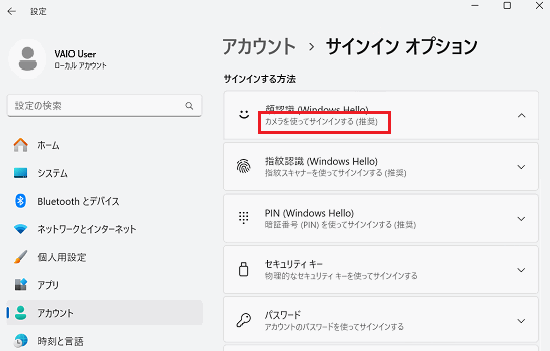
「顔認証(Windows Hello )」の項目に「カメラを使ってサインインする(推奨)」と表示されていれば、Hello Cameraの顔認証が使用できるようになっています。
Hello Cameraの顔認証の設定を行い、顔認証でログイン可能なことを確認してください。
また、必要に応じて指紋認証の再設定や、手順「4.」で変更した「セキュリティ向上のため、このデバイスでは Microsoft アカウント用に Windows Hello サインインのみを許可する(推奨)」の設定変更を行ってください。関連FAQ:[Windows 11] [顔認証カメラ搭載モデル] Windows Hello顔認証の設定方法
関連FAQ:[Windows 10] [顔認証カメラ搭載モデル] Windows Hello 顔認証の設定方法
関連FAQ:[Windows 11] [指紋センサー搭載モデル] Windows Hello指紋認証の設定方法
関連FAQ:[Windows 10] [指紋センサー搭載モデル] Windows Hello 指紋認証の設定方法
Hello Cameraカメラ動作確認手順
回避策を試しても解決しない場合は、下記に掲載の手順で、カメラが正常に動作するか確認します。
1.「カメラアプリ」でカメラが正常に動作するかを確認する。
-
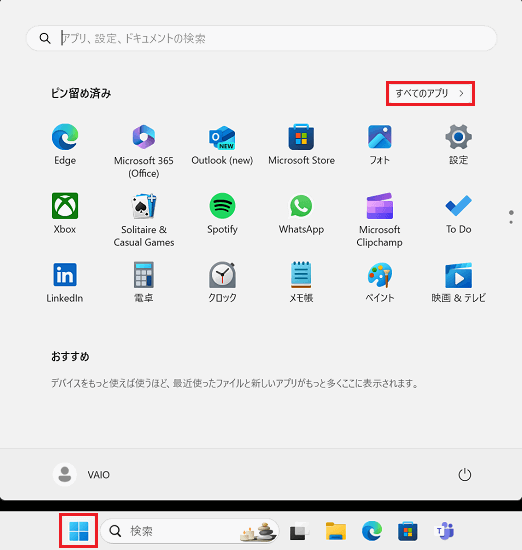
「スタート」ボタンをクリックして、スタートメニューを開き「すべてのアプリ」をクリックします。
-
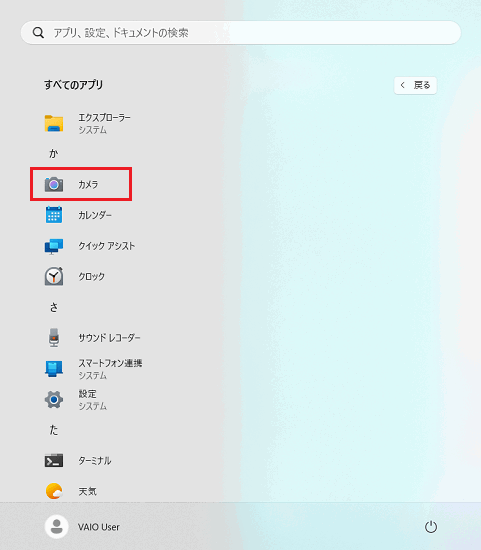
「すべてのアプリ」が表示されます。アプリの一覧から「か」欄にある「カメラ」をクリックして、カメラアプリを起動します。
-
カメラアプリが起動します。カメラの動作に問題がないことを確認します。
カメラアプリで挙動が正常である場合は、設定情報を削除して、再度顔認証の設定をしなおすなどの対応をお試しください。
カメラが映らない等、カメラの正常性を確認できなかった場合は、次のステップに進みます。
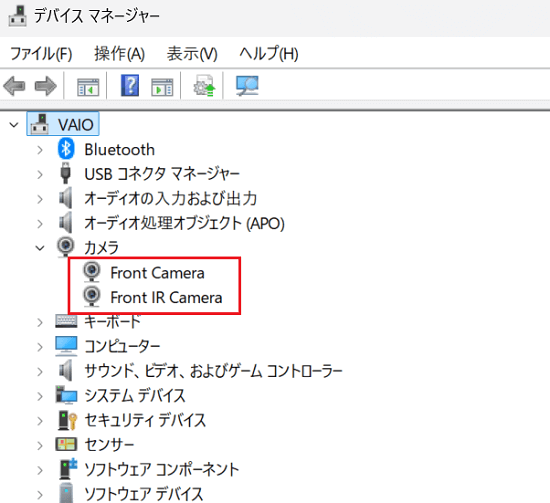
2.「デバイスマネージャー」で「カメラ」が正しく認識されているか確認する。
-
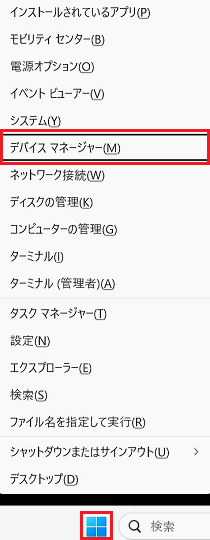
「スタート」ボタンをボタンを右クリックして、表示されたメニューから「デバイスマネージャー」をクリックします。
-
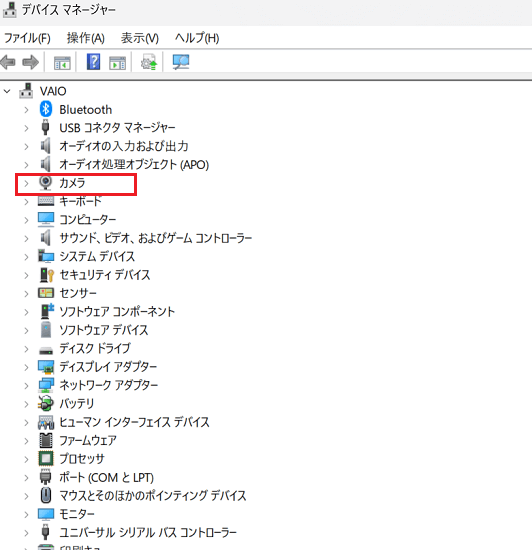
「カメラ」をダブルクリックします。
-
「カメラ」の配下に「Front Camera」「Front IR Camera」があることを確認します。
-
デバイスマネージャーの表示が上記に掲載の通りでない場合や、カメラが映らないなど、動作に問題がある場合は、VAIOサポートセンター「修理相談窓口」までご相談ください。