[Windows 11] VJS127*、VJS147* シリーズ オリジナルドライバー・ソフトウェアのインストール完了を確認する方法
対象OS
Windows 11 Ver.25H2
対象機種
VJS127*、VJS147* シリーズ
| No | プログラム名称 | ファイル名 | バージョン | 確認先 | |
| 1 | Intel® Chipset Driver | VP0000000905.exe | 10.1.36.7 | [システムデバイス]-[Intel(R) LPC Controller -519D] | |
| 2 | Intel® ME Driver | VP0000000977.exe | 2517.8.1.0 | [システムデバイス]-[Intel(R) Management Engine Interface #*] | |
| 3 | Intel® Graphics Driver | VP0000000978.exe | 32.0.101.7080 | [ディスプレイ アダプター]-[Intel(R) **** Graphics] | |
| 4 | Intel® Wireless LAN Driver | SP000879.exe | 24.40.0.4 | - | リンク先のアップデートプログラムを適用してください。 |
| 5 | Intel® Bluetooth Driver | SP000869.exe | 24.20.0.3 | - | リンク先のアップデートプログラムを適用してください。 |
| 6 | ELAN Fingerprint Driver | VP0000000909.exe | 3.11.12011.10041 | デバイスマネージャー | [生体認証デバイス]-[ELAN WBF Fingerprint Sensor] |
| 7 | ELAN Fingerprint Driver ESS ON Extention |
VP0000000910.exe | 3.11.12011.20001 | デバイスマネージャー (種類別) |
[拡張機能]-[oem**.inf(elanessenable_extention.inf)] |
| 8 | Realtek® Intel® ISST Audio Driver | VP0000000911.exe | 6.0.9806.1 10.29.00.12108 |
デバイスマネージャー | [サウンド、ビデオ、およびゲームコントローラー]-[Realtek(R) Audio] [システムデバイス]-[インテル® スマート・サウンド・テクノロジーBUS] |
| 9 | Intel® Ethernet Driver | VP0000000912.exe | 12.19.2.64 | デバイスマネージャー | [ネットワークアダプター] - [Realtek PCIe Gbe Family Controller] |
| 10 | Intel® Serial IO_Driver | VP0000000913.exe | 30.100.2417.30 | デバイスマネージャー | [システムデバイス]-[Intel(R) Serial IO I2C Host Controller - 51E8] |
| 11 | ELAN Touchpad Driver | VP0000000914.exe | 22.11.12.1 | デバイスマネージャー | [マウスとそのほかのポインティングデバイス]-[ELAN Input Device] |
| 12 | Intel® Integrated Sensor Driver | VP0000000915.exe | 3.1.0.4596 | デバイスマネージャー | [システムデバイス]-[Intel(R) Integrated Sensor Solusion] |
| 13 | Intel® Processor Power Management W11 |
VP0000000916.exe | 1003.20240522 | 設定 | [アカウント] - [職場または学校にアクセスする] - [関連する設定] - [プロビジョニング パッケージを追加または削除する] - [プロビジョニングパッケージ] - [Intel.Power.Setting.Processor] ※インストール完了後、しばらくエラーの表示などが 出る場合がありますが、そのままの状態でお待ちください。 |
| 14 | Intel® Innovation Platform Framework |
VP0000000917.exe | 2.2.10204.7 | デバイスマネージャー | [システムデバイス]- [Intel(R) Innovation Platform Framework Fan Participaint] |
| 15 | Intel® Dynamic Tuning Driver | VP0000000918.exe | 9.0.11904.54113 | デバイスマネージャー | [ソフトウェアコンポーネント]- [Intel(R) Dynamic Tuning Technology Device Extention Component] |
| 16 | Intel® Context Sensing Technology Service |
VP0000000919.exe | 2.1.10500.7 | デバイスマネージャー | [ソフトウェアコンポーネント]-[Intel(R) Context Sensing Technology Service] |
| 17 | Intel® GNA Driver | VP0000000920.exe | 3.5.0.1578 | デバイスマネージャー | [システムデバイス]-[Intel(R) GNA Scoring Accelerator module] |
| 18 | Intel® HID Event Filter Driver | VP0000000921.exe | 2.2.2.10 | デバイスマネージャー | [ヒューマン インターフェイス デバイス]-[Intel(R) HID Event Filter] |
| 19 | Camera DMFT Driver(SunplusIT) | VP0000000979.exe | 5.0.37.31 | デバイスマネージャー | [カメラ]- [Front Camera] |
| 20 | AI Noise canceling Driver | SP000834.exe | 100.1.4.2586 | - | リンク先のアップデートプログラムを適用してください。 |
| 21 | VAIO Touch Screen Driver |
VP0000000923.exe | 1.2.3.12180 | デバイスマネージャー | [ヒューマン インターフェイスデバイス]-[VAIO Touch Screen Device] |
| 22 | VFEP Driver for UWP | SP000868.exe | 3.300.2032.0 | - | リンク先のアップデートプログラムを適用してください。 |
| 23 | VVCCE Driver | 2.200.1212.0 | - | リンク先のアップデートプログラムを適用してください。 | |
| 24 | VAIOの設定 | 3.300.2052.0 | - | リンク先のアップデートプログラムを適用してください。 | |
| 25 | VAIOオンライン会話設定 | 2.200.1212.0 | - | リンク先のアップデートプログラムを適用してください。 | |
| 26 | VAIO Clipping Tool for UWP | VP0000000888.exe | 2.3.10180.0 | アプリと機能 | [VAIO Clipping Tool] |
| 27 | VAIO PowerPlan with SATALPM Setting |
VP0000000835.exe | 3.0.1.0 | コントロールパネル | [ハードウェアとサウンド]-[電源オプション]の項目に 「VAIO推奨設定」があること |
| 28 | Device Encryption Setting | VP0000000924.exe | 1.0.11 | レジストリー | 以下のキーがあり、以下の値が設定されていること。 HKEY_LOCAL_MACHINE\SYSTEM\CurrentControlSet\ Control\DmaSecurity\AllowedBuses 値:RaptorLake PCI Express Root Port - *****(*****は任意の値) |
| 29 | Notification Setting | VP0000000891.exe | 1.0.0 | 設定 | [設定]-[デバイス]-[USB]を開き 「USB経由でのPCの充電が低速の時に通知する」のチェックボックスの チェックが外れていれば、正しく適用されています。 |
| 30 | Camera Info Setting | VP0000000864.exe | 1.0.0 | レジストリー | 以下の値が1であること HKEY_LOCAL_MACHINE\SOFTWARE\Microsoft\OEM\ Device\Capture\NoPhysicalCameraLED |
| 31 | SecureBiometrics Registry | VP0000000893.exe | 1.0.0 | レジストリー | 以下のキーがあり、以下の値が設定されていること。 "HKEY_LOCAL_MACHINE\SYSTEM\CurrentControlSet\ Control\DeviceGuard\Scenarios\SecureBiometrics" 値:Enabled 1 |
| 32 | RW350R FW Switch Tool | SP000863.exe | 260218 | - | インストール完了確認手順は、リンク先のページの内容をご確認ください。 ※eSIM対応5G無線WAN搭載機種が対象 |
インストール完了の確認方法の詳細は以下をご確認ください。
「確認方法」に「デバイスマネージャー」と記載されているプログラムは、以下の手順でインストールの完了を確認してください。
-
デバイスマネージャーを開きます。
※(種類別)と表示されている場合は、プルダウンメニューから[ドライバー(種類別)]をクリックします。
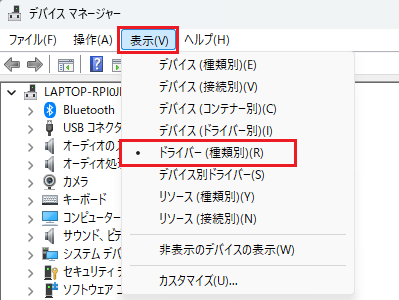
- 「確認先」に記載されているデバイスのプロパティを開きます。
- [ドライバー]タブを開きます。
※(種類別)の場合は、[全般] タブのまま。 - "バージョン"に一覧上の「バージョン」に記載されている文字列が記載されていれば、正常にインストールされています。
「確認方法」に「ファイルのプロパティ」と記載されているプログラムは
以下の手順でインストールの完了を確認してください。
- 「確認先」に記載されているアドレスのファイルを右クリックし、表示されたメニューから[プロパティ]を選択してください。
- プロパティが表示されますので、[詳細]タブをクリックしてください。
- "バージョン"もしくは"ファイルバージョン"に、一覧上の「バージョン」に記載されている文字列が記載されていれば、正常にインストールされています。
「確認方法」に「アプリと機能」と記載されているプログラムは、以下のアンサーの手順でバージョンを確認し、表に記載されているバージョンと一致していれば正常にインストールされています。