[Windows 11] デスクトップの壁紙が表示されない場合の対処方法
Q. 質問
デスクトップの設定した壁紙の画像が表示されなくなりました。壁紙を表示する方法を教えてください。
A. 回答
「視覚ディスプレイの最適化」の設定で「背景のイメージを削除します(利用可能な場合)」にチェックが入っている可能性があります。下記の手順で確認してください。
本手順は、Windows 11 バージョン 24H2 以降が対象です。事前にご利用のバージョンをご確認ください。
デスクトップの背景(壁紙)の変更方法については、以下の関連FAQを参照してください。
-
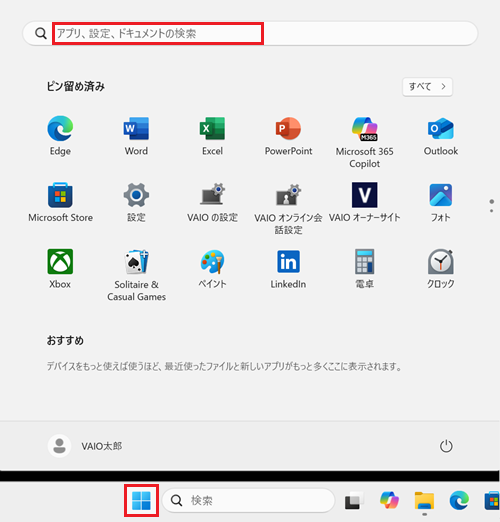
 「スタート」ボタンをクリックして、検索ボックスに「コントロールパネル」と入力します。
-
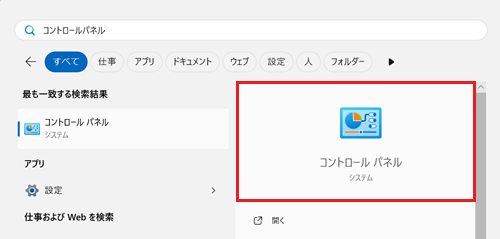
検索結果に「コントロール パネル」が表示されるのでクリックします。
 参考情報
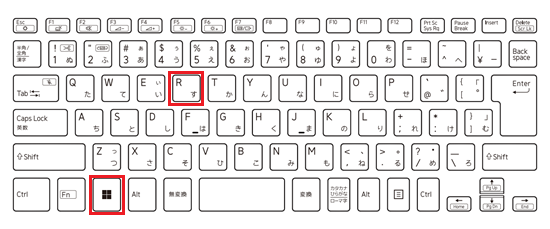
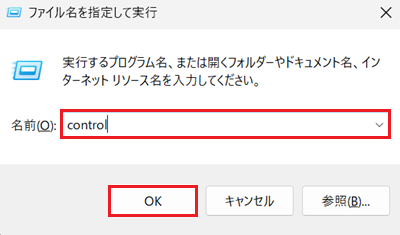
参考情報【Windows】キーを押しながら【R】キーを押し、「ファイルを指定して実行」を開きます。
「ファイルを指定して実行」が表示されます。
「名前」欄に「control」と入力し、「OK」をクリックすることでも「コントロール パネル」を開くことができます。
-
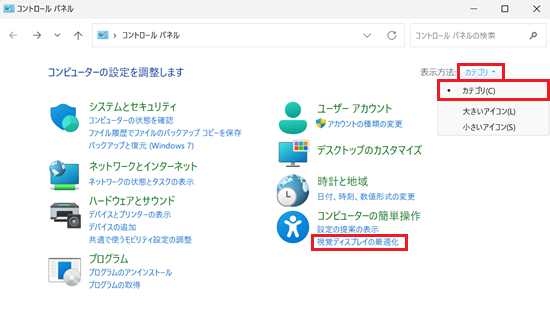
「コントロール パネル」が表示されます。
「表示方法」が「カテゴリ」になっていることを確認し、(なっていない場合は「カテゴリ」に変更し)「コンピューターの簡単操作」項目の「視覚ディスプレイの最適化」をクリックします。
-
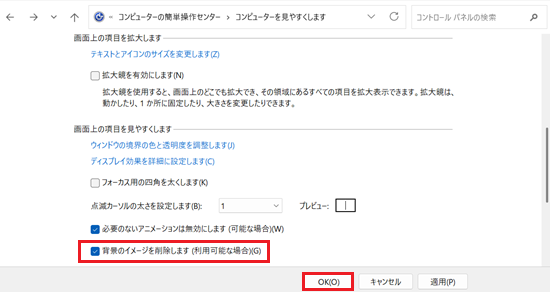
「コンピューターを見やすくします」と表示されます。
画面を下にスクロールし、「画面上の項目を見やすくします」項目の「背景のイメージを削除します(利用可能な場合)」を確認します。
チェックが入っている場合はチェックを外し、「OK」をクリックします。
以上で操作は完了です。
再起動は不要です。デスクトップの背景(壁紙)が表示されていることを確認してください。
【Windows】キーを押しながら【I】キーを押し、「設定」を開きます。
「アクセシビリティ」をクリックし、「コントラスト テーマ」をクリックします。
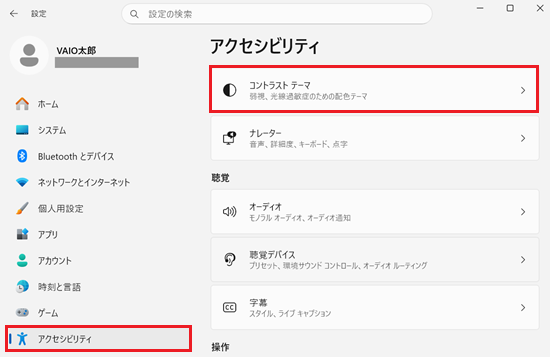
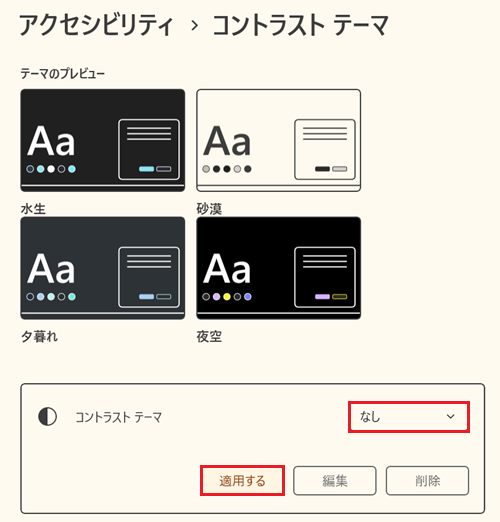
「コントラスト テーマ」が表示されます。
「コントラスト テーマ」のプルダウンが「なし」になっているか確認します。「なし」以外の場合は、プルダウンから「なし」をクリックし、「適応する」をクリックします。
※ここでは例として「砂漠」のテーマになっています。