[Windows 11] ごみ箱やPCなどのデスクトップアイコンを表示 / 非表示にする方法
対象モデル
すべて
対象OS
Windows 11
Q. 質問
Windows 11でデスクトップ上の「PC」や「ごみ箱」アイコンの表示 / 非表示を切り替える方法を教えてください。
A. 回答
「個人用設定」画面で設定します。操作手順については下記を確認してください。
事前確認
「PC」や「ごみ箱」などは、Windowsの基本アイコンです。初期設定ではデスクトップに表示されていますが、環境によって非表示の場合があります。
よく使うアイコンをデスクトップに表示させておくと、目的の操作にすばやくアクセスできます。
-
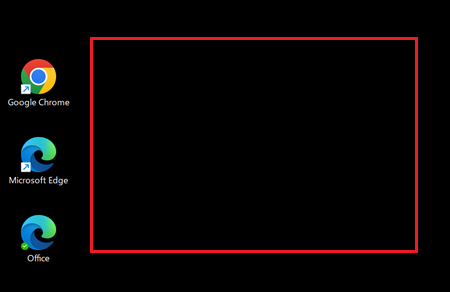
デスクトップ画面の何もない場所で右クリックをします。
-
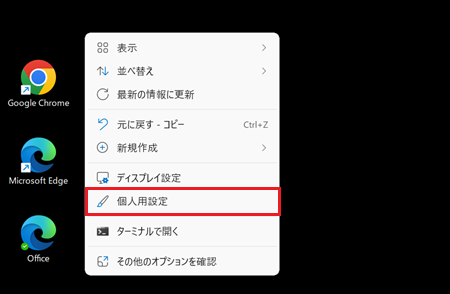
表示されたメニューから「個人用設定」をクリックします。
-
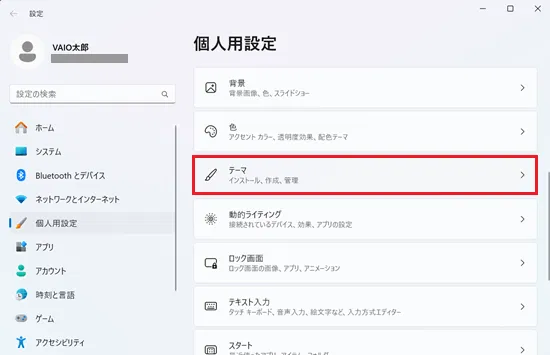
「個人用設定」が表示されます。
画面右側をスクロールして「テーマ」をクリックします。
-
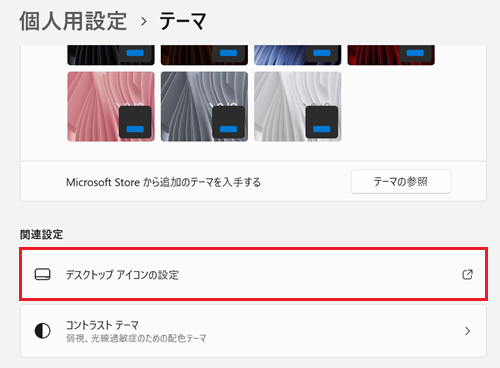
「テーマ」が表示されます。
画面右側をスクロールし、「デスクトップ アイコンの設定」をクリックします。
-
「デスクトップ アイコンの設定」が表示されます。
デスクトップに表示させたいアイコンにチェックを入れて「OK」をクリックします。
![「デスクトップアイコン」と「OK]が赤で囲われている画像](https://rescdn2.support.vaio.com/kbresources/answer/6236/6236-5.png) 参考情報
参考情報既に表示されているアイコンを非表示にする場合は、非表示にしたい項目をクリックしてチェックを外します。
-
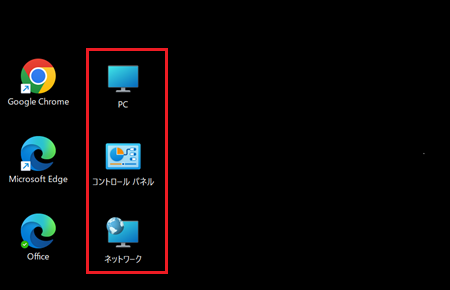
デスクトップに目的のアイコンが表示されたことを確認します。
以上で操作は完了です。
参考情報
フォルダーやファイル、アプリのショートカットアイコンがデスクトップに見つからない場合は、以下の情報を参照してください。